 Warashi
O Teste de Velocidade mede sua conexão usando o teste de rede integrado da Apple. Ele só é executado quando você pressiona o botão.
- Abra o Teste de Velocidade
Pressione Abrir no bloco Velocidade da internet em Ferramentas, Velocidade ou Rede na janela da barra de menus, ou encontre com ⌘K. Você também pode adicionar o Teste de Velocidade à janela da barra de menus e fazer um teste sem abrir a janela.
- Pressione Iniciar Teste
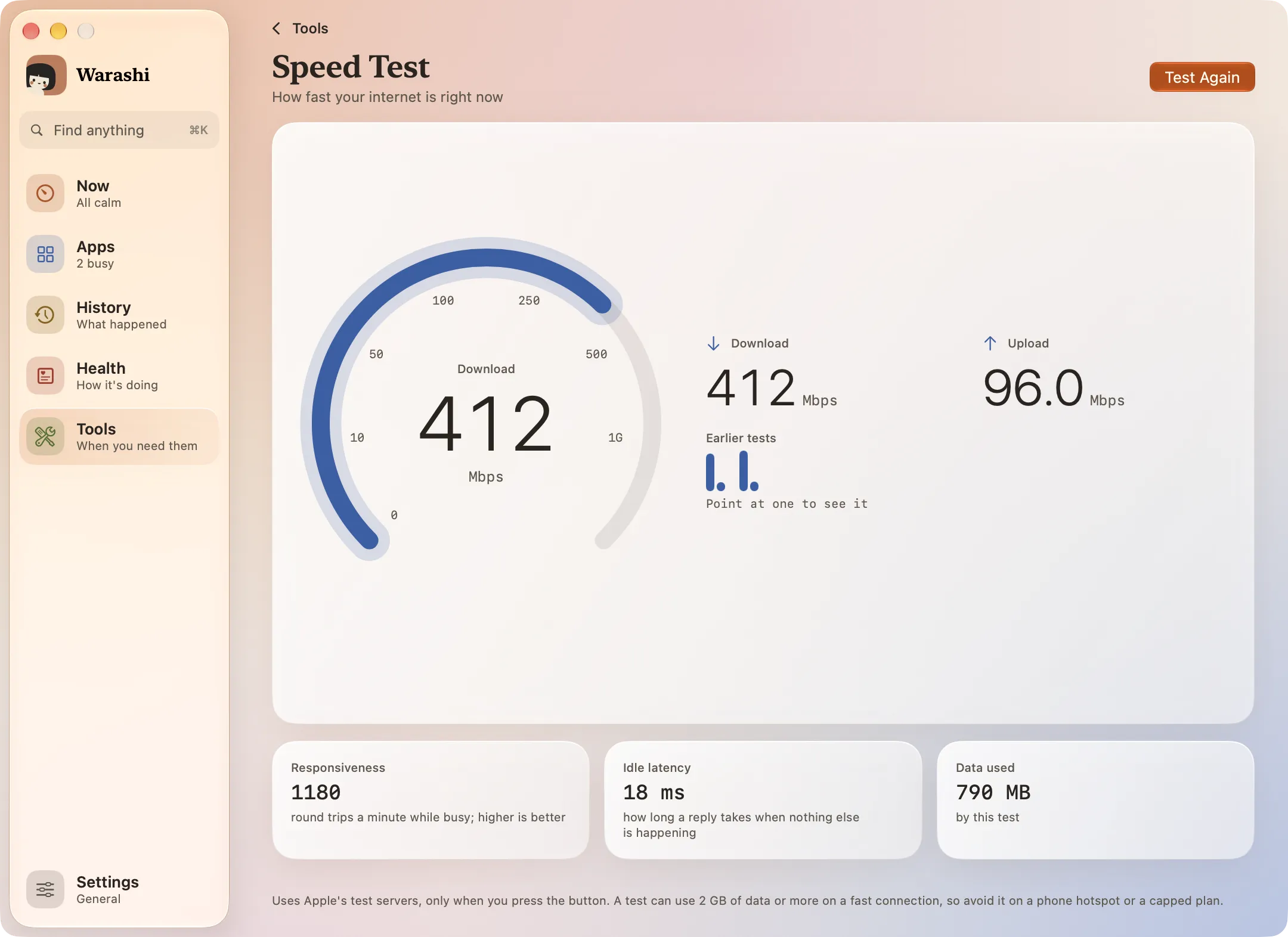
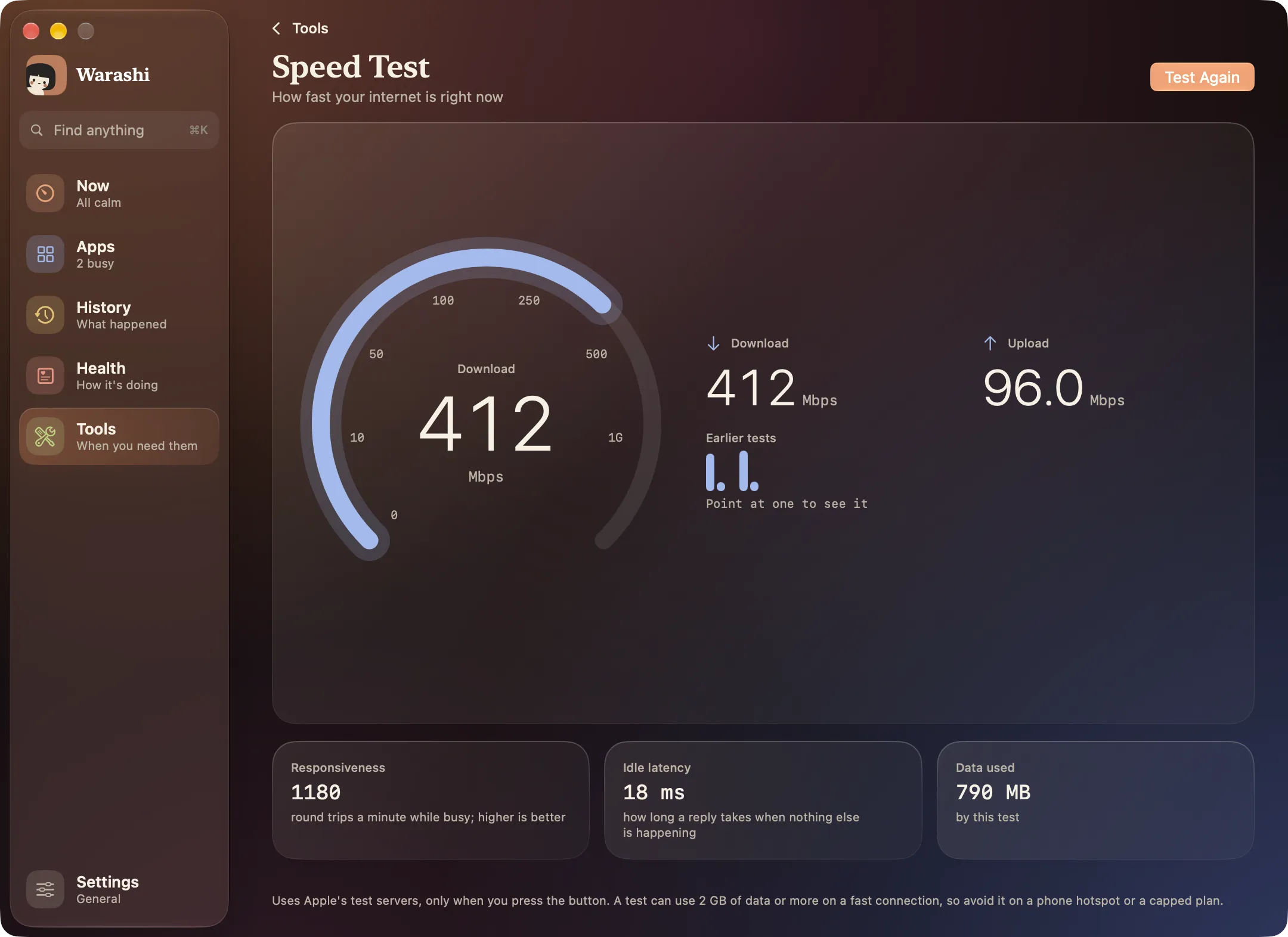
O mostrador exibe sua velocidade ao vivo, primeiro o download e depois o upload, e o gráfico ao lado desenha o teste até agora. Normalmente leva menos de 40 segundos. Pressione Cancelar para parar.
- Vá fazer outra coisa
Você pode sair da página, ou até fechar a janela, enquanto ele roda. Ferramentas, na barra lateral, mostra o andamento e quando terminar. Encerrar o Warashi interrompe o teste.
- Leia o resultado
Download e Upload são suas velocidades. Responsividade é quantas idas e voltas sua conexão consegue fazer em um minuto enquanto está ocupada: quanto maior, melhor. Latência ociosa é quanto tempo leva uma resposta quando nada mais está acontecendo. Esses números finais são os da Apple.
Se algo não estiver certo
- O teste não terminou: confira se você está online e tente de novo. Uma VPN pode reduzir o resultado.
Mais em Solução de problemas, ou escreva para adam@warashi.app.