 Warashi
在带刘海的 MacBook 上,Warashi 会在刘海两侧各放一个数字:默认左侧是 CPU,右侧是内存。在没有刘海的显示器(例如外接显示器)上,原本刘海所在的位置会出现一个小小的黑色小岛。


打开迷你仪表盘
- 将指针停在刘海上
将指针在刘海(或小岛)上悬停片刻,它就会向下展开成实时仪表盘:默认显示 CPU、功率和内存及最近一分钟的数据、最繁忙的三个 App,以及一键操作:保持 Mac 唤醒、休息一下或立即充满电。
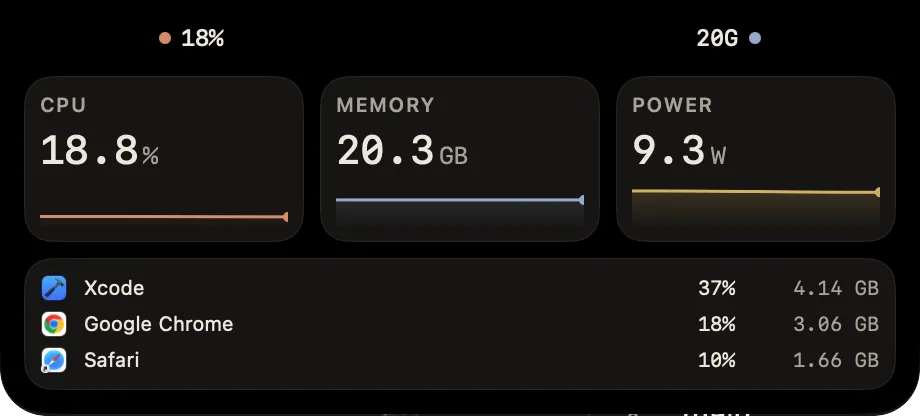
展开的刘海。 - 移开指针即可收起
移开指针,它就会收起。点按它,或点按角落里的打开 Warashi,即可打开窗口。
实时倒计时
当有事情在计时进行时,它会以“工具”中的同款符号和颜色取代这两个数字:网速测试显示实时速度,休息在最后五分钟显示剩余分钟,定时的保持唤醒显示剩余时间。打开刘海时,它在顶部有自己的一行。可在“设置 › 自定 › 始终显示”中用实时倒计时关闭。
选择它显示的内容
设置 › 自定包含了一切:始终显示用于设置刘海旁的两个数字、两者之间的交换按钮,以及刘海旁一览和无刘海显示器上的小岛开关;展开的刘海用于设置最多六项读数,以及最繁忙的 App、已连接设备和操作。展开的刘海中的滑块按钮会直接带你到那里。见自定。
与其他刘海应用一起使用
其他应用也可能使用刘海,而且各自独立监视指针,所以指向刘海可能会同时打开两者。Warashi 的刘海保持在最上层并响应指针。“设置” › “自定” › “始终显示”会列出其他使用刘海的应用;若只想看到 Warashi,请在那个应用中关闭刘海功能。Warashi 从不更改其他应用。
补充说明:警报触发时,刘海会自动展开几秒钟显示原因,边缘也会亮起。