 Warashi
Na MacBooku z wycięciem Warashi umieszcza tuż obok niego dwie liczby: domyślnie CPU po lewej i pamięć po prawej. Na ekranach bez wycięcia, na przykład na monitorze zewnętrznym, w miejscu wycięcia znajduje się mała czarna wyspa.


Otwórz miniaturowy pulpit
- Zatrzymaj wskaźnik na wycięciu
Zatrzymaj wskaźnik na wycięciu (lub wyspie) na chwilę, a otworzy się w dół w pulpit na żywo: domyślnie CPU, moc i pamięć z ostatnią minutą, trzy najaktywniejsze aplikacje i akcje jednym kliknięciem, by nie usypiać Maca, zrobić przerwę lub naładować do pełna.
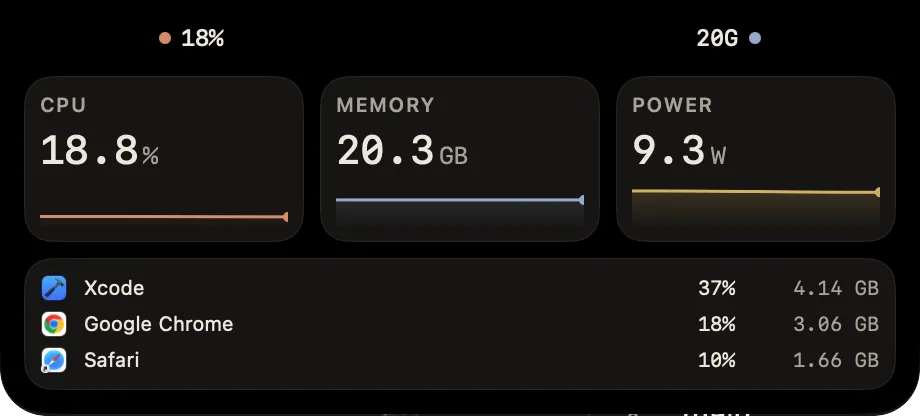
Otwarte wycięcie. - Odsuń wskaźnik, aby zamknąć
Odsuń wskaźnik, a się zamknie. Kliknij je albo Otwórz Warashi w jego rogu, by otworzyć okno.
Odliczanie na żywo
Gdy coś biegnie z zegarem, zajmuje miejsce dwóch liczb, z własnym symbolem i kolorem z Narzędzi: test szybkości pokazuje bieżącą prędkość, odpoczynek pokazuje minuty w ostatnich pięciu, a Nie usypiaj z limitem czasu pokazuje pozostały czas. Po otwarciu wycięcia ma własny wiersz u góry. Wyłączysz to przełącznikiem Odliczanie na żywo w Ustawienia › Dostosuj › Zawsze widoczne.
Wybierz, co ma pokazywać
Wszystko jest w Ustawieniach › Dostosuj: Zawsze widoczne dla dwóch liczb obok wycięcia, przycisku zamiany między nimi oraz przełączników Podgląd obok wycięcia i Wyspa na monitorach bez wycięcia; Otwarte wycięcie dla maksymalnie sześciu odczytów oraz najaktywniejszych aplikacji, podłączonych urządzeń i akcji. Przycisk z suwakami w otwartym wycięciu prowadzi prosto tam. Zobacz Dostosuj.
Z inną aplikacją w wycięciu
Wycięcia mogą używać też inne aplikacje, a każda sama obserwuje wskaźnik, więc wskazanie wycięcia może otworzyć obie. Wycięcie Warashi zostaje na wierzchu i reaguje na wskaźnik. Ustawienia › Dostosuj › Zawsze widoczne podają każdą inną aplikację, która używa wycięcia; żeby widzieć tylko Warashi, wyłącz wycięcie w tamtej aplikacji. Warashi nigdy niczego w niej nie zmienia.
Gdy coś nie działa
- Wyspa zasłania coś na monitorze zewnętrznym: wyłącz Wyspa na monitorach bez wycięcia w Ustawieniach › Dostosuj › Zawsze widoczne.
Więcej w sekcji Rozwiązywanie problemów lub napisz na adam@warashi.app.