 Warashi
En un MacBook con muesca, Warashi coloca dos números justo a su lado: por defecto, CPU a la izquierda y memoria a la derecha. En pantallas sin muesca, como un monitor externo, una pequeña isla negra ocupa el lugar donde estaría la muesca.


Abre el minipanel
- Deja el puntero sobre la muesca
Pasa el puntero un momento por la muesca (o la isla) y se despliega hacia abajo como un panel en directo: por defecto, CPU, potencia y memoria con el último minuto, las tres apps más activas y acciones de un clic para mantener tu Mac activo, hacer una pausa o cargar completamente.
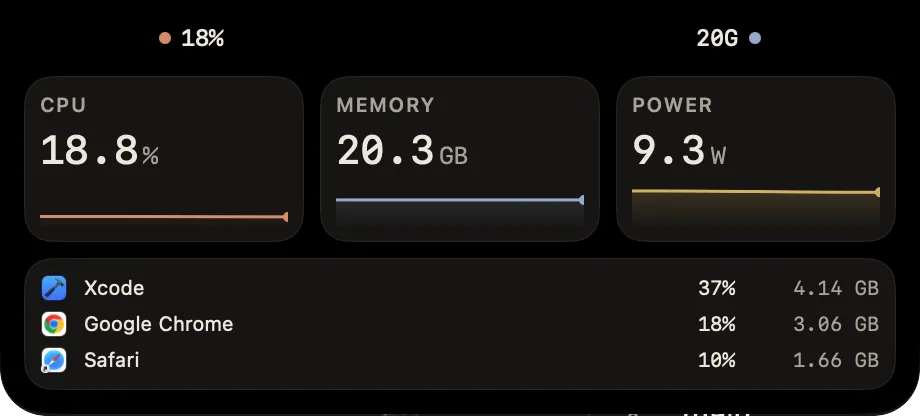
La muesca, abierta. - Aparta el puntero para cerrarla
Aparta el puntero y se cierra. Haz clic en ella, o en Abrir Warashi en su esquina, para abrir la ventana.
Cuentas atrás en directo
Mientras algo corre contra el reloj, ocupa el lugar de los dos números, con su propio símbolo y color de Herramientas: una prueba de velocidad muestra su velocidad en directo, un descanso los minutos que faltan en sus últimos cinco, y un Mantener activo con hora el tiempo restante. Abre la muesca y tiene su propia fila arriba. Desactívalas con Cuentas atrás en directo en Ajustes › Personalizar › Siempre visible.
Elige qué se muestra
Ajustes › Personalizar lo tiene todo: Siempre visible para los dos números junto a la muesca, el botón para intercambiarlos y los interruptores Vistazo junto a la muesca e Isla en pantallas sin muesca; Muesca abierta para hasta seis lecturas, además de las apps principales, los dispositivos conectados y las acciones. El botón de reguladores de la muesca abierta te lleva directamente allí. Consulta Personalizar.
Con otra app de muesca
Otras apps también pueden usar la muesca, y cada una vigila el puntero por su cuenta, así que señalar la muesca puede abrir las dos. La muesca de Warashi queda encima y responde al puntero. Ajustes › Personalizar › Siempre visible nombra cualquier otra app que use la muesca; para ver solo Warashi, desactiva la muesca en esa app. Warashi nunca cambia la otra app.
Si algo no funciona
- La isla tapa algo en tu pantalla externa: desactiva Isla en pantallas sin muesca en Ajustes › Personalizar › Siempre visible.
Más en Solución de problemas, o escribe a adam@warashi.app.