 Warashi
Sur un MacBook avec encoche, Warashi place deux chiffres juste à côté : le CPU à gauche et la mémoire à droite par défaut. Sur les écrans sans encoche, comme un moniteur externe, un petit îlot noir se trouve à l’emplacement où serait l’encoche.


Ouvrir le mini tableau de bord
- Posez le pointeur sur l’encoche
Survolez l’encoche (ou l’îlot) un instant et elle s’ouvre vers le bas en tableau de bord en direct : par défaut CPU, puissance et mémoire avec la dernière minute, les trois apps les plus actives, et des actions en un clic pour garder votre Mac éveillé, faire une pause ou charger complètement.
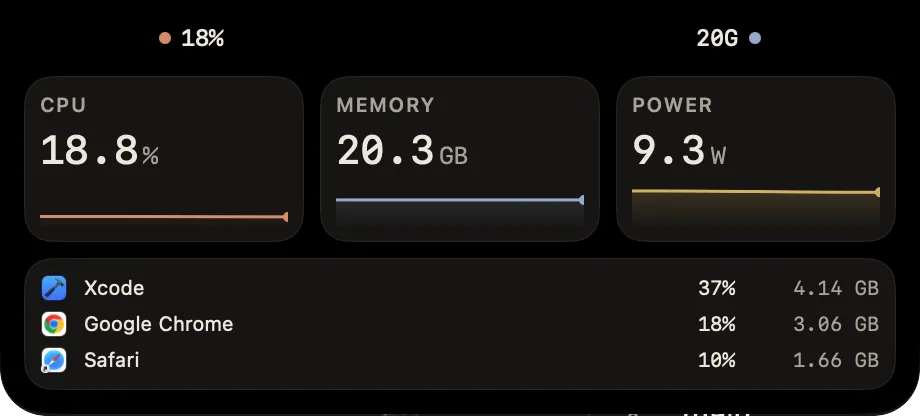
L’encoche, ouverte. - Éloignez-vous pour la fermer
Éloignez le pointeur et elle se referme. Cliquez dessus, ou sur Ouvrir Warashi dans son coin, pour ouvrir la fenêtre principale.
Comptes à rebours en direct
Quand quelque chose tourne contre la montre, il prend la place des deux nombres, avec son symbole et sa couleur issus des Outils : un test de débit montre sa vitesse en direct, une pause repos les minutes restantes dans ses cinq dernières, et un Rester éveillé minuté le temps restant. Ouvrez l’encoche : il y a sa propre ligne en haut. Désactivez-les avec Comptes à rebours en direct dans Réglages › Personnaliser › Toujours visible.
Choisir ce qu’il affiche
Réglages › Personnaliser regroupe tout : Toujours visible pour les deux chiffres à côté de l’encoche, le bouton d’inversion entre eux, et les interrupteurs Coup d’œil près de l’encoche et Îlot sur les écrans sans encoche ; Encoche ouverte pour jusqu’à six relevés, plus les apps principales, les appareils connectés et les actions. Le bouton de curseurs de l’encoche ouverte vous y mène directement. Voir Personnaliser.
Avec une autre app d’encoche
D’autres apps peuvent aussi utiliser l’encoche, et chacune surveille le pointeur de son côté : pointer l’encoche peut donc ouvrir les deux. L’encoche de Warashi reste au-dessus et répond au pointeur. Réglages › Personnaliser › Toujours visible nomme toute autre app qui utilise l’encoche ; pour ne voir que Warashi, désactivez l’encoche dans cette app. Warashi ne modifie jamais l’autre app.
Si quelque chose ne va pas
- L’îlot recouvre quelque chose sur votre écran externe : désactivez Îlot sur les écrans sans encoche dans Réglages › Personnaliser › Toujours visible.
Plus d’infos dans Dépannage, ou écrivez à adam@warashi.app.