 Warashi
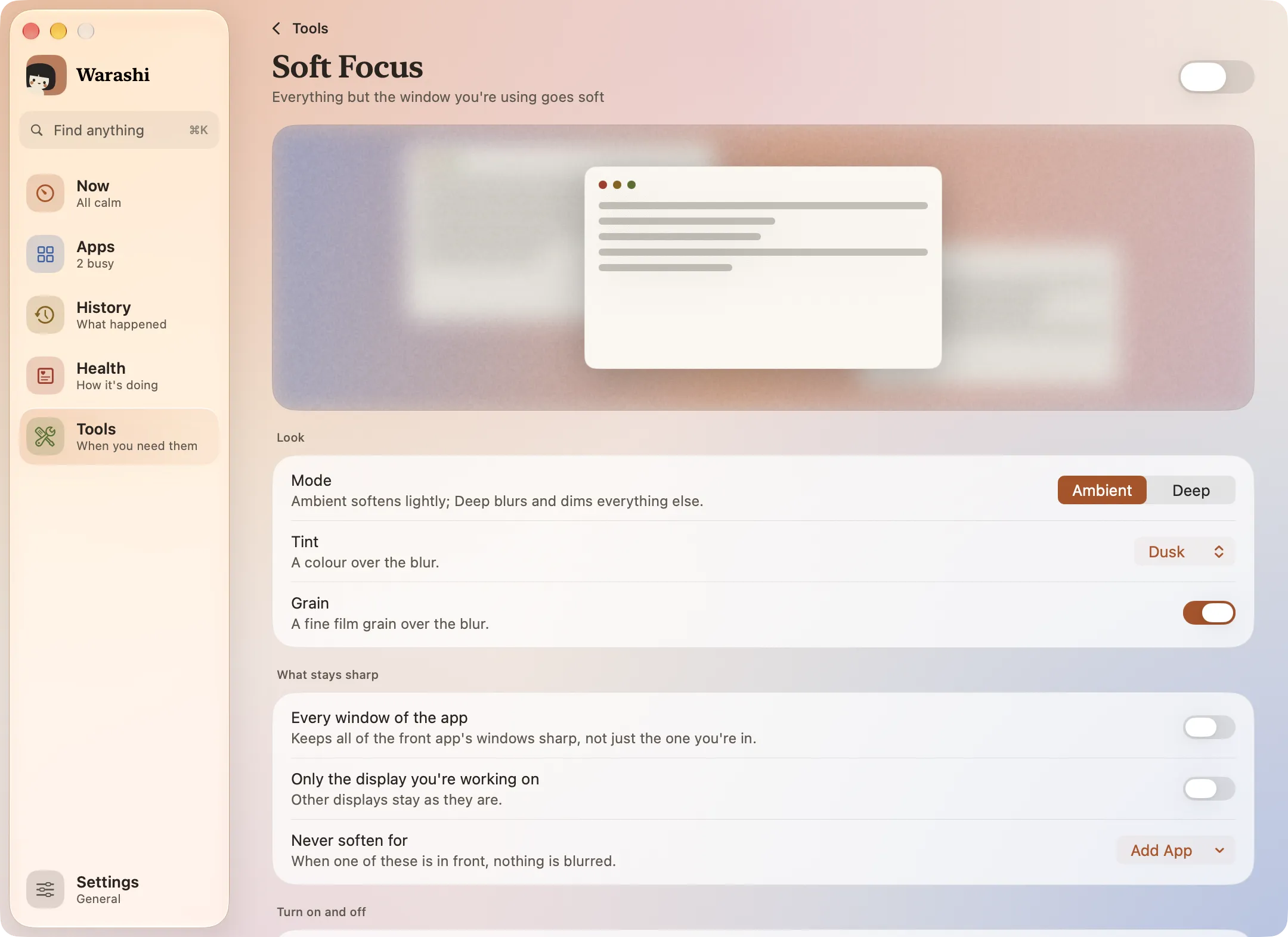
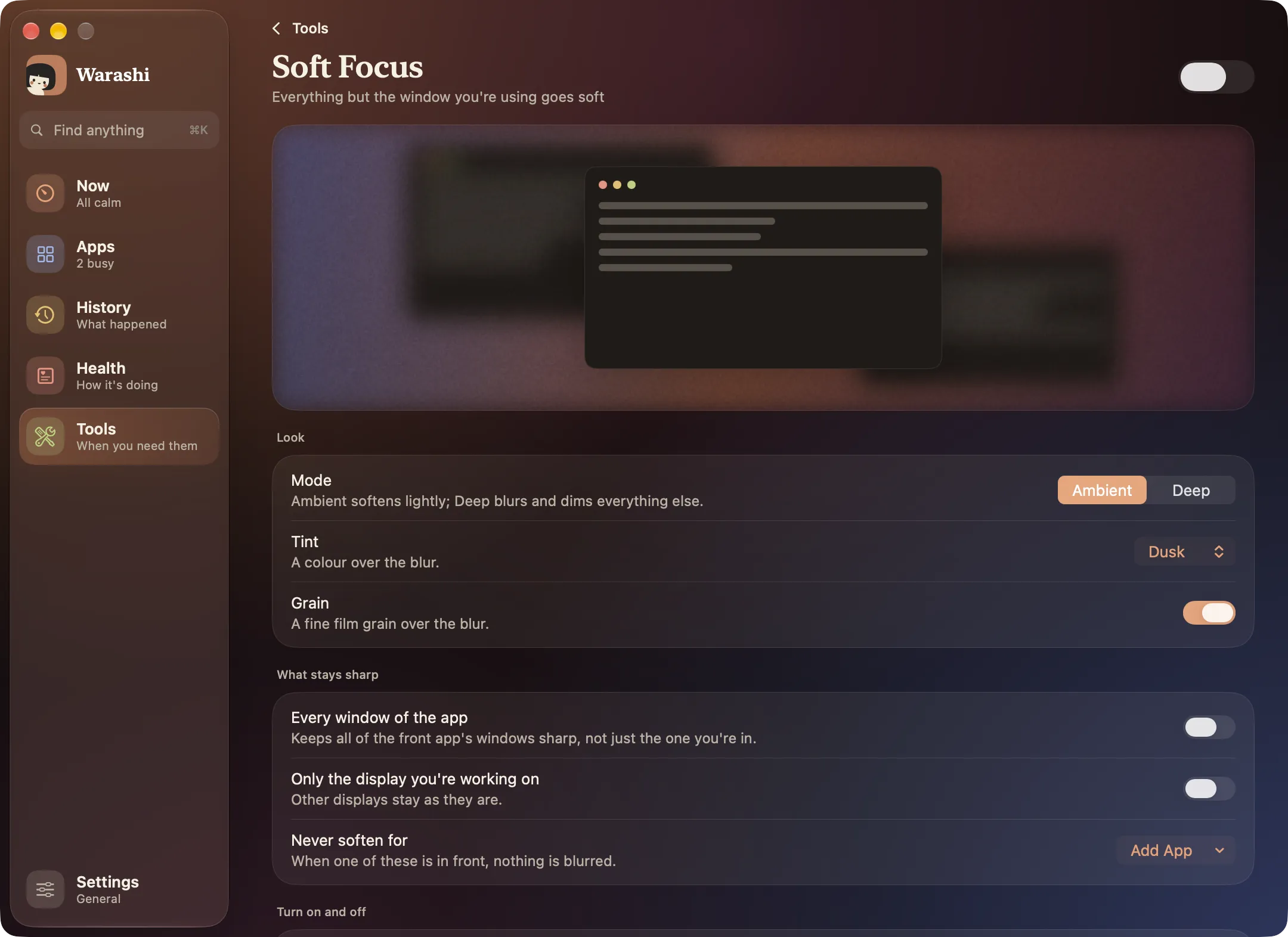
背景ぼかしは画面を静かにします。作業中のウインドウ以外はやわらかくぼけ、作業だけがくっきり残ります。別のウインドウをクリックすると、そちらにピントが合います。
- オンにする
ツールの「背景ぼかし」カードでオンにするを押すか、カードをクリックしてページを開き、上部のスイッチを使います。⌘K でも見つけられます。
- 振るか、ショートカットを押す
一度オンにした後は、⌃⌥⌘F でどのアプリからでもオン/オフできます。背景ぼかしのページでポインタを振るをオンにすると、左右にすばやく振るだけで同じことができます。⇧ を押しながら振ると、離すまですべてを確認できます。
- いつもどおり作業する
ぼけたウインドウをクリックすると、そのウインドウがくっきり表示されます。移動やサイズ変更をしても、くっきりした範囲が追従します。メニュー、Dock、メニューバーは常にくっきりしたままです。
設定
- モード:アンビエントは軽くぼかし、ディープはそれ以外をすべてぼかして暗くします。
- 色合いはぼかしに色を重ねます(夕暮れ、クレイ、インディゴ、またはなし)。グレインは細かなフィルムグレインを加えます。
- アプリのすべてのウインドウをオンにすると、最前面のアプリのウインドウがすべてくっきり表示されます(書類とそのインスペクタなど)。
- 作業中のディスプレイのみをオンにすると、ほかのディスプレイはそのままになります。
- ぼかさないアプリには、背景ぼかしを控えるアプリを登録します。そのアプリが最前面にある間は何もぼかしません。
- ポインタを振るは、オンにするまでオフのままです。ポインタの監視には、動いている間わずかに電力を使います。感度で必要な振り幅を設定します。キーボードショートカット ⌃⌥⌘Fはオフにできます。
補足:背景ぼかしに許可は不要です。Warashi が画面の内容を見ることはありません。ぼかすのは macOS で、Warashi が知っているのは使用中のウインドウの位置だけです。Mac の画面がスリープするとオフになり、Warashi を開いたときはオフの状態から始まります。
うまくいかないときは
- 一瞬だけ違うウインドウがくっきり表示される:キーボードでウインドウを切り替えた後、0.5秒以内にくっきりした範囲が追いつきます。
- 振っても何も起きない:背景ぼかしのページでポインタを振るをオンにしてから、もっと速く振るか、感度を上げてください。
詳しくはトラブルシューティングをご覧いただくか、adam@warashi.appまでメールでお問い合わせください。