 Warashi
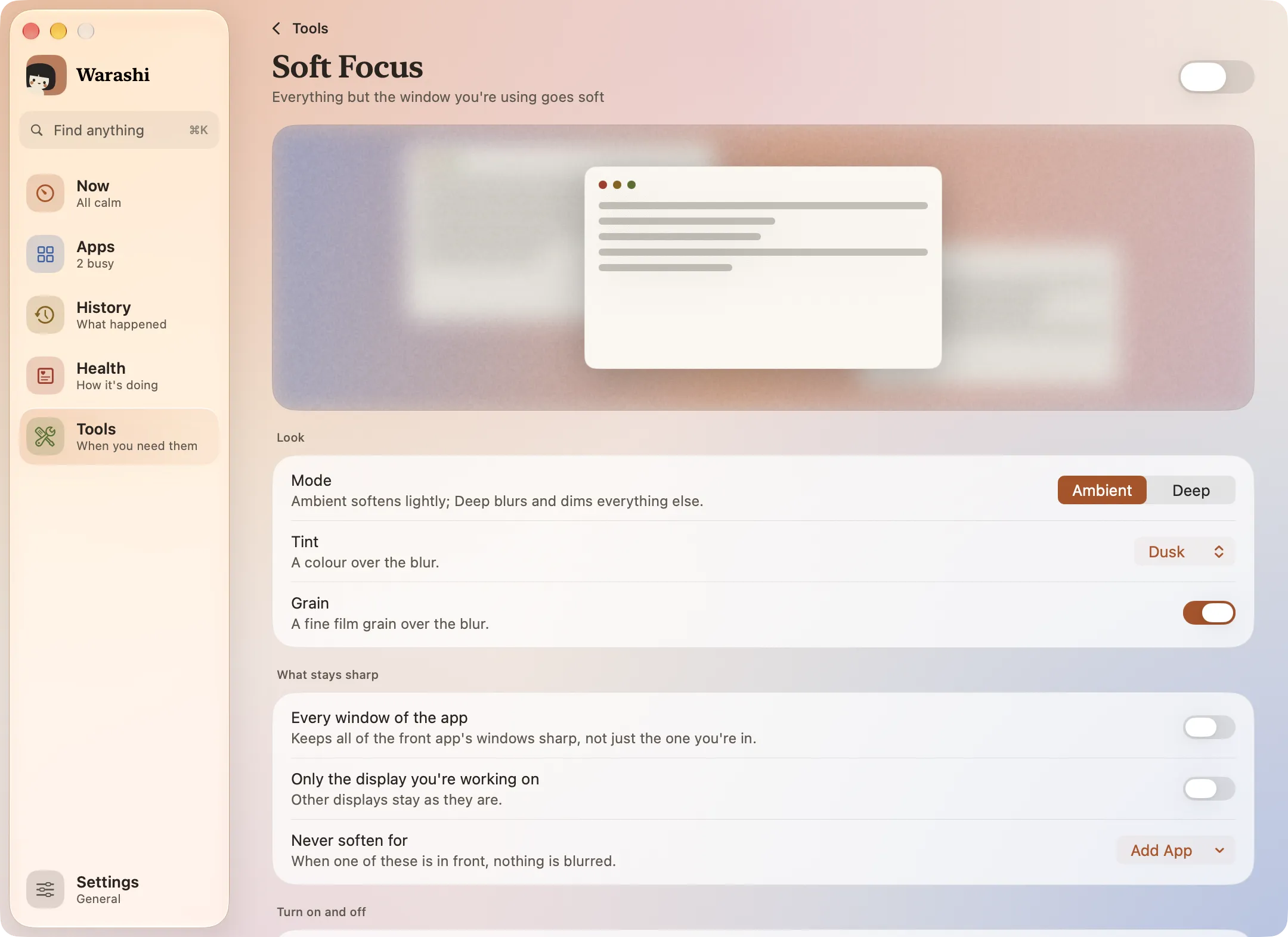
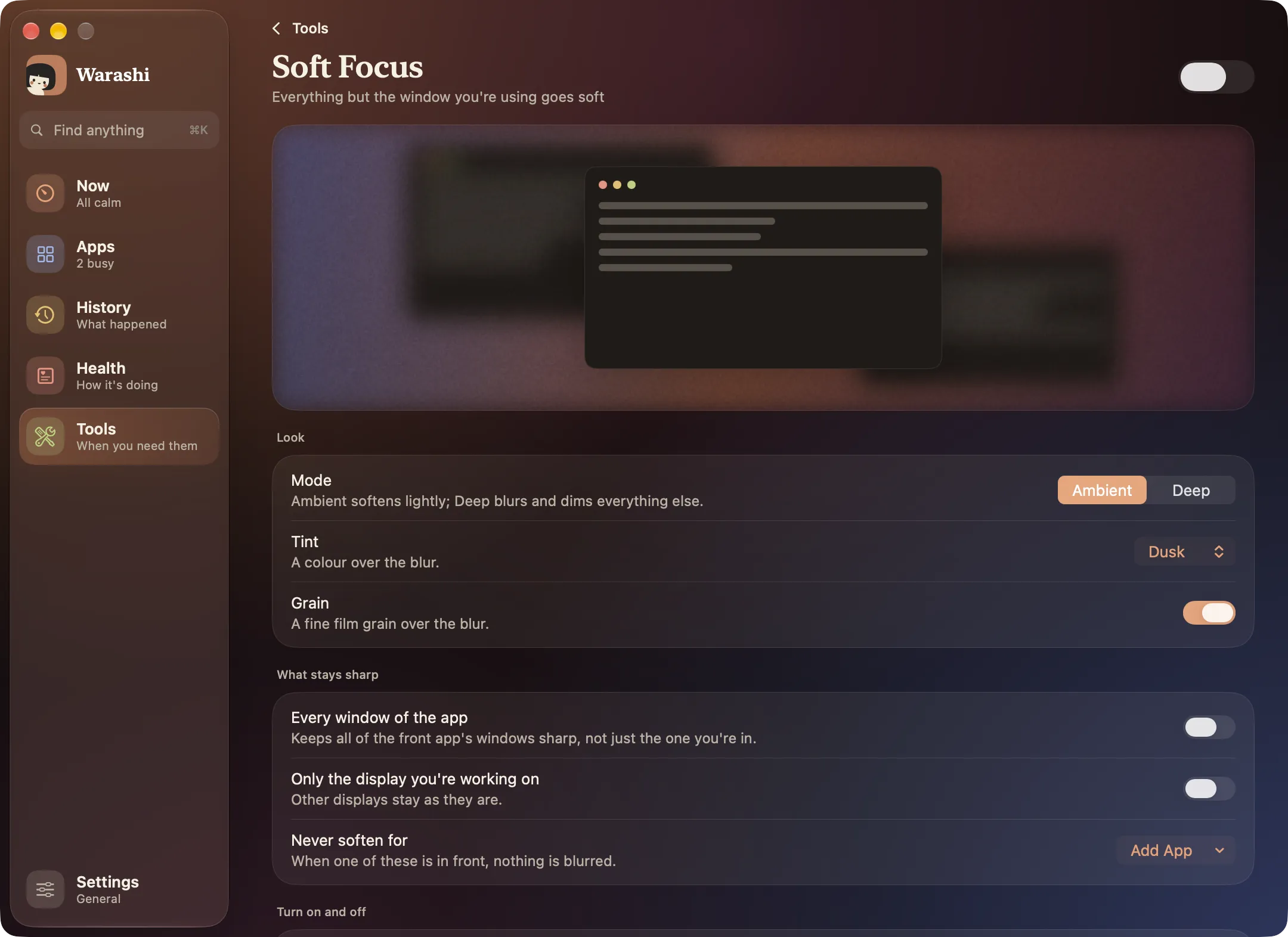
Le flou d’arrière-plan apaise votre écran. Toutes les fenêtres sauf celle où vous travaillez s’adoucissent en un flou, pour que seul votre travail reste net. Cliquez sur une autre fenêtre et elle devient nette.
- L’activer
Appuyez sur Activer sur la carte Flou d’arrière-plan dans Outils, ou cliquez sur la carte pour ouvrir sa page et utilisez l’interrupteur en haut. Vous pouvez aussi le trouver avec ⌘K.
- Secouez ou utilisez le raccourci
Après la première activation, ⌃⌥⌘F l’active ou le désactive depuis n’importe quelle app. Activez Secouer le pointeur sur la page Flou d’arrière-plan pour faire de même d’un geste rapide de gauche à droite ; maintenez ⇧ et secouez pour tout revoir jusqu’à ce que vous relâchiez.
- Travaillez comme d’habitude
Cliquez sur une fenêtre floutée et elle devient nette. Déplacez-la ou redimensionnez-la, la zone nette suit. Les menus, le Dock et la barre des menus restent toujours nets.
Réglages
- Mode : Ambiant adoucit légèrement, Profond floute et assombrit tout le reste.
- Teinte pose une couleur sur le flou : Crépuscule, Argile ou Indigo, ou Aucun. Grain ajoute un fin grain argentique.
- Toutes les fenêtres de l’app garde nettes toutes les fenêtres de l’app au premier plan, par exemple un document et son inspecteur.
- Seulement l’écran sur lequel vous travaillez laisse vos autres écrans tels quels.
- Ne jamais flouter pour liste les apps pour lesquelles le flou s’efface : quand l’une d’elles est au premier plan, rien n’est flouté.
- Secouer le pointeur reste désactivé jusqu’à ce que vous l’activiez : surveiller le pointeur consomme un peu d’énergie quand il bouge. Sa Sensibilité règle l’amplitude du geste. Le Raccourci clavier ⌃⌥⌘F peut être désactivé.
Si quelque chose ne va pas
- La mauvaise fenêtre est nette un instant : après un changement de fenêtre au clavier, la zone nette suit en moins d’une demi-seconde.
- Secouer ne fait rien : activez Secouer le pointeur sur la page Flou d’arrière-plan, puis secouez plus vite ou augmentez la sensibilité.
Plus d’infos dans Dépannage, ou écrivez à adam@warashi.app.