 Warashi
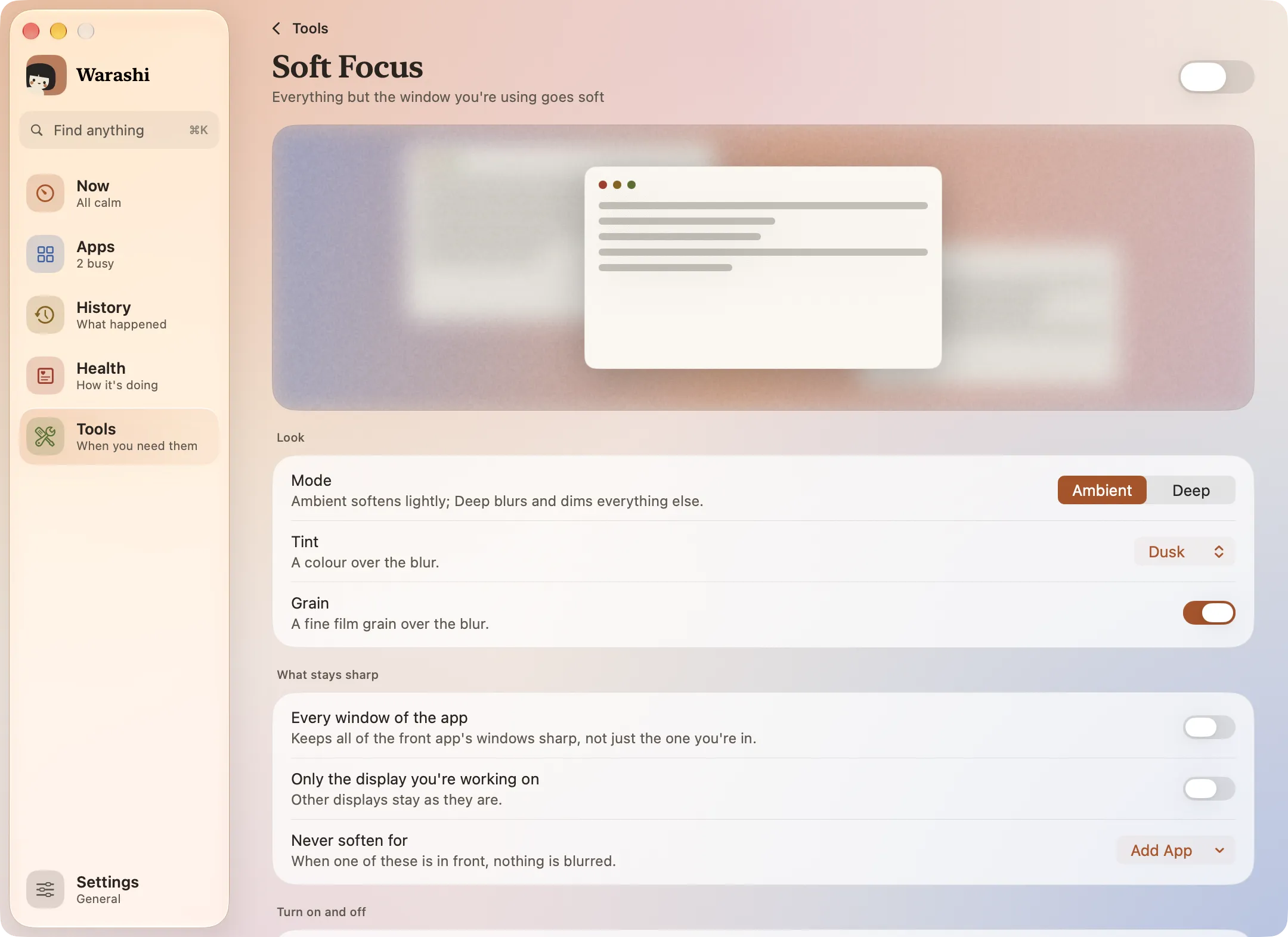
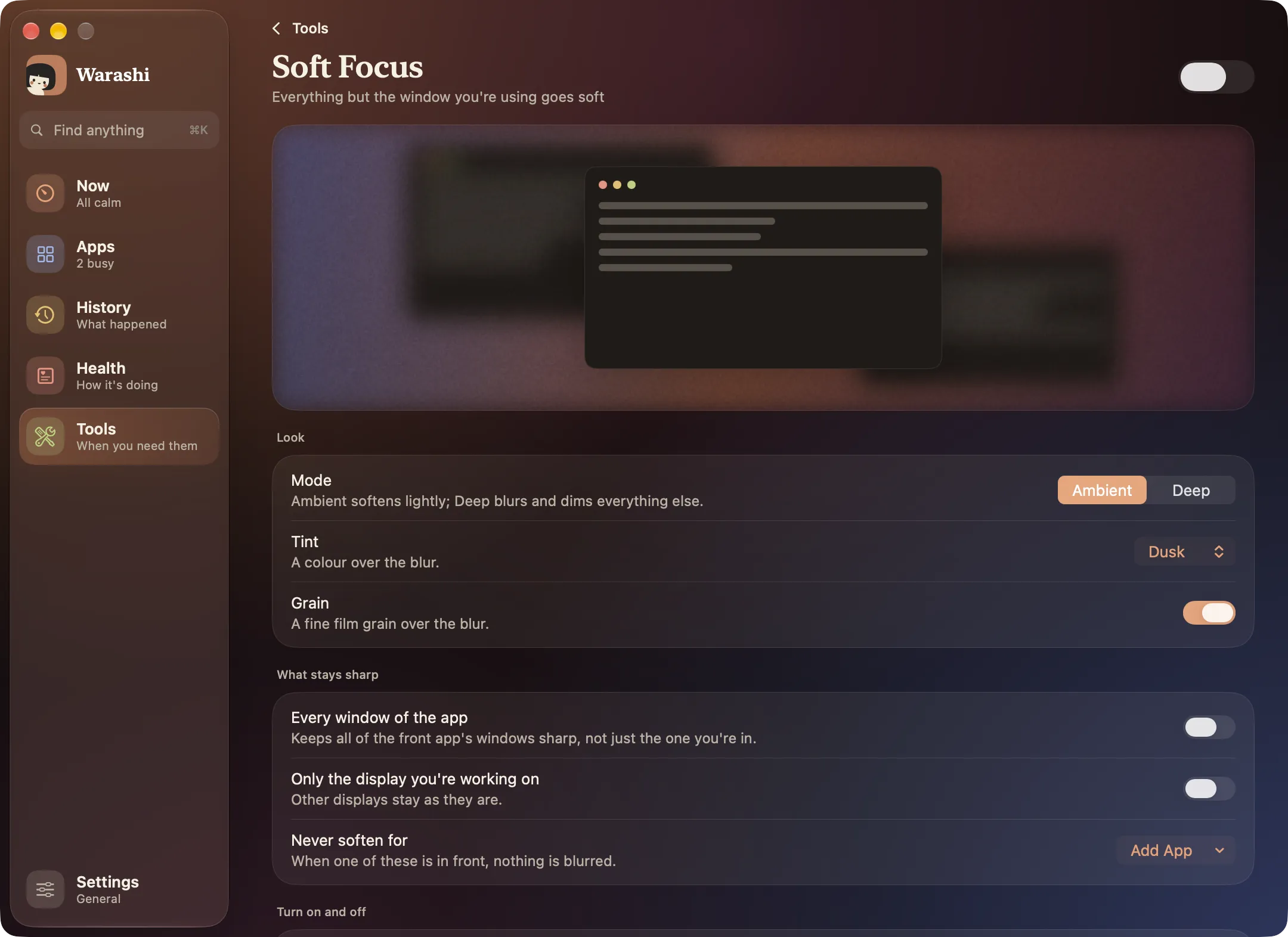
El desenfoque de fondo calma tu pantalla. Todas las ventanas menos la que usas se suavizan en un desenfoque, así que solo tu trabajo queda nítido. Haz clic en otra ventana y se enfocará.
- Actívalo
Pulsa Activar en la tarjeta Desenfoque de fondo de Herramientas, o haz clic en la tarjeta para abrir su página y usa el interruptor de arriba. También lo encuentras con ⌘K.
- Agita o usa el atajo
Después de activarlo la primera vez, ⌃⌥⌘F lo activa o desactiva desde cualquier app. Activa Agitar el puntero en la página Desenfoque de fondo para hacer lo mismo con un movimiento rápido de lado a lado; mantén ⇧ y agita para ver todo hasta que sueltes.
- Trabaja como siempre
Haz clic en cualquier ventana desenfocada y pasará a ser la nítida. Muévela o cambia su tamaño y la zona nítida la sigue. Los menús, el Dock y la barra de menús siempre quedan nítidos.
Ajustes
- Modo: Ambiente suaviza un poco, Profundo desenfoca y oscurece todo lo demás.
- Tinte pone un color sobre el desenfoque: Anochecer, Arcilla o Índigo, o Ninguno. Grano añade un fino grano de película.
- Todas las ventanas de la app mantiene nítidas todas las ventanas de la app en primer plano, por ejemplo un documento y su inspector.
- Solo la pantalla en la que trabajas deja tus otras pantallas como están.
- No desenfocar nunca con enumera las apps ante las que el desenfoque se aparta: mientras una está delante, no se desenfoca nada.
- Agitar el puntero está desactivado hasta que lo actives: vigilar el puntero gasta un poco de energía mientras se mueve. Su Sensibilidad fija lo amplia que debe ser la agitación. El Atajo de teclado ⌃⌥⌘F se puede desactivar.
Si algo no funciona
- La ventana equivocada se ve nítida un momento: al cambiar de ventana con el teclado, la zona nítida la alcanza en medio segundo.
- Agitar no hace nada: activa Agitar el puntero en la página Desenfoque de fondo y luego agita más rápido o sube la sensibilidad.
Más en Solución de problemas, o escribe a adam@warashi.app.