 Warashi
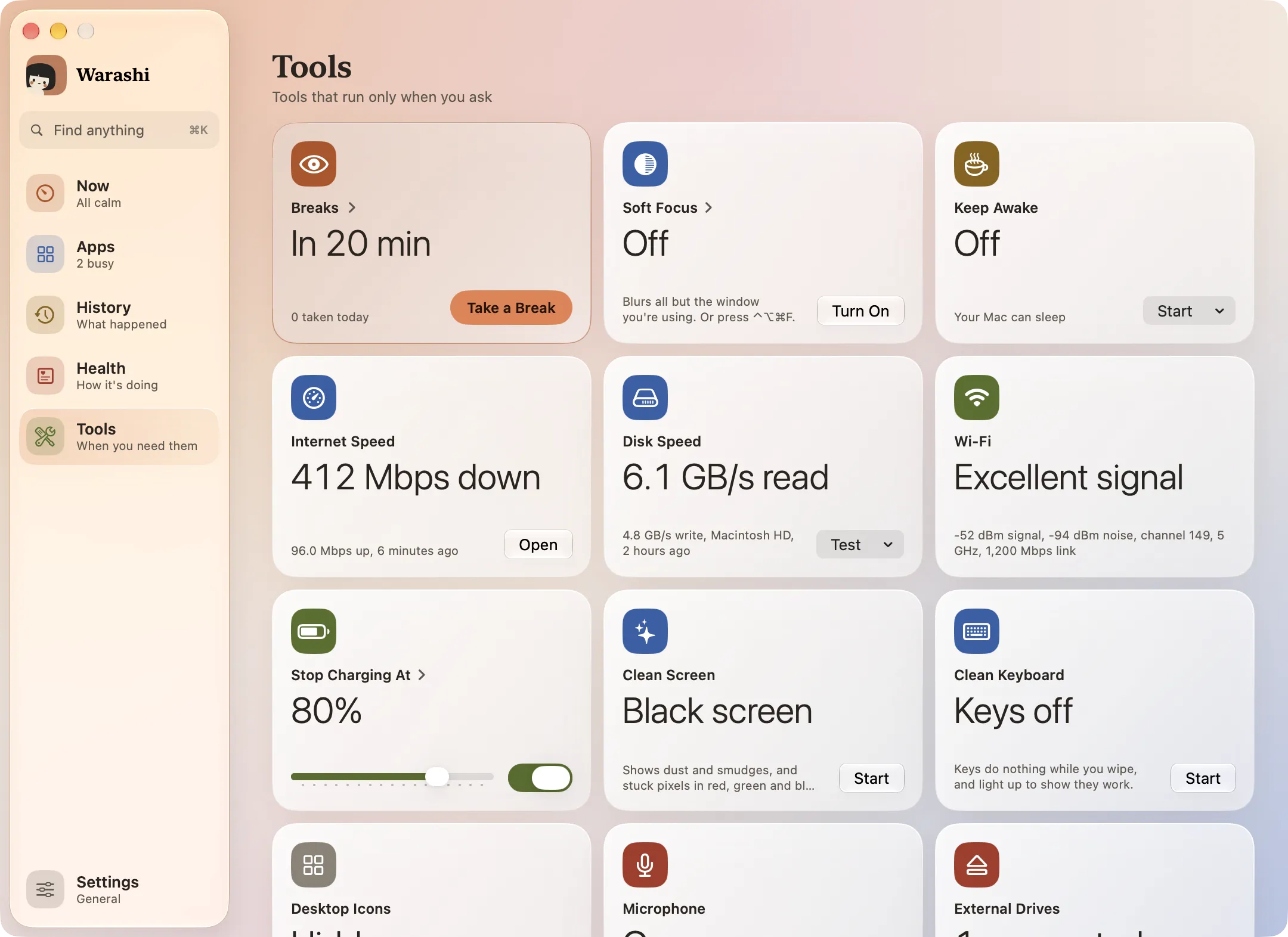
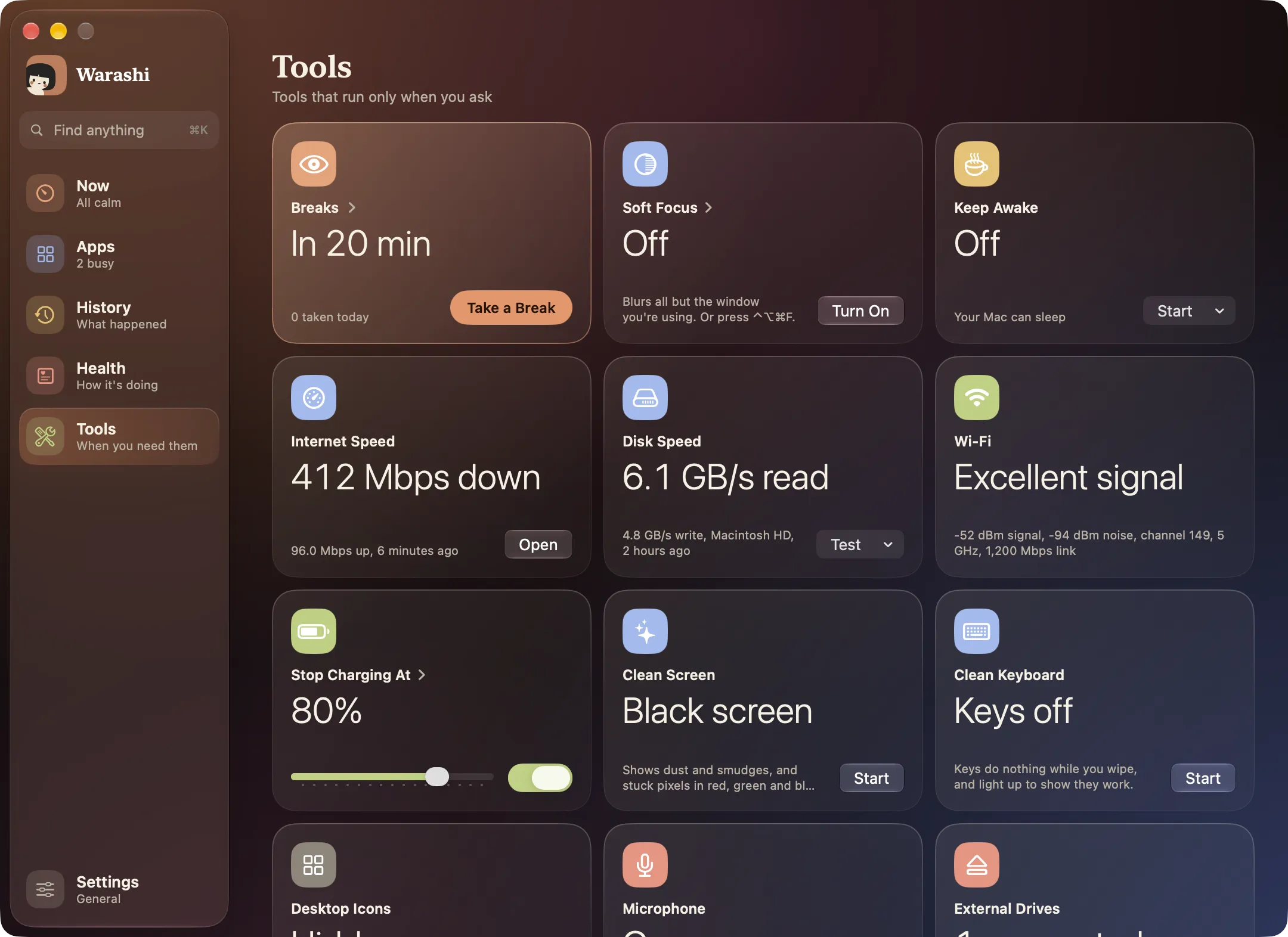
Herramientas (⌘5) es una caja de pequeñas utilidades que a veces necesitas. Cada una solo funciona cuando lo pides.
| Herramienta | Qué hace |
|---|---|
| Pausas | Muestra cuándo es tu próxima pausa, y Hacer una pausa empieza una ahora. Haz clic en la tarjeta para configurar tu ritmo. Consulta Pausas. |
| Desenfoque de fondo | Activar desenfoca todas las ventanas menos la que usas. Haz clic en la tarjeta para sus ajustes. Consulta Desenfoque de fondo. |
| Mantener activo | Iniciar mantiene tu Mac activo durante un tiempo, hasta que termine una tarea o mientras una app esté abierta. Consulta Mantener activo. |
| Velocidad de Internet | Tus últimas velocidades de descarga y subida. Abrir va a Prueba de velocidad. |
| Velocidad del disco | Probar mide lo rápido que lee y escribe tu disco, en unos seis segundos. Si hay discos externos conectados, elige cuál. |
| Wi-Fi | Lo buena que es ahora mismo la señal de tu Wi-Fi, de Excelente a Débil, con la señal, el ruido, el canal, la banda y la velocidad de enlace. |
| Detener la carga en | El límite de carga, en Macs con batería. Haz clic en la tarjeta, lejos de su control deslizante y su interruptor, para abrir Batería. |
| Limpiar pantalla | Iniciar pone todas las pantallas en negro, para que se vean el polvo y las marcas. Cambia a blanco, rojo, verde o azul para encontrar píxeles atascados. Pulsa Esc para terminar. |
| Limpiar teclado | Iniciar atenúa la pantalla y desactiva todas las teclas mientras limpias. También prueba el teclado: cada tecla del dibujo se ilumina en cuanto funciona, así que una tecla muerta o que se atasca salta a la vista. Mantén pulsada Esc durante dos segundos, o mantén pulsado Mantén para terminar, para acabar. |
| Iconos del escritorio | Ocultar quita los archivos y carpetas del escritorio, para compartir pantalla o una captura limpia; Mostrar los devuelve. Nada se mueve: es el propio ajuste de macOS Mostrar ítems en el escritorio, así que se queda como lo dejaste aunque cierres Warashi. |
| Micrófono | Silenciar silencia el micrófono que usa tu Mac, para todas las apps a la vez, hasta que pulses Reactivar. Warashi solo acciona el silencio de macOS: nunca escucha. Un micrófono sin interruptor de silencio muestra No disponible. |
| Discos externos | Cuántos hay conectados. Expulsar todos los expulsa todos; si macOS se niega porque uno está en uso, te dice cuál. |
| Papelera | Cuánto hay en la papelera, al día mientras Herramientas está abierto. Abrir la muestra en el Finder; para vaciarla, usa la tarjeta Papelera de Almacenamiento. |
| Informe del Mac | Copiar pone un breve resumen en tu portapapeles, listo para pegarlo en un chat de soporte: modelo de Mac y chip, macOS, último reinicio, memoria, CPU, calor, disco y vida del SSD, salud y ciclos de la batería, y la versión de Warashi. Nada personal: ni nombres, ni apps, ni rutas, ni números de serie, ni historial. |
Acerca de la prueba de velocidad del disco
Escribe un archivo de prueba durante unos tres segundos y luego lo vuelve a leer durante otros tres, sin pasar por la caché, para que veas la velocidad real del disco. El archivo se elimina al momento, así que no queda nada. El disco necesita al menos 9 GB libres. Solo se guarda tu último resultado.
Sobre Limpiar pantalla y Limpiar teclado
Ambas cubren todas las pantallas y desactivan ⌘Tab, Forzar salida y el Dock mientras se ejecutan, sin necesitar ningún permiso. Las teclas de volumen, brillo y multimedia, Touch ID y el botón de encendido siguen llegando a macOS. Cada una termina sola a los dos minutos, o cuando tu Mac entra en reposo o se bloquea. También están en el menú ⋯ de la ventana de la barra de menús y en Buscar lo que sea.
Con Siri y Atajos
Pídeselo a Siri, o escríbelo en Spotlight, sin configurar nada. Cada frase nombra a Warashi:
| Di | Qué pasa |
|---|---|
| “Obtener CPU de Warashi” | Siri lee una medida en directo: CPU, memoria, GPU, energía, temperatura, red, disco o batería. |
| “Mantener mi Mac activo con Warashi” | Mantener activo empieza hasta que lo apagues. “Dejar dormir mi Mac con Warashi” lo termina. |
| “Ocultar iconos del escritorio con Warashi” | Los oculta; “Mostrar iconos del escritorio con Warashi” los devuelve. |
| “Silenciar mi micrófono con Warashi” | Lo silencia en todas las apps; “Reactivar mi micrófono con Warashi” lo vuelve a encender. |
| “Cargar al máximo con Warashi” | Carga al 100 % esta vez; “Fijar el límite de carga en Warashi” pide un límite nuevo. |
Las mismas acciones están en la app Atajos, bajo Warashi, para usarlas en tus propios atajos.
Acerca del Wi-Fi
El Wi-Fi se lee cada dos segundos, solo mientras Herramientas está abierto. Warashi no muestra el nombre de tu red, así que nunca necesita acceso a la Ubicación.