 Warashi
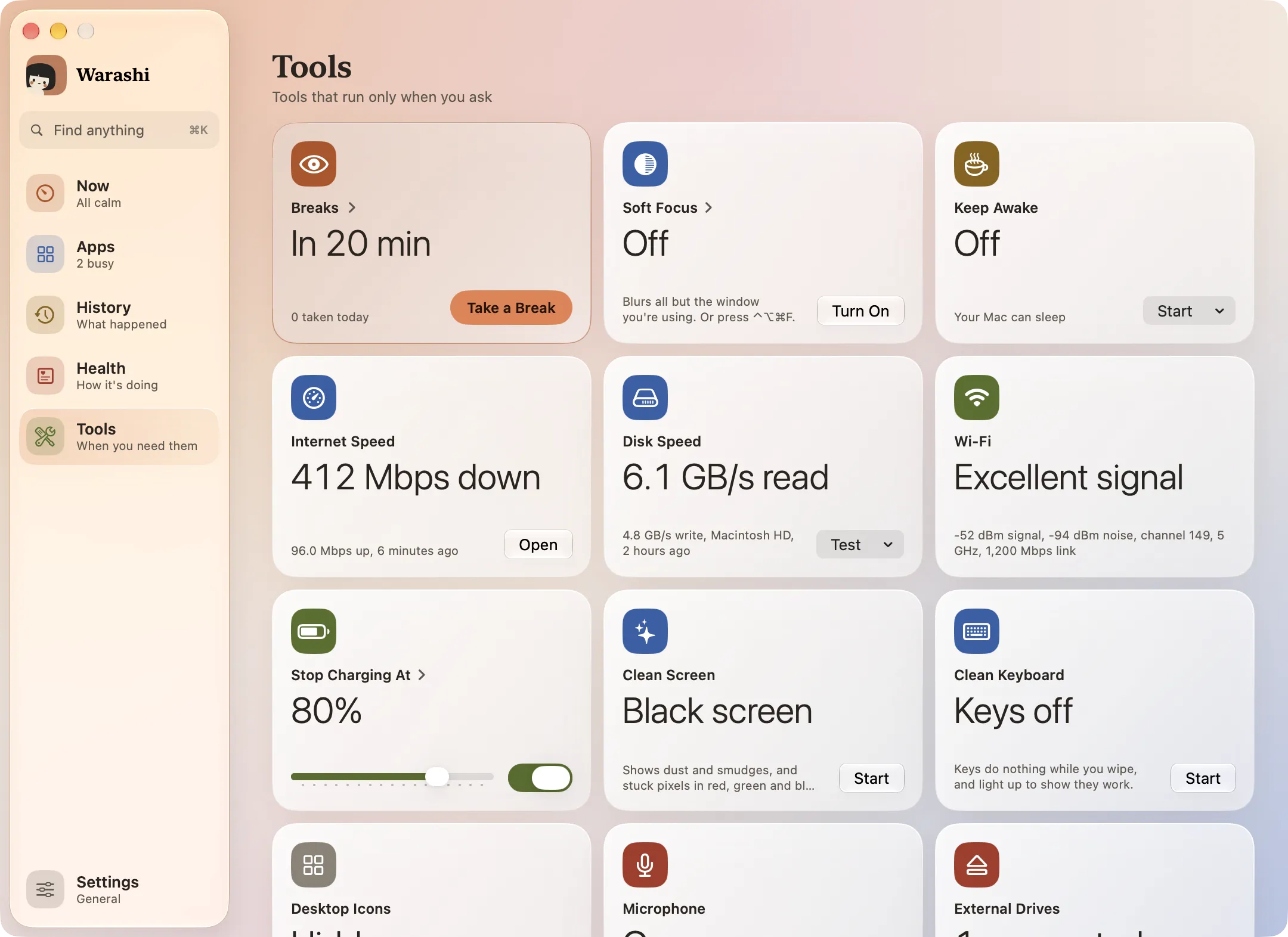
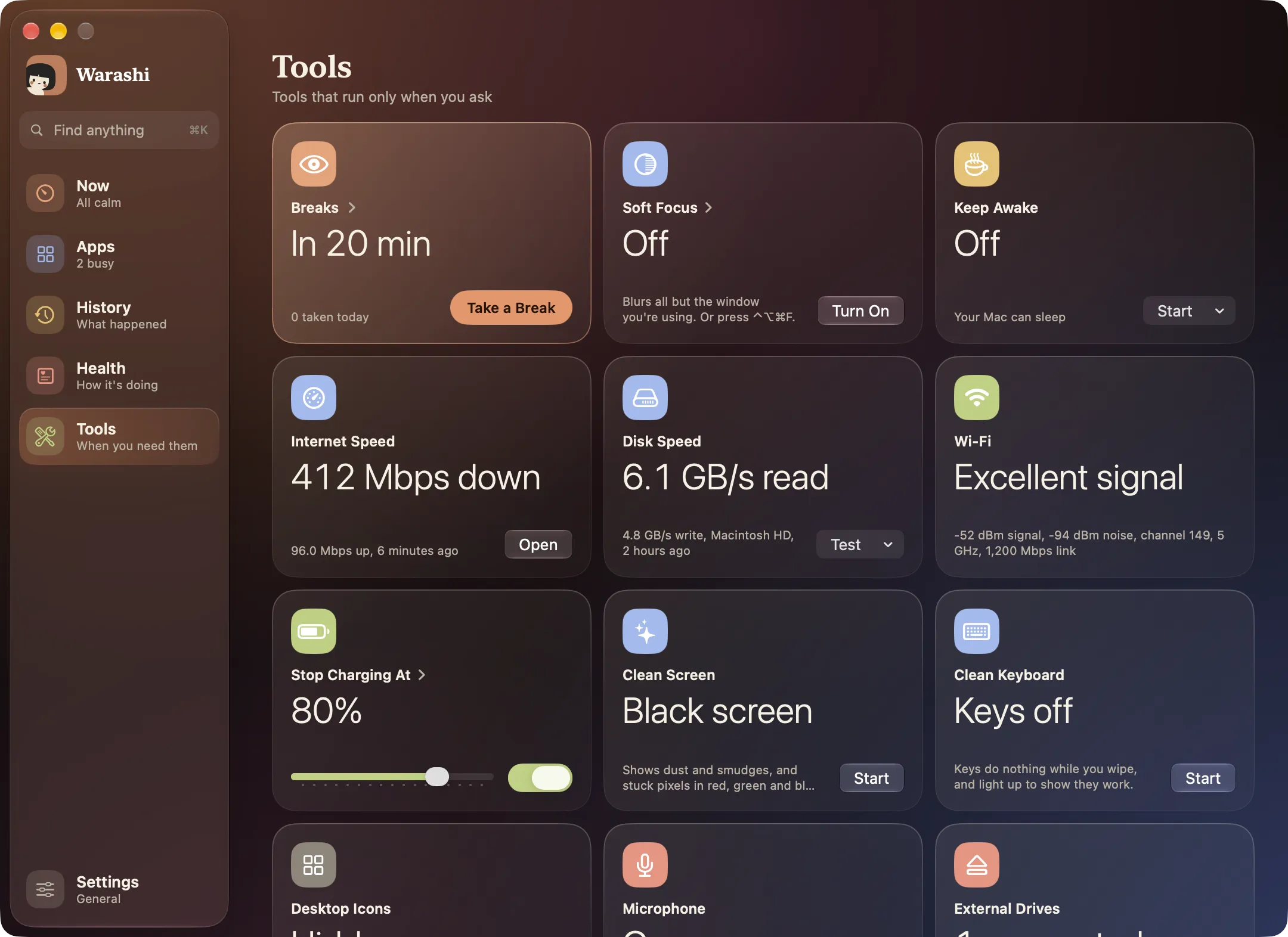
工具(⌘5)是一个工具箱,收纳了你偶尔需要的小功能。每项都只在你要求时运行。
| 工具 | 作用 |
|---|---|
| 休息 | 显示下次休息的时间,休息一下会立即开始一次休息。点按卡片可设置你的节奏。见休息。 |
| 背景模糊 | 开启 会模糊你所用窗口以外的所有窗口。点按卡片可打开设置。参见 背景模糊. |
| 保持唤醒 | 开始让你的 Mac 保持唤醒一段时间、直到任务完成,或在某个 App 打开期间保持唤醒。见保持唤醒。 |
| 网速 | 你最近一次的下载和上传速度。打开会前往网速测试。 |
| 磁盘速度 | 测试会在大约六秒内测出你的磁盘读写速度。连接了外置磁盘时,可以选择测试哪一个。 |
| Wi-Fi | 你的 Wi-Fi 信号此刻有多好,从“极佳”到“较差”,并显示信号、噪声、信道、频段和链接速率。 |
| 充电上限 | 充电上限,只在有电池的 Mac 上显示。点按卡片(滑块和开关以外的地方)即可打开电池。 |
| 清洁屏幕 | 开始会让所有显示器变黑,灰尘和污渍就会显现。切换为白色、红色、绿色或蓝色,可以找出坏点。按 Esc 结束。 |
| 清洁键盘 | 开始会调暗屏幕,并在你擦拭时关闭所有按键。它同时也能测试键盘:图中的每个键一旦正常工作就会亮起,失灵或卡住的键一眼就能看出。按住 Esc 两秒,或按住按住以结束,即可结束。 |
| 桌面图标 | 隐藏会在共享屏幕或截图时清空桌面上的文件和文件夹;显示让它们回来。什么都不会移动:这是 macOS 自带的在桌面上显示项目设置,所以退出 Warashi 后也保持原样。 |
| 麦克风 | 静音会让 Mac 正在使用的麦克风对所有 App 同时静音,直到你按下取消静音。Warashi 只切换 macOS 的静音开关,从不收听。没有静音开关的麦克风会显示不可用。 |
| 外置磁盘 | 已连接的数量。全部推出会推出每一个;如果 macOS 因某个磁盘正在使用而拒绝,它会告诉你是哪一个。 |
| 废纸篓 | 废纸篓里有多少内容,在“工具”打开期间保持更新。打开会在 Finder 中显示它;如要清倒,请使用储存空间中的“废纸篓”卡片。 |
| Mac 报告 | 拷贝会把一份简短摘要放到剪贴板,方便粘贴到客服对话中:Mac 型号和芯片、macOS、上次重新启动、内存、CPU、温度、磁盘和 SSD 寿命、电池健康度和循环次数,以及 Warashi 版本。不含个人信息:没有姓名、App、路径、序列号或历史记录。 |
关于磁盘速度测试
它会写入一个测试文件约三秒钟,再读回约三秒钟,绕过缓存,让你看到磁盘的真实速度。文件会立即删除,不留下任何东西。磁盘至少需要 9 GB 可用空间。只保留你最近一次的结果。
关于清洁屏幕和清洁键盘
两者都会覆盖所有显示器,并在运行期间关闭 ⌘Tab、强制退出和程序坞,无需任何权限。音量、亮度和媒体键、Touch ID 以及电源按钮仍然可以传到 macOS。每项都会在两分钟后自动结束,或在你的 Mac 睡眠或锁定时结束。你也可以在菜单栏窗口的⋯菜单和“查找任何内容”中找到它们。
通过 Siri 和快捷指令
无需任何设置,直接问 Siri,或在“聚焦”中输入。每句话都带上 Warashi:
| 说 | 会发生什么 |
|---|---|
| “用 Warashi 获取 CPU” | Siri 会读出实时数值:CPU、内存、GPU、功率、温度、网络、磁盘或电池。 |
| “用 Warashi 让我的 Mac 保持唤醒” | 保持唤醒会一直开着,直到你关闭它。“用 Warashi 让我的 Mac 可以睡眠”会结束它。 |
| “用 Warashi 隐藏桌面图标” | 隐藏它们;“用 Warashi 显示桌面图标”让它们回来。 |
| “用 Warashi 静音我的麦克风” | 对所有 App 静音;“用 Warashi 取消静音我的麦克风”会重新打开。 |
| “用 Warashi 充满电” | 仅这一次充到 100%;“在 Warashi 中设置充电上限”会询问新的上限。 |
同样的操作也在“快捷指令”App 的 Warashi 下,可以用在你自己的快捷指令中。
关于 Wi-Fi
只在工具打开时,每两秒读取一次 Wi-Fi。Warashi 不显示你的网络名称,因此从不需要定位权限。
补充说明:查找任何内容(⌘K)可以在任何地方运行大多数工具:试试“休息”“唤醒”“清洁”“桌面”“麦克风”“报告”或“废纸篓”。