 Warashi
ツール(⌘5)は、ときどき必要になる小さな道具を集めたツールボックスです。どれも、頼んだときだけ動きます。
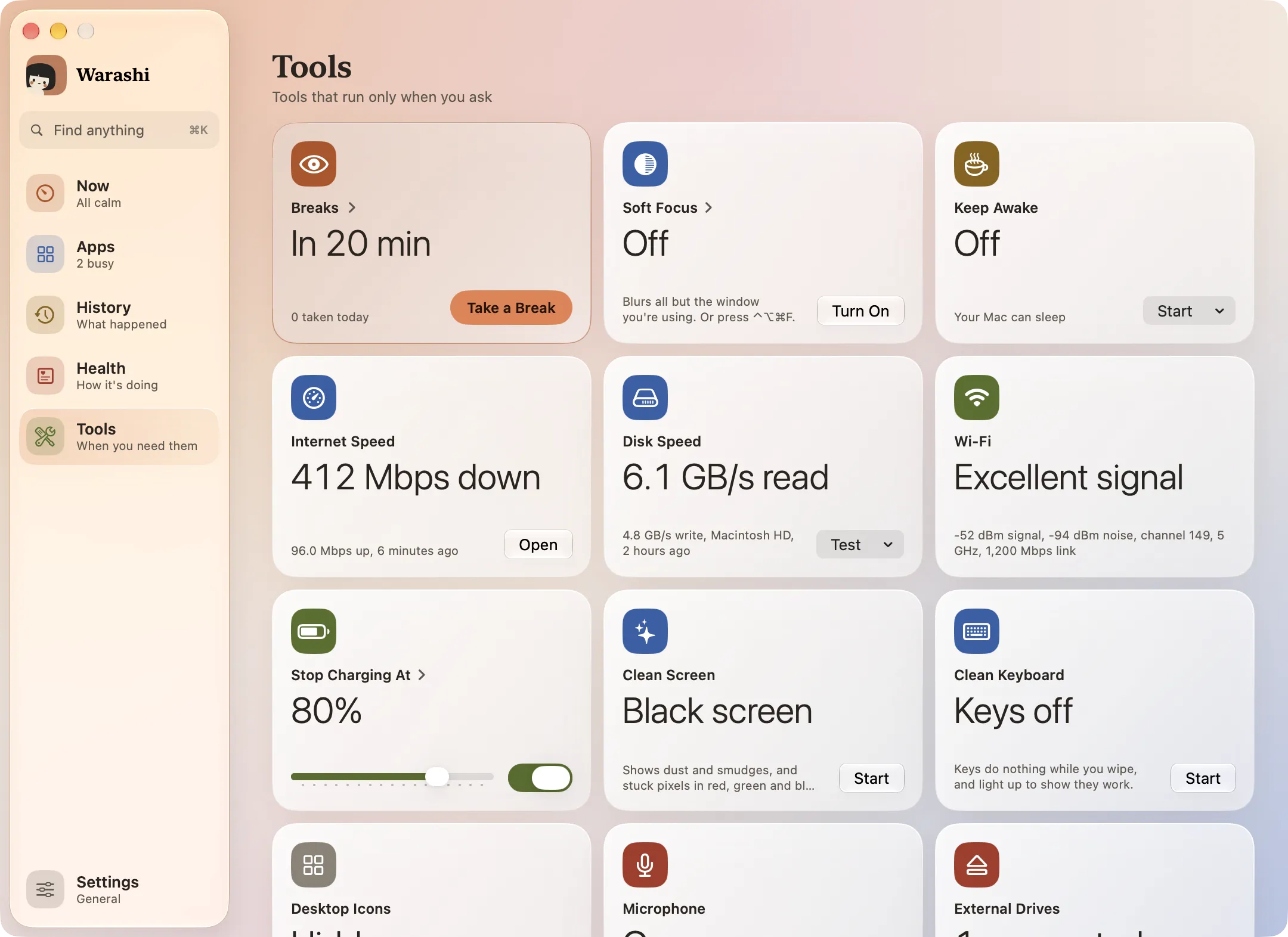
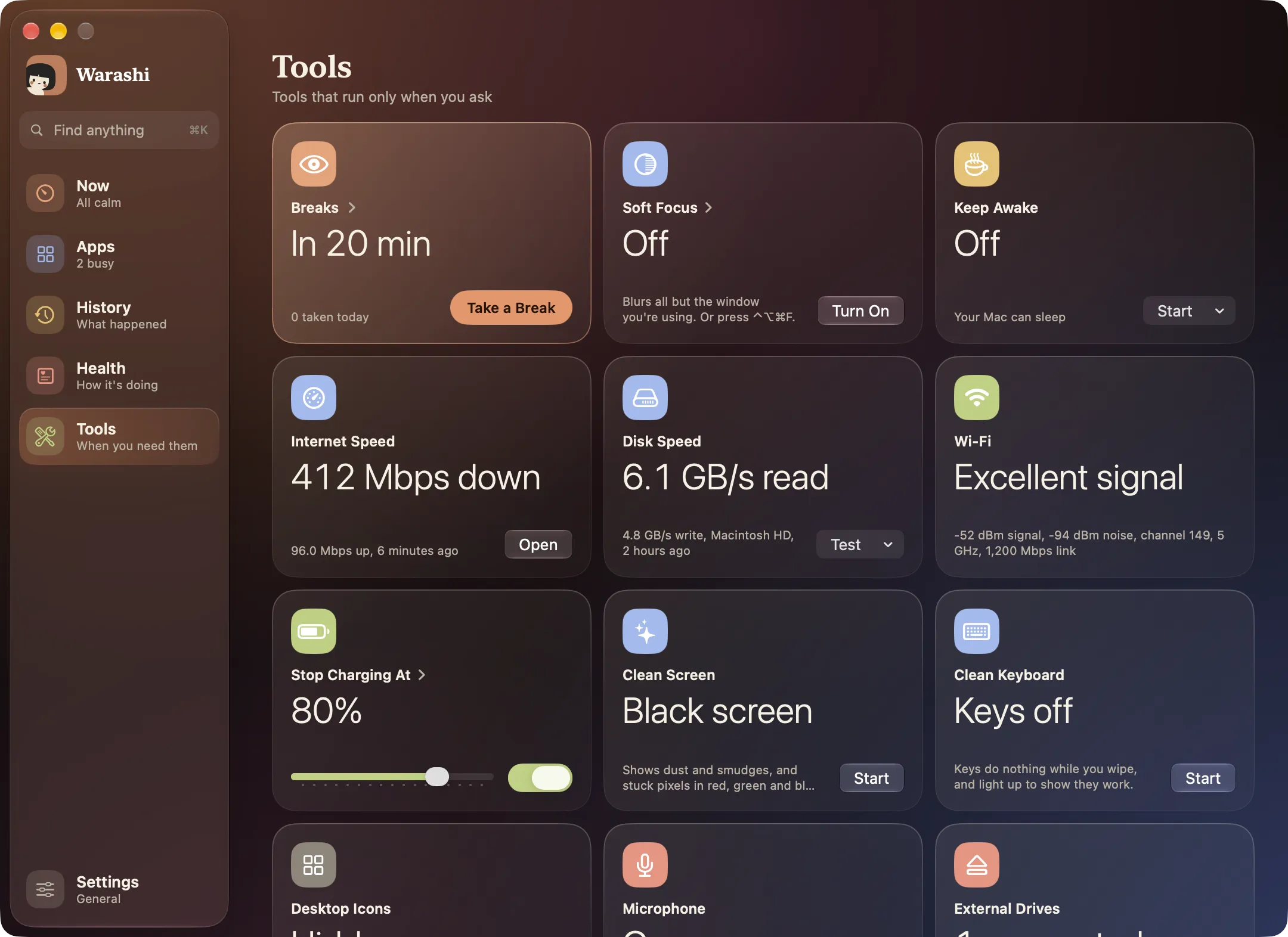
| ツール | 内容 |
|---|---|
| 休憩 | 次の休憩の時刻を表示し、休憩するで今すぐ休憩を始めます。カードをクリックすると、リズムを設定できます。休憩をご覧ください。 |
| 背景ぼかし | オンにする で作業中以外のすべてのウインドウをぼかします。カードをクリックすると設定が開きます。詳しくは 背景ぼかし. |
| スリープさせない | 開始を押すと、一定時間、タスクが終わるまで、またはアプリの起動中、Macをスリープさせません。スリープさせないをご覧ください。 |
| インターネット速度 | 直近のダウンロードとアップロードの速度。開くを押すとスピードテストに移動します。 |
| ディスク速度 | テストを押すと、ディスクの読み書きの速さを約6秒で測定します。外付けドライブを接続している場合は、測るドライブを選べます。 |
| Wi-Fi | 現在のWi-Fi信号の品質を「非常に良好」から「弱い」までで表示し、信号、ノイズ、チャンネル、帯域、リンク速度も確認できます。 |
| 充電の上限 | バッテリーを搭載したMacの充電の上限です。スライダーとスイッチ以外の部分でカードをクリックすると、バッテリーが開きます。 |
| 画面をクリーニング | 開始を押すと、すべてのディスプレイが真っ黒になり、ほこりや汚れが見えやすくなります。白、赤、緑、青に切り替えると、焼き付いた画素を見つけられます。Escを押すと終了します。 |
| キーボードをクリーニング | 開始を押すと、画面が暗くなり、拭いている間はすべてのキーが無効になります。同時にキーボードのテストもでき、図のキーは反応すると点灯するので、効かないキーや引っかかるキーがすぐにわかります。Escを2秒間押し続けるか、長押しで終了を押し続けると終了します。 |
| デスクトップのアイコン | 隠すを押すと、画面共有やすっきりしたスクリーンショットのためにデスクトップのファイルとフォルダが見えなくなります。表示で元に戻ります。何も移動しません。macOS自体のデスクトップに項目を表示設定なので、Warashiを終了してもそのままです。 |
| マイク | ミュートを押すと、Macが使っているマイクがすべてのアプリで一度にミュートされ、ミュート解除を押すまで続きます。WarashiはmacOSのミュートを切り替えるだけで、音を聞くことはありません。ミュート機能のないマイクは利用できませんと表示されます。 |
| 外付けドライブ | 接続されている数。すべて取り出すですべて取り出します。使用中のものがあってmacOSが拒否した場合は、どれかを表示します。 |
| ゴミ箱 | ゴミ箱にどれくらい入っているかを、ツールを開いている間は最新の状態で表示します。開くでFinderに表示します。空にするには、ストレージのゴミ箱カードを使います。 |
| Mac レポート | コピーを押すと、サポートのチャットにそのまま貼り付けられる短い概要がクリップボードに入ります。内容はMacのモデルとチップ、macOS、最後の再起動、メモリ、CPU、熱、ディスクとSSDの寿命、バッテリーの状態と充放電回数、Warashiのバージョンです。個人的な情報は含みません。名前、アプリ、パス、シリアル番号、履歴は入りません。 |
ディスク速度テストについて
約3秒間テストファイルを書き込み、続けて約3秒間読み込みます。キャッシュを通さないので、ディスク本来の速度がわかります。ファイルはすぐに削除され、何も残りません。ドライブには少なくとも9 GBの空きが必要です。保存されるのは最新の結果だけです。
画面とキーボードのクリーニングについて
どちらもすべてのディスプレイを覆い、実行中は⌘Tab、強制終了、Dockを無効にします。許可は必要ありません。音量、輝度、メディアキー、Touch ID、電源ボタンは、そのままmacOSに届きます。どちらも2分たつか、Macがスリープまたはロックされると自動で終了します。メニューバーウインドウの⋯メニューや、何でも検索からも使えます。
Siriとショートカットで
何も設定せずに、Siriに頼むかSpotlightに入力できます。どのフレーズにもWarashiの名前が入ります:
| 言うこと | 何が起きるか |
|---|---|
| 「WarashiでCPUを取得」 | Siriがリアルタイムの値を読み上げます:CPU、メモリ、GPU、電力、温度、ネットワーク、ディスク、バッテリー。 |
| 「WarashiでMacをスリープさせない」 | オフにするまでスリープさせないが始まります。「WarashiでMacをスリープできるようにする」で終わります。 |
| 「Warashiでデスクトップのアイコンを隠す」 | アイコンを隠します。「Warashiでデスクトップのアイコンを表示」で元に戻ります。 |
| 「Warashiでマイクをミュート」 | すべてのアプリでミュートします。「Warashiでマイクをミュート解除」で元に戻ります。 |
| 「Warashiでフル充電」 | 今回だけ100%まで充電します。「Warashiで充電の上限を設定」と言うと、新しい上限をたずねます。 |
同じアクションは「ショートカット」アプリのWarashiの下にもあり、自分のショートカットに組み込めます。
Wi-Fiについて
Wi-Fiは、ツールを開いているあいだだけ2秒ごとに読み取ります。Warashiはネットワーク名を表示しないので、位置情報へのアクセスは必要ありません。
補足: 何でも検索(⌘K)を使えば、ほとんどのツールをどこからでも実行できます。「break」「awake」「clean」「デスクトップ」「マイク」「report」「trash」などと入力してみてください。