 Warashi
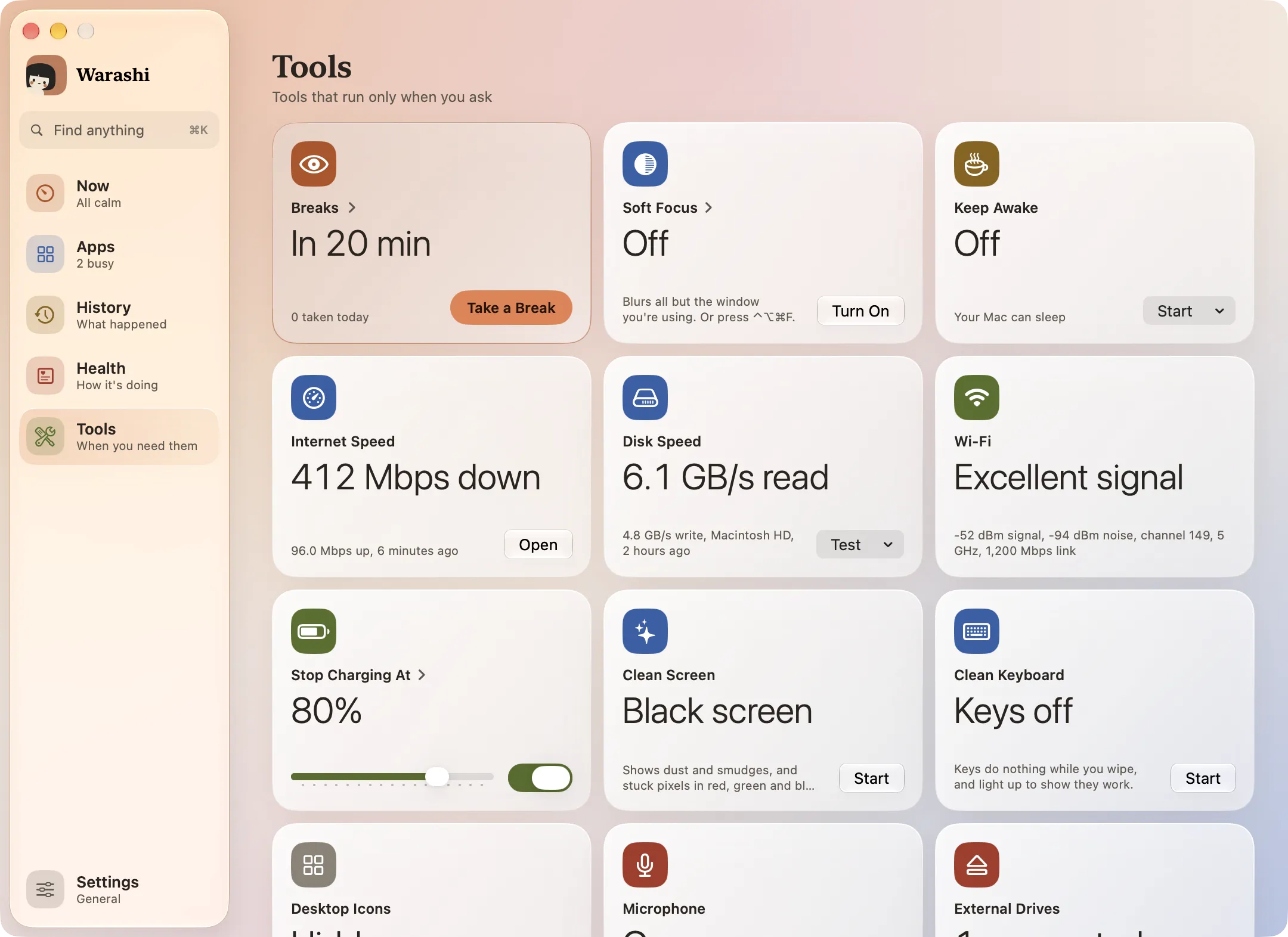
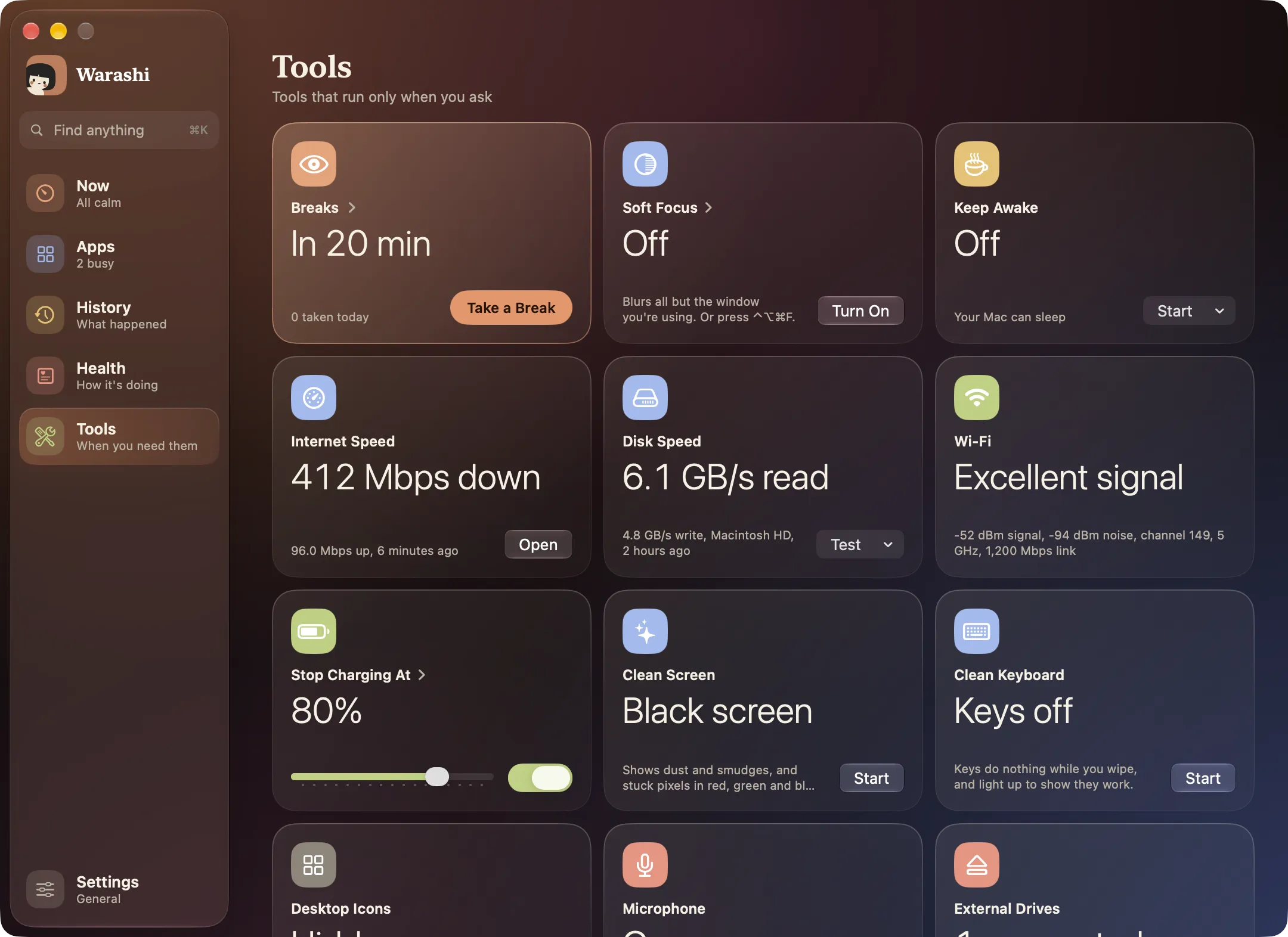
Narzędzia (⌘5) to skrzynka z drobiazgami, które czasem się przydają. Każde działa tylko wtedy, gdy o to poprosisz.
| Narzędzie | Co robi |
|---|---|
| Przerwy | Pokazuje, kiedy jest Twoja następna przerwa, a Zrób przerwę rozpoczyna jedną od razu. Kliknij kartę, aby ustawić swój rytm. Zobacz Przerwy. |
| Rozmycie tła | Włącz rozmywa wszystkie okna poza tym, w którym pracujesz. Kliknij kartę, żeby otworzyć ustawienia. Zobacz Rozmycie tła. |
| Nie usypiaj | Start nie pozwala Macowi zasnąć przez określony czas, do końca zadania albo dopóki aplikacja jest otwarta. Zobacz Nie usypiaj. |
| Szybkość internetu | Twoje ostatnie prędkości pobierania i wysyłania. Otwórz przechodzi do Testu szybkości. |
| Szybkość dysku | Test sprawdza w około sześć sekund, jak szybko dysk odczytuje i zapisuje dane. Gdy podłączone są dyski zewnętrzne, wybierz, który sprawdzić. |
| Wi-Fi | Jak dobry jest teraz sygnał Wi-Fi, od Doskonałego do Słabego, z sygnałem, szumem, kanałem, pasmem i szybkością łącza. |
| Zatrzymaj ładowanie na | Limit ładowania na Makach z baterią. Kliknij kartę, z dala od jej suwaka i przełącznika, aby otworzyć Baterię. |
| Czyszczenie ekranu | Start zmienia każdy monitor na czarny, żeby było widać kurz i smugi. Przełącz na biały, czerwony, zielony lub niebieski, by wypatrzyć zablokowane piksele. Naciśnij Esc, by zakończyć. |
| Czyszczenie klawiatury | Start przyciemnia ekran i wyłącza wszystkie klawisze na czas wycierania. Przy okazji testuje klawiaturę: każdy klawisz na rysunku podświetla się, gdy działa, więc martwy lub zacinający się klawisz od razu widać. Aby zakończyć, przytrzymaj Esc przez dwie sekundy albo naciśnij i przytrzymaj Przytrzymaj, by zakończyć. |
| Ikony biurka | Ukryj zdejmuje pliki i foldery z biurka na czas udostępniania ekranu lub do czystego zrzutu; Pokaż przywraca je. Nic się nie przesuwa: to własne ustawienie macOS Pokazuj rzeczy na biurku, więc zostaje tak, jak je zostawisz, także po zamknięciu Warashi. |
| Mikrofon | Wycisz wycisza mikrofon, którego używa Mac, od razu we wszystkich aplikacjach, dopóki nie naciśniesz Włącz. Warashi tylko przełącza wyciszenie w macOS: nigdy niczego nie słucha. Mikrofon bez wyciszenia pokazuje Niedostępne. |
| Dyski zewnętrzne | Ile dysków jest podłączonych. Wysuń wszystkie wysuwa każdy z nich; jeśli macOS odmówi, bo któryś jest w użyciu, pojawi się informacja, który. |
| Kosz | Ile jest w Koszu, na bieżąco, gdy Narzędzia są otwarte. Otwórz pokazuje go w Finderze; aby go opróżnić, użyj karty Kosz w Miejscu na dysku. |
| Raport o Macu | Kopiuj umieszcza w schowku krótkie podsumowanie, gotowe do wklejenia na czacie pomocy technicznej: model Maca i układ, macOS, ostatni restart, pamięć, CPU, temperatura, dysk i zużycie SSD, kondycja i cykle baterii oraz wersja Warashi. Nic osobistego: żadnych imion, aplikacji, ścieżek, numerów seryjnych ani historii. |
O teście szybkości dysku
Przez około trzy sekundy zapisuje plik testowy, a potem przez około trzy sekundy go odczytuje, z pominięciem pamięci podręcznej, więc widzisz prawdziwą szybkość dysku. Plik jest od razu usuwany, więc nic nie zostaje. Dysk musi mieć co najmniej 9 GB wolnego miejsca. Zachowywany jest tylko ostatni wynik.
O Czyszczeniu ekranu i Czyszczeniu klawiatury
Oba pokrywają każdy monitor i na czas działania wyłączają ⌘Tab, Wymuś zakończenie i Dock, bez żadnych uprawnień. Głośność, jasność, klawisze multimediów, Touch ID i przycisk zasilania nadal docierają do macOS. Każde kończy się samo po dwóch minutach albo gdy Mac zaśnie lub się zablokuje. Są też w menu ⋯ okna paska menu i w Znajdź cokolwiek.
Z Siri i Skrótami
Zapytaj Siri albo wpisz w Spotlight, bez żadnej konfiguracji. Każde polecenie zawiera nazwę Warashi:
| Powiedz | Co się dzieje |
|---|---|
| „Pobierz CPU z Warashi” | Siri odczytuje bieżący odczyt: procesor, pamięć, GPU, zasilanie, temperaturę, sieć, dysk lub baterię. |
| „Nie usypiaj Maca w Warashi” | Nie usypiaj działa, dopóki go nie wyłączysz. „Pozwól Macowi zasnąć w Warashi” je kończy. |
| „Ukryj ikony biurka w Warashi” | Ukrywa je; „Pokaż ikony biurka w Warashi” przywraca je. |
| „Wycisz mój mikrofon w Warashi” | Wycisza go we wszystkich aplikacjach; „Włącz mój mikrofon w Warashi” włącza go z powrotem. |
| „Naładuj do pełna w Warashi” | Ładuje do 100% ten jeden raz; „Ustaw limit ładowania w Warashi” pyta o nowy limit. |
Te same czynności są w aplikacji Skróty, pod Warashi, do wykorzystania we własnych skrótach.
O Wi-Fi
Wi-Fi jest odczytywane co dwie sekundy, tylko gdy otwarte są Narzędzia. Warashi nie pokazuje nazwy Twojej sieci, więc nigdy nie potrzebuje dostępu do lokalizacji.