 Warashi
Outils (⌘5) est une boîte à outils de petites choses dont on a parfois besoin. Chacune ne s’exécute que si vous le demandez.
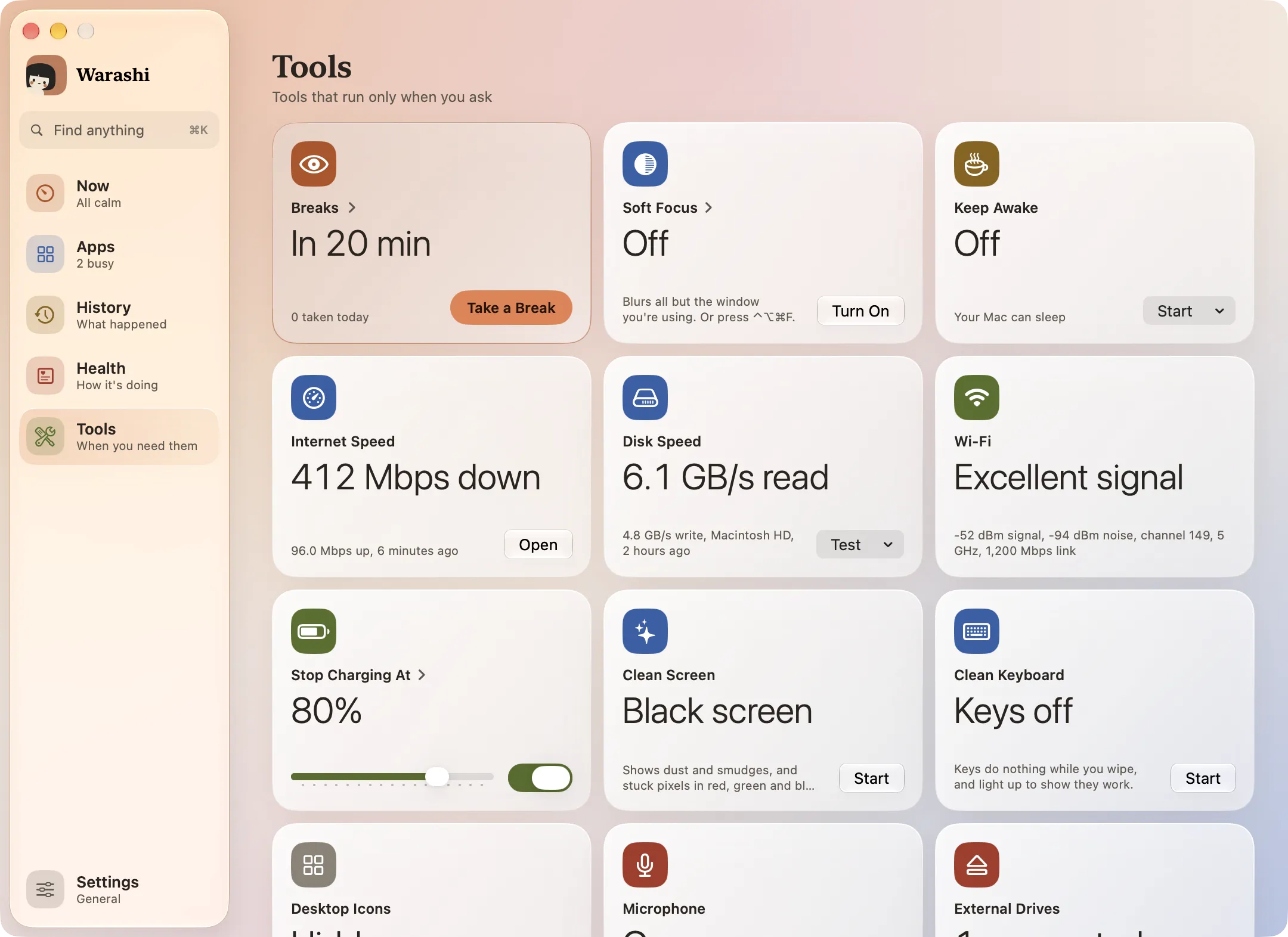
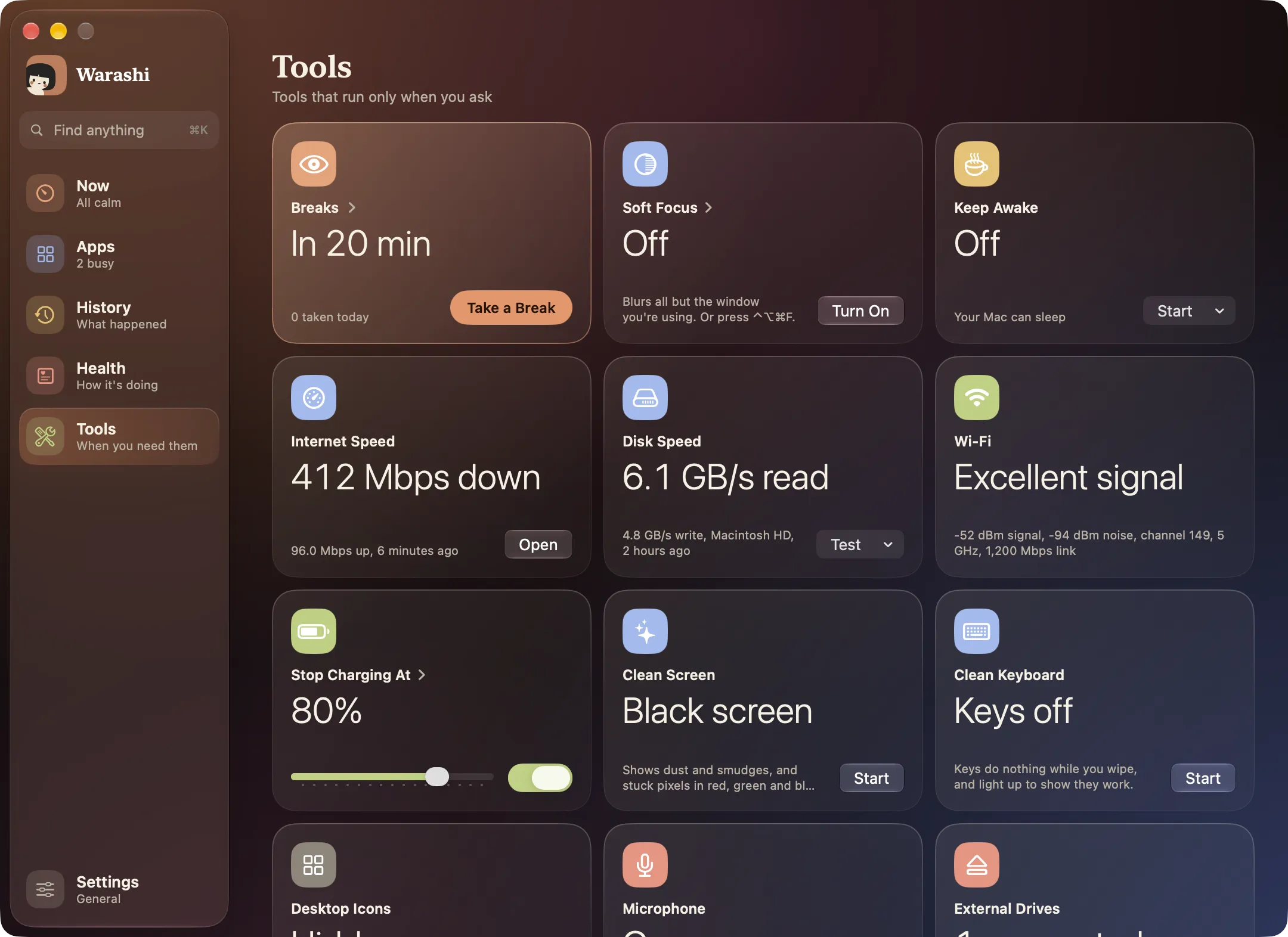
| Outil | Ce qu’il fait |
|---|---|
| Pauses | Affiche le moment de votre prochaine pause, et Faire une pause en lance une tout de suite. Cliquez sur la carte pour régler votre rythme. Voir Pauses. |
| Flou d’arrière-plan | Activer floute toutes les fenêtres sauf celle où vous travaillez. Cliquez sur la carte pour ses réglages. Voir Flou d’arrière-plan. |
| Rester éveillé | Démarrer garde votre Mac éveillé pendant un certain temps, jusqu’à la fin d’une tâche ou tant qu’une app est ouverte. Voir Rester éveillé. |
| Vitesse Internet | Vos derniers débits descendant et montant. Ouvrir mène à Test de débit. |
| Vitesse du disque | Tester mesure la vitesse de lecture et d’écriture de votre disque, en six secondes environ. Si des disques externes sont connectés, choisissez lequel. |
| Wi-Fi | La qualité de votre signal Wi-Fi en ce moment, d’Excellent à Faible, avec le signal, le bruit, le canal, la bande et le débit de liaison. |
| Arrêter la charge à | La limite de charge, sur les Mac dotés d’une batterie. Cliquez sur la carte, en dehors de son curseur et de son interrupteur, pour ouvrir Batterie. |
| Nettoyer l’écran | Démarrer rend tous les écrans noirs, pour que la poussière et les traces se voient. Passez au blanc, au rouge, au vert ou au bleu pour repérer les pixels bloqués. Appuyez sur Esc pour terminer. |
| Nettoyer le clavier | Démarrer assombrit l’écran et désactive toutes les touches pendant que vous essuyez. Il teste aussi le clavier : chaque touche du dessin s’allume dès qu’elle fonctionne, si bien qu’une touche morte ou qui accroche saute aux yeux. Maintenez Esc deux secondes, ou appuyez longuement sur Maintenir pour terminer, pour arrêter. |
| Icônes du bureau | Masquer fait disparaître les fichiers et dossiers du bureau, pour un partage d’écran ou une capture nette ; Afficher les fait revenir. Rien ne bouge : c’est le réglage de macOS lui-même, Afficher les éléments sur le bureau, qui reste tel quel après avoir quitté Warashi. |
| Micro | Couper coupe le micro utilisé par votre Mac, pour toutes les apps d’un coup, jusqu’à ce que vous appuyiez sur Réactiver. Warashi ne fait qu’actionner la coupure du son de macOS : il n’écoute jamais. Un micro sans coupure du son affiche Indisponible. |
| Disques externes | Combien sont connectés. Tout éjecter les éjecte tous ; si macOS refuse parce que l’un d’eux est utilisé, il indique lequel. |
| Corbeille | Ce que contient la corbeille, mis à jour tant qu’Outils est ouvert. Ouvrir l’affiche dans le Finder ; pour la vider, utilisez la carte Corbeille dans Stockage. |
| Rapport du Mac | Copier place un court résumé dans votre presse-papiers, prêt à coller dans une conversation avec un support : modèle et puce du Mac, macOS, dernier redémarrage, mémoire, CPU, chaleur, disque et durée de vie du SSD, état et cycles de la batterie, et version de Warashi. Rien de personnel : aucun nom, aucune app, aucun chemin, aucun numéro de série ni historique. |
À propos du test de vitesse du disque
Il écrit un fichier de test pendant environ trois secondes, puis le relit pendant environ trois secondes, sans passer par le cache, pour que vous voyiez la vitesse réelle du disque. Le fichier est supprimé aussitôt : rien ne reste. Le disque doit avoir au moins 9 Go libres. Seul votre dernier résultat est conservé.
À propos de Nettoyer l’écran et Nettoyer le clavier
Les deux couvrent tous les écrans et désactivent ⌘Tab, Forcer à quitter et le Dock pendant leur durée, sans aucune autorisation. Le volume, la luminosité, les touches multimédia, Touch ID et le bouton d’alimentation continuent d’atteindre macOS. Chacun s’arrête tout seul au bout de deux minutes, ou quand votre Mac se met en veille ou se verrouille. Ils se trouvent aussi dans le menu ⋯ de la fenêtre de la barre des menus et dans Rechercher.
Avec Siri et Raccourcis
Demandez à Siri, ou tapez dans Spotlight, sans rien configurer. Chaque phrase nomme Warashi :
| Dites | Ce qui se passe |
|---|---|
| « Obtenir CPU avec Warashi » | Siri lit une mesure en direct : processeur, mémoire, GPU, alimentation, température, réseau, disque ou batterie. |
| « Garder mon Mac éveillé avec Warashi » | Rester éveillé démarre jusqu’à ce que vous l’arrêtiez. « Laisser mon Mac se mettre en veille avec Warashi » l’arrête. |
| « Masquer les icônes du bureau avec Warashi » | Les masque ; « Afficher les icônes du bureau avec Warashi » les fait revenir. |
| « Couper mon micro avec Warashi » | Le coupe pour toutes les apps ; « Réactiver mon micro avec Warashi » le rallume. |
| « Charger à fond avec Warashi » | Charge à 100 % cette fois-ci ; « Régler la limite de charge dans Warashi » demande une nouvelle limite. |
Les mêmes actions se trouvent dans l’app Raccourcis, sous Warashi, pour vos propres raccourcis.
À propos du Wi-Fi
Le Wi-Fi est lu toutes les deux secondes, uniquement quand Outils est ouvert. Warashi n’affiche pas le nom de votre réseau, il n’a donc jamais besoin d’accéder à la localisation.