 Warashi
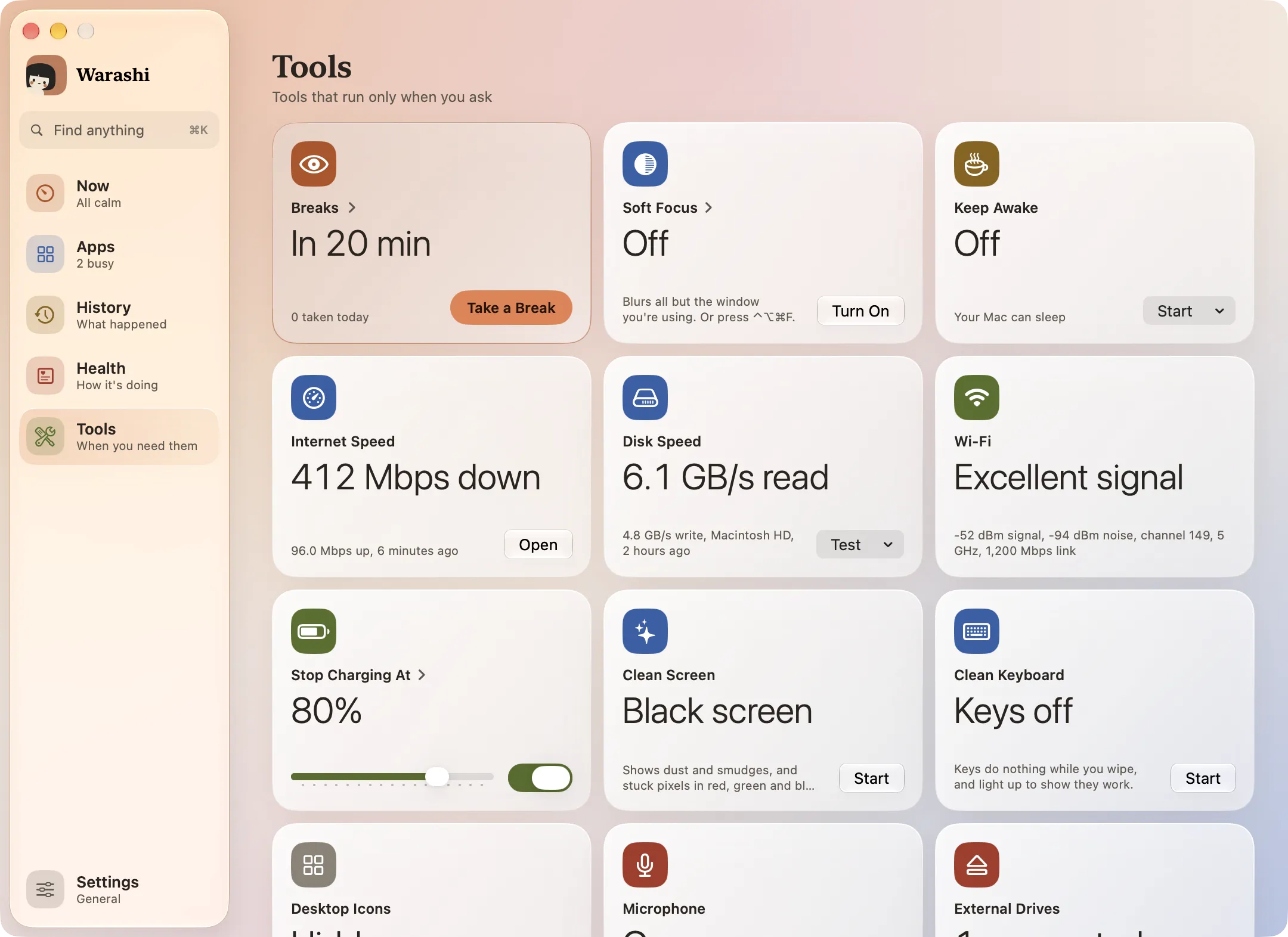
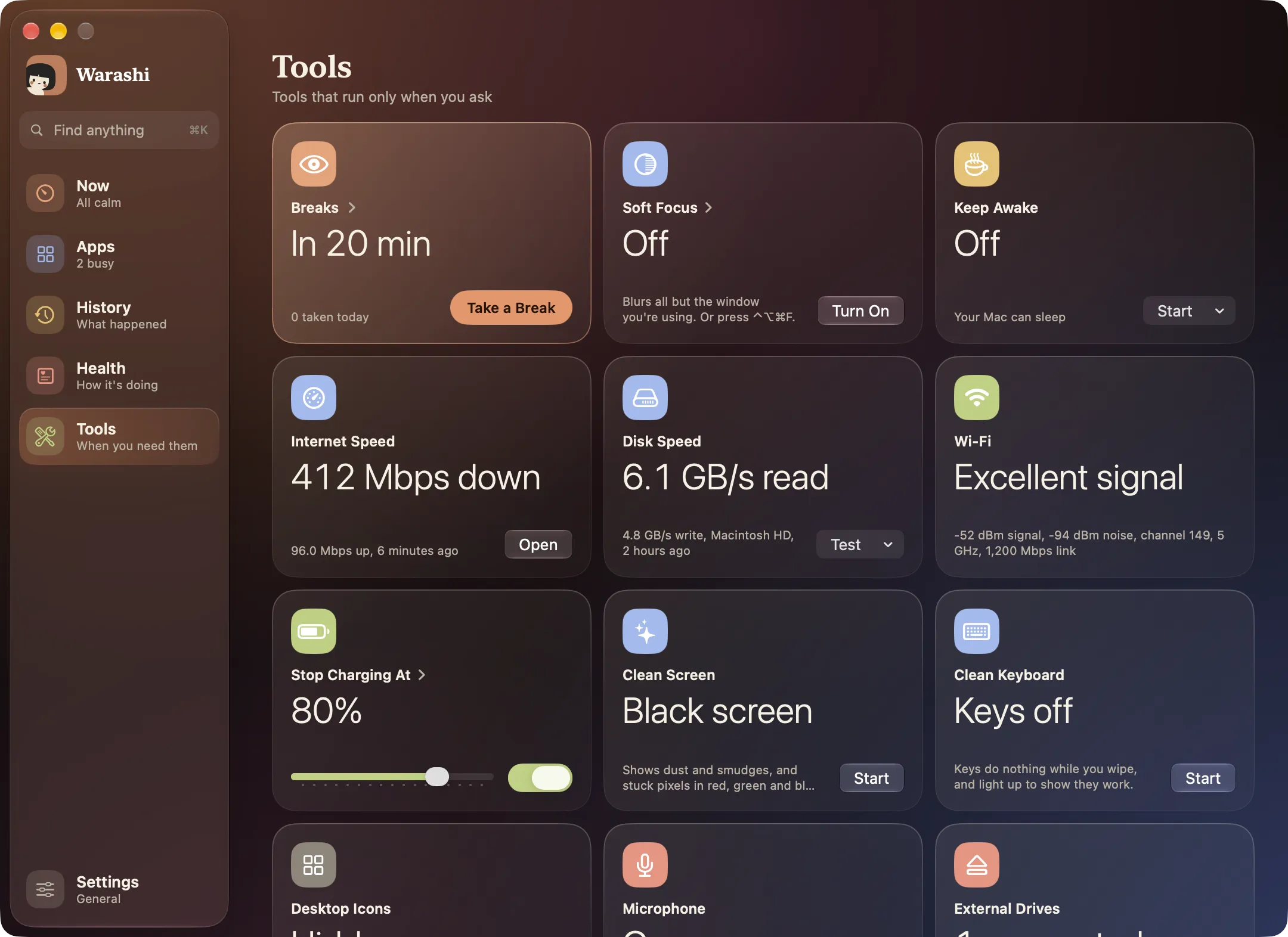
Strumenti (⌘5) è una cassetta degli attrezzi con piccole cose che ti servono ogni tanto. Ognuno parte solo quando lo chiedi.
| Strumento | Cosa fa |
|---|---|
| Pause | Mostra quando è la tua prossima pausa, e Fai una pausa ne avvia una subito. Clicca la scheda per impostare il tuo ritmo. Vedi Pause. |
| Sfocatura morbida | Attiva sfoca tutte le finestre tranne quella su cui lavori. Clicca la scheda per le sue impostazioni. Vedi Sfocatura morbida. |
| Resta sveglio | Avvia tiene il Mac sveglio per un po', finché un'attività non finisce o mentre un'app è aperta. Vedi Resta sveglio. |
| Velocità di internet | Le tue ultime velocità di download e upload. Apri porta a Test di velocità. |
| Velocità disco | Test misura quanto velocemente il disco legge e scrive, in circa sei secondi. Con dischi esterni collegati, scegli quale. |
| Wi-Fi | Quanto è buono il tuo segnale Wi-Fi in questo momento, da Eccellente a Scarso, con segnale, rumore, canale, banda e velocità del collegamento. |
| Interrompi la carica a | Il limite di carica, sui Mac con batteria. Clicca la scheda, lontano dal cursore e dall'interruttore, per aprire Batteria. |
| Pulisci schermo | Avvia rende neri tutti gli schermi, così si vedono polvere e aloni. Passa a bianco, rosso, verde o blu per individuare i pixel bloccati. Premi Esc per finire. |
| Pulisci tastiera | Avvia oscura lo schermo e disattiva ogni tasto mentre pulisci. Mette alla prova anche la tastiera: ogni tasto sul disegno si illumina una volta che funziona, così un tasto morto o appiccicoso si nota subito. Tieni premuto Esc per due secondi, o tieni premuto Tieni premuto per finire, per terminare. |
| Icone della scrivania | Nascondi toglie file e cartelle dalla scrivania, per una condivisione dello schermo o uno screenshot ordinato; Mostra li riporta. Non si sposta niente: è l'impostazione Mostra elementi sulla scrivania di macOS, quindi resta come l'hai lasciata anche dopo che Warashi si chiude. |
| Microfono | Muto silenzia il microfono che il tuo Mac sta usando, per tutte le app insieme, finché non premi Riattiva. Warashi si limita ad azionare l'interruttore di silenziamento di macOS: non ascolta mai. Un microfono senza interruttore di silenziamento mostra Non disponibile. |
| Unità esterne | Quante ne sono collegate. Espelli tutti le espelle tutte; se macOS rifiuta perché una è in uso, dice quale. |
| Cestino | Quanto c'è nel Cestino, aggiornato mentre Strumenti è aperto. Apri lo mostra nel Finder; per svuotarlo usa la scheda Cestino in Spazio. |
| Rapporto del Mac | Copia mette un breve riepilogo negli appunti, pronto da incollare in una chat di assistenza: modello e chip del Mac, macOS, ultimo riavvio, memoria, CPU, calore, disco e vita dell'SSD, salute e cicli della batteria e versione di Warashi. Niente di personale: né nomi, né app, né percorsi, né numeri di serie, né cronologia. |
Informazioni sul test di velocità del disco
Scrive un file di prova per circa tre secondi, poi lo rilegge per circa tre secondi, saltando la cache così vedi la vera velocità del disco. Il file viene eliminato subito, quindi non resta nulla. L'unità deve avere almeno 9 GB liberi. Viene conservato solo l'ultimo risultato.
Informazioni su Pulisci schermo e Pulisci tastiera
Entrambi coprono ogni display e disattivano ⌘Tab, Uscita forzata e il Dock finché sono attivi, senza bisogno di alcun permesso. Volume, luminosità e tasti multimediali, Touch ID e il tasto di accensione continuano a raggiungere macOS. Ognuno termina da solo dopo due minuti, o quando il Mac va in stop o si blocca. Li trovi anche nel menu ⋯ della finestra della barra dei menu e in Cerca ovunque.
Con Siri e Comandi rapidi
Chiedi a Siri o scrivi in Spotlight, senza configurare nulla. Ogni frase nomina Warashi:
| Di' | Cosa succede |
|---|---|
| “Prendi la CPU da Warashi” | Siri legge un valore in tempo reale: CPU, memoria, GPU, energia, temperatura, rete, disco o batteria. |
| “Tieni sveglio il Mac con Warashi” | Resta sveglio parte e dura finché non lo spegni. “Lascia dormire il mio Mac con Warashi” lo termina. |
| “Nascondi le icone della scrivania con Warashi” | Le nasconde; “Mostra le icone della scrivania con Warashi” le riporta. |
| “Silenzia il microfono con Warashi” | Lo silenzia per tutte le app; “Riattiva il mio microfono con Warashi” lo riaccende. |
| “Carica completa con Warashi” | Si carica al 100% questa volta soltanto; “Imposta il limite di carica in Warashi” ne chiede uno nuovo. |
Le stesse azioni sono nell'app Comandi rapidi, sotto Warashi, per usarle nei tuoi comandi rapidi.
Informazioni sul Wi-Fi
Il Wi-Fi viene letto ogni due secondi, solo mentre Strumenti è aperto. Warashi non mostra il nome della tua rete, quindi non ha mai bisogno dell'accesso alla Localizzazione.