 Warashi
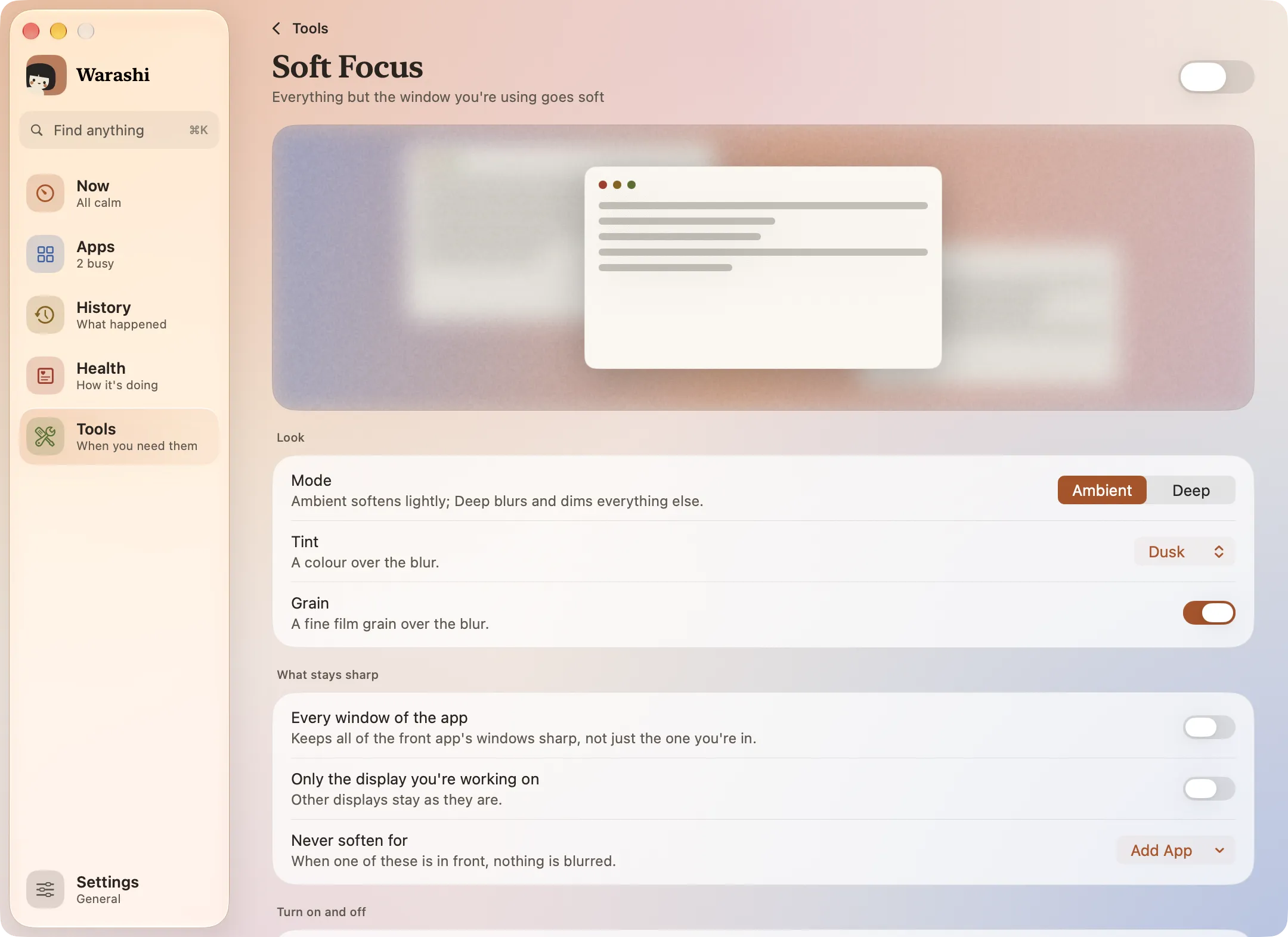
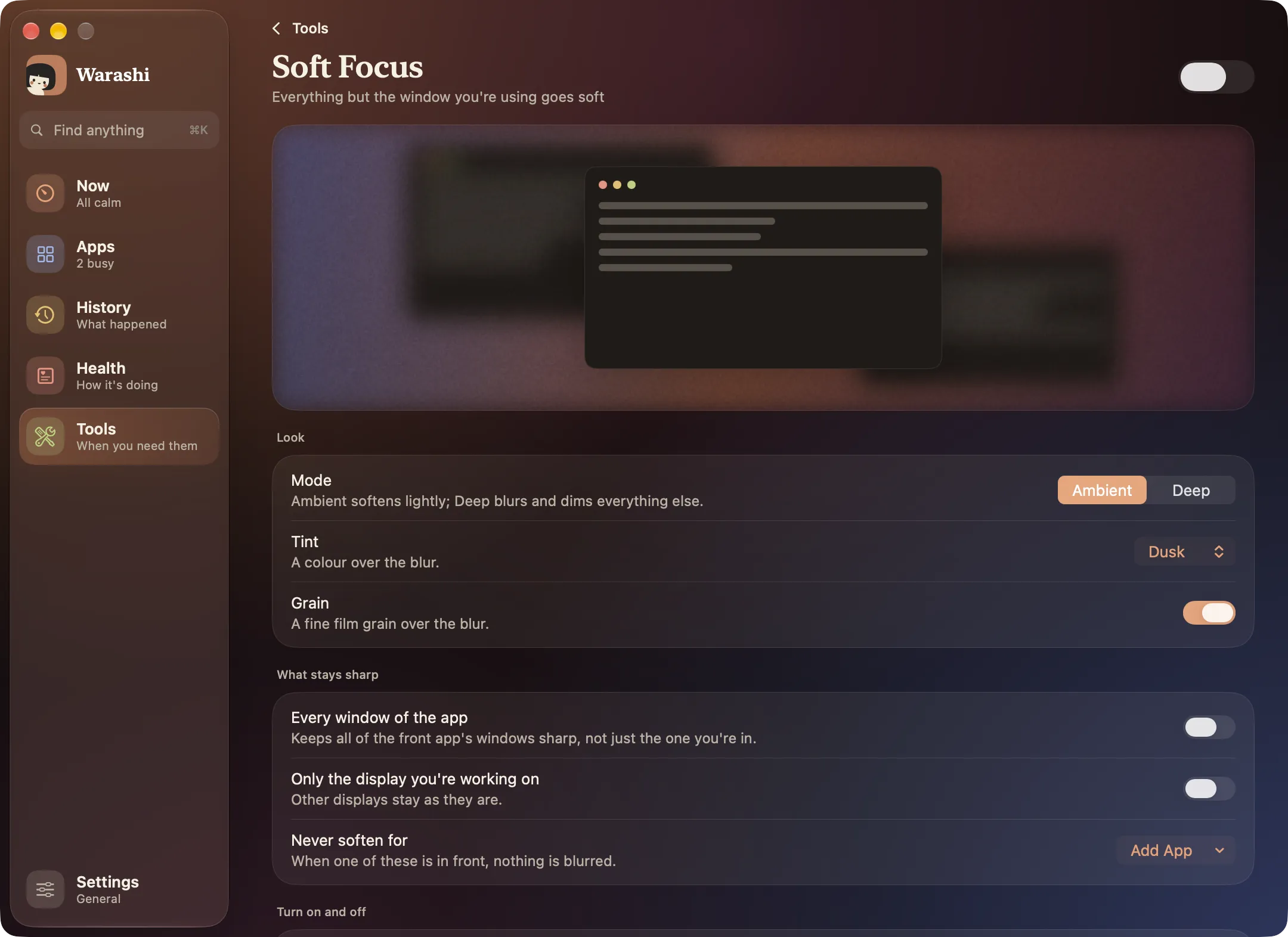
Sfocatura morbida calma lo schermo. Ogni finestra tranne quella su cui stai lavorando si sfuma in una sfocatura, così solo il tuo lavoro resta nitido. Clicca un'altra finestra e torna a fuoco.
- Accendilo
Premi Attiva sulla scheda Sfocatura morbida in Strumenti, oppure clicca la scheda per aprire la sua pagina e usa l'interruttore in alto. Puoi anche trovarla con ⌘K.
- Scuoti o premi la scorciatoia
Dopo averlo attivato la prima volta, ⌃⌥⌘F lo attiva o disattiva da qualsiasi app. Attiva Scuoti il puntatore nella pagina Sfocatura morbida per fare lo stesso con una rapida scossa da un lato all'altro; tieni premuto ⇧ e scuoti per sbirciare tutto finché non lasci.
- Lavora come al solito
Fai clic su una finestra sfocata e diventa quella nitida. Spostala o ridimensionala e l'area nitida la segue. I menu, il Dock e la barra dei menu restano sempre nitidi.
Impostazioni
- Modalità: Ambiente ammorbidisce leggermente, Profonda sfoca e oscura tutto il resto.
- Tinta stende un colore sulla sfocatura: Crepuscolo, Argilla o Indaco, oppure Nessuna. Grana aggiunge una fine grana da pellicola.
- Ogni finestra dell'app mantiene nitide tutte le finestre dell'app in primo piano, per esempio un documento e il suo inspector.
- Solo lo schermo su cui lavori lascia gli altri schermi com'erano.
- Non ammorbidire mai per elenca le app davanti alle quali la Sfocatura morbida si fa da parte: finché una è in primo piano, niente viene sfocato.
- Scuoti il puntatore è spento finché non lo attivi: guardare il puntatore usa un po' di energia mentre si muove. La sua Sensibilità stabilisce quanto deve essere ampio uno scossone. La Scorciatoia da tastiera ⌃⌥⌘F si può disattivare.
Se qualcosa non va
- La finestra sbagliata è nitida per un attimo: dopo aver cambiato finestra dalla tastiera, l'area nitida si aggiorna entro mezzo secondo.
- Scuotere non fa niente: attiva Scuoti il puntatore nella pagina Sfocatura morbida, poi prova a scuotere più in fretta o aumenta la sensibilità.
Altro in Risoluzione dei problemi, oppure scrivi a adam@warashi.app.