 Warashi
何時間も画面を見続けると、目も背中も疲れます。休憩は、ときどき目を離すこと、自分に合ったリズムで席を立つことを知らせ、忙しいときは静かに待ちます。オンにするまではオフです。
- 休憩を開く
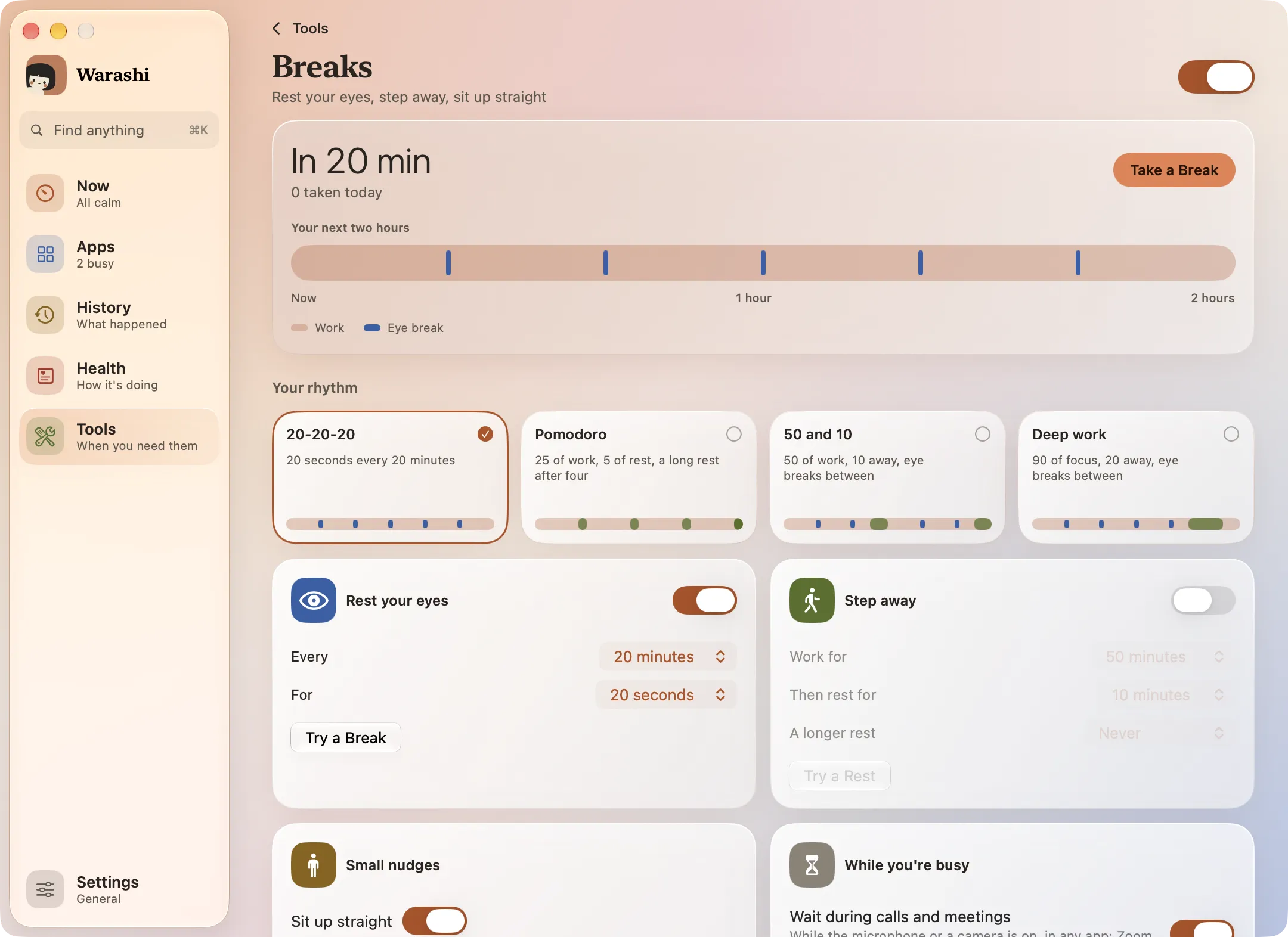
Toolsの休憩カードをクリックするか、設定 › 休憩の休憩を開くをクリックします。上部のスイッチでオンにします。ページの上部には、次の休憩の時刻と、これからの2時間が表示されます。現在のタイマーをもとにした、作業、目の休憩、休憩のバーです。
- リズムを選ぶ
あなたのリズムの下にある4枚のカードから1つをクリックします。それぞれに、パターンを示す小さなバーが付いています。20-20-20(初期設定:20分ごとに、20秒間遠くを見ます)、ポモドーロ(25分作業して5分休憩し、4回ごとに15分休憩)、50分と10分、ディープワーク(90分作業して20分休憩)です。その下で何かを変更すると、カスタムになります。
- 自分で設定する
下のタイルでは、目の休憩は5〜60分の間隔で、10〜60秒の時間です。休憩は画面から離れる時間で、作業時間は15〜120分、その後の休憩は2〜30分、お好みで2〜5回の休憩ごとに長めの休憩も入れられます。休憩を試すと休憩を試すで、今すぐ体験できます。
- はじめにひとこと
休憩の15秒前に、メニューバーの下の小さなピルがBreak in 0:15と表示し、Start Now、+5 min、Skipを示します。各ボタンはポインタを合わせると明るくなります。
- 休憩を取る
休憩中はすべてのディスプレイがぼかされ、その奥でゆっくり呼吸するような色の光が揺れます。カウントダウンと、はっきりした「画面から目を離しましょう。」(長い休憩では「Macから少し離れましょう。」)、その下に「遠くのものを見ましょう。」のような提案がひとつ表示されます。「視差効果を減らす」がオンなら光は止まったままです。終わるとやさしいチャイムが鳴ります。SkipまたはEscで早めに終了できます。
小さな合図
休憩の合間に、約4秒の小さな瞬間が現れます。クリックを奪うことはありません。姿勢を正すはメインディスプレイの下から中央まで上がり、その間に小さな人物が背筋を伸ばすので、目線が、そして頭もそれを追って上がります(デフォルトは30分ごと、5〜90分で設定可)。ほかはノッチから現れ、それぞれ求める動きをする小さな絵が付いています。オンにするまではオフです:
- まばたき:目が2回まばたきします。5〜30分ごと。
- ストレッチ:両腕が頭の上へ伸びます。30分〜2時間ごと。
- 水を飲みましょう:グラスに水が満ちていきます。30分〜2時間ごと。
- あごの力を抜きましょう:こわばった顔がゆるみます。15〜60分ごと。
2つが同時に来るときは、2つ目が2分待つので、重なることはありません。
休憩と目の休憩の組み合わせ方
- 休憩の5分前以内に予定されていた目の休憩は省かれます。休憩で足りるためです。また、休憩を取ると、目の休憩と「姿勢を正す」「ストレッチ」「水を飲みましょう」のタイマーもリセットされます。
- 休憩と同じ長さだけMacから離れていた場合は、その休憩を取ったものとして数えます。
- スリープや画面のロックで作業タイマーはリセットされますが、ポモドーロは取った休憩の回数を覚えています。
忙しいときは待ってくれる
- 予定の休憩は、どのアプリでも通話や会議の間は待ちます。カメラがオンのとき、またはアプリが聞きながら話しているとき(どの通話もそうです)です。音声入力(Wispr Flow、macOSの音声入力)は聞くだけなので、休憩を止めることはありません(それでも休憩を取りたい場合は通話や会議中は待つをオフにします)。フルスクリーンのゲームが前面にあるときも待ちます。動画やプレゼンテーションなど、他のアプリが画面をオンのままにしているときも最長10分待ちます(ブラウザは一時停止中やミュートのクリップでも画面をオンにし続けることがあります)。動画の再生中は待つをオフにすると待ちません。カウントダウンが表示されたあとは、カメラだけがそれを止めます。ツールには待機中と表示されます。
- 15 秒前の予告が表示されたら、休憩は約束どおりに始まります。カウントダウンは 0 まで進み、その時点で通話中の場合だけ休憩を待たせます。
- 席を離れた時間も数えます。キーボードとマウスから5分離れた場合、スリープした場合、画面をロックした場合は、目の休憩のタイマーがリセットされます。
- Warashiはこれを休憩の時間になった瞬間にだけ確認し、何も記録せず、許可も必要ありません。
勤務時間
休憩ページで勤務時間をオンにし、曜日を選んで開始と終了を設定します。それ以外の時間は休憩と合図が止まり、休憩タイルに再開の時刻が表示されます。夜勤のように深夜0時をまたぐ設定もできます。再開はスリープ後と同じく新しいスタートとして数えます。
集中モード中
「おやすみモード」や「仕事」などの集中モード中は、休憩を待たせることができます。システム設定 › 集中モード で集中モードを選び、集中モードフィルタにWarashiを追加して休憩と合図を一時停止をオンにします。休憩ページの集中モード設定を開くからも移動できます。許可は不要です。その集中モードの開始と終了はmacOSがWarashiに伝えます。
自分で始める
メニューバーウインドウまたはノッチの休憩を押すか、ツールの休憩するを押すか、休憩ページで⌃⌥⌘B で休憩を開始をオンにします。このショートカットは、リマインダーがオフでも使えます。もう一度押すと休憩を終えられます。