 Warashi
Wielogodzinne patrzenie w ekran męczy oczy i plecy. Przerwy przypominają, by co jakiś czas spojrzeć gdzie indziej, odejść od ekranu w rytmie, który Ci odpowiada, i grzecznie czekają, gdy jesteś zajęty. Są wyłączone, dopóki ich nie włączysz.
- Otwórz Przerwy
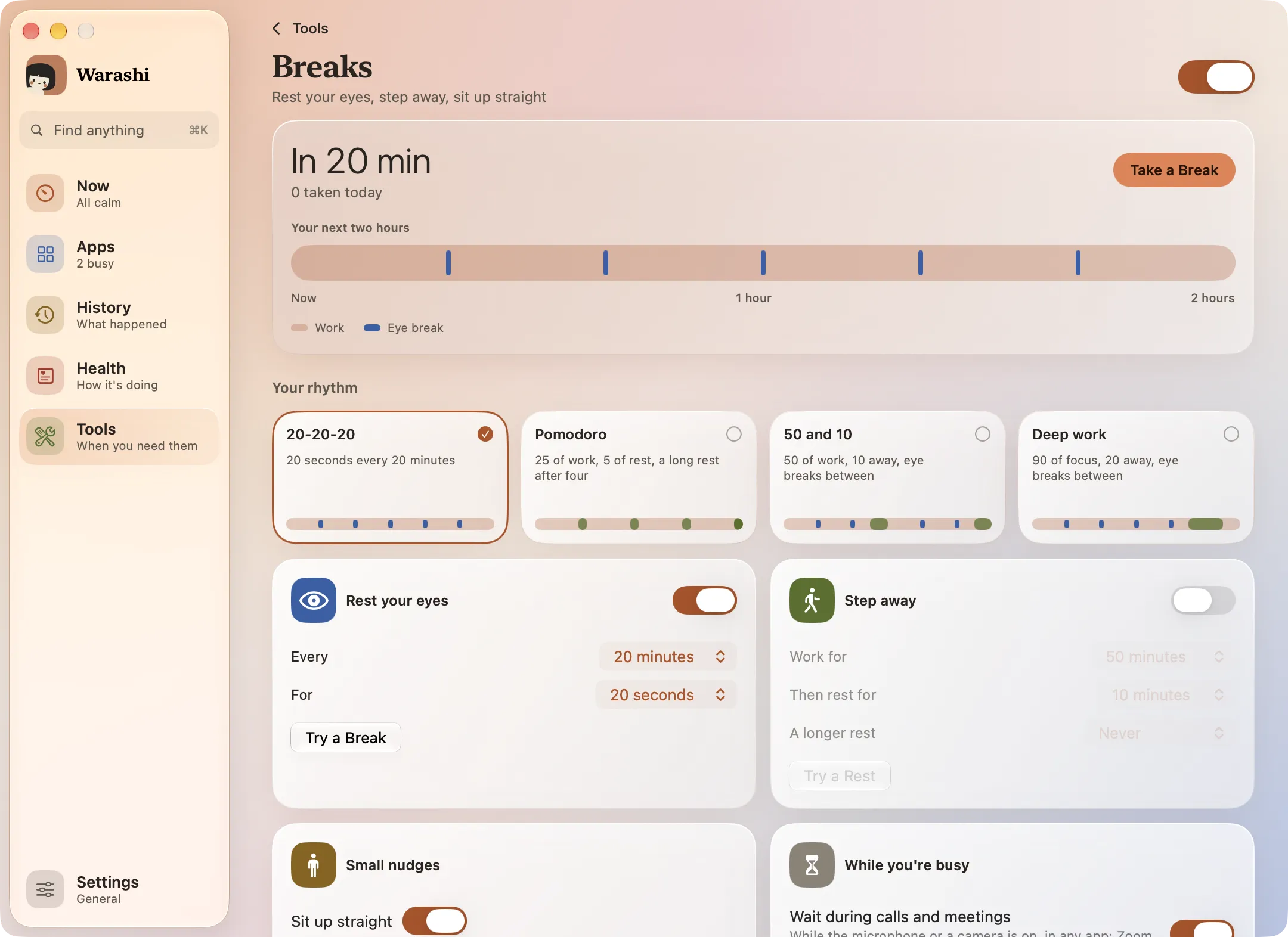
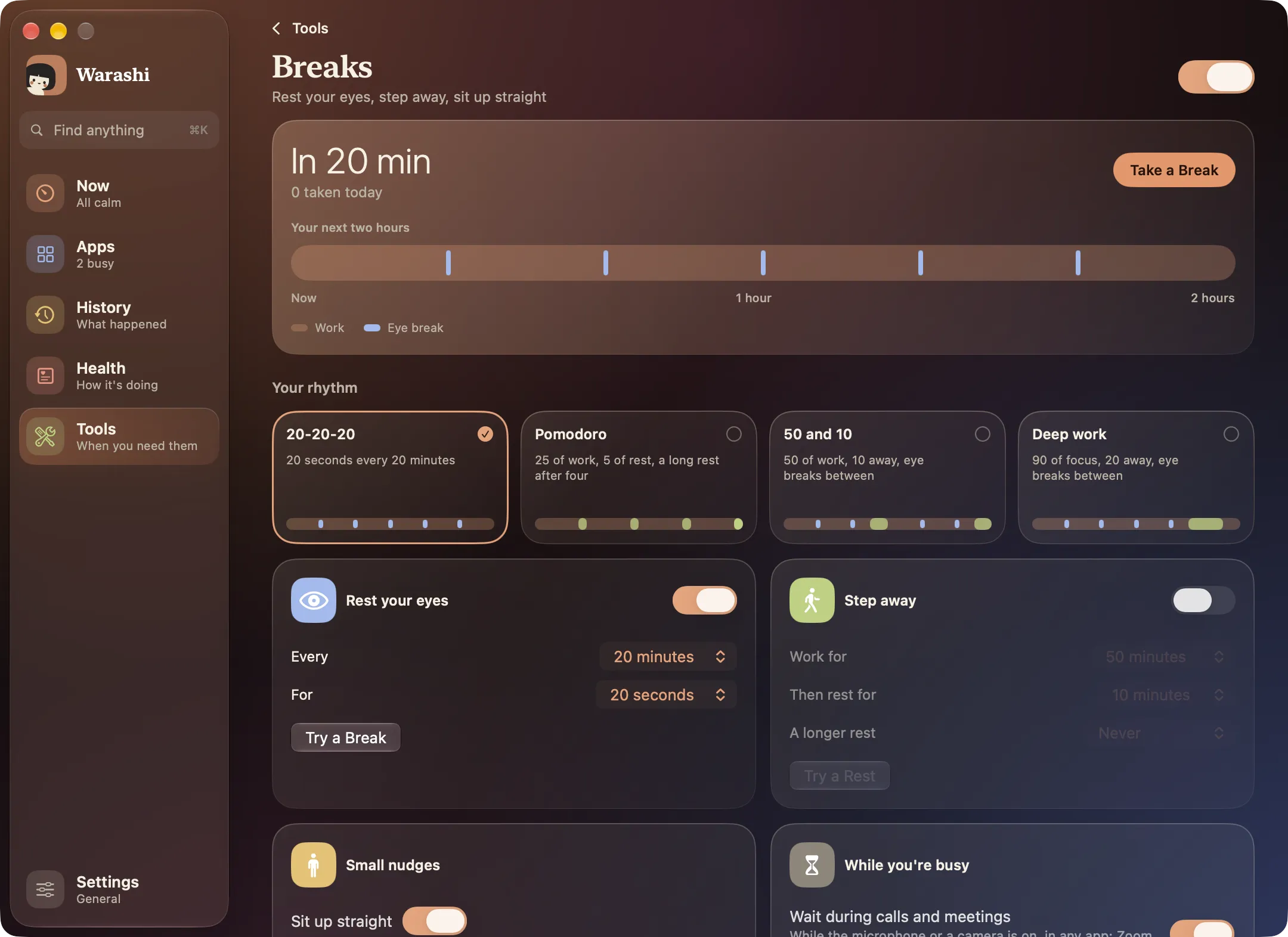
Kliknij kartę Przerwy w Narzędziach lub Otwórz Przerwy w Ustawieniach › Przerwy. Włącz je przełącznikiem u góry. Na górze strony: kiedy jest Twoja następna przerwa oraz Twoje najbliższe dwie godziny, czyli pasek Twojej pracy, przerw dla oczu i odpoczynków, licząc od miejsca, w którym są teraz Twoje liczniki.
- Wybierz rytm
Kliknij jedną z czterech kart pod Twój rytm, każda z małym paskiem swojego wzoru: 20-20-20 (domyślnie: co 20 minut spójrz w dal na 20 sekund), Pomodoro (25 minut pracy, 5 odpoczynku i 15 po każdym czwartym), 50 i 10 oraz Głęboka praca (90 minut, potem 20). Zmień cokolwiek poniżej, a rytm stanie się Własny.
- Ustaw własny
W kafelkach poniżej: Przerwy dla oczu pojawiają się Co 5 do 60 minut, Przez 10 do 60 sekund. Przerwy na odpoczynek odciągają Cię od ekranu: Pracuj przez 15 do 120 minut, Potem odpocznij przez 2 do 30 i, jeśli chcesz, Dłuższy odpoczynek co 2 do 5 odpoczynków. Wypróbuj przerwę i Wypróbuj odpoczynek pokazują Ci jedną od razu.
- Najpierw uwaga
Piętnaście sekund przed przerwą mała pigułka pod paskiem menu pokazuje Break in 0:15 z przyciskami Start Now, +5 min i Skip. Każdy przycisk rozjaśnia się pod wskaźnikiem.
- Zrób przerwę
Przerwa rozmywa każdy ekran za powolną, oddychającą poświatą kolorów, z odliczaniem i jasnym „Oderwij wzrok od ekranu.” (przy dłuższej przerwie „Odejdź od Maca.”) nad jedną podpowiedzią, na przykład „Spójrz na coś daleko.”. Z włączonym Ograniczeniem ruchu poświata stoi w miejscu. Cichy dźwięk mówi, kiedy się skończy. Skip lub Esc kończy ją wcześniej.
Małe przypomnienia
Między przerwami pojawiają się małe chwile, które trwają około czterech sekund i nigdy nie przejmują kliknięć. Usiądź prosto wznosi się z dołu głównego monitora do jego środka, a jego mała postać się prostuje, więc Twój wzrok, a z nim głowa, podąża w górę (domyślnie co 30 minut, albo co 5 do 90). Pozostałe wyłaniają się z wycięcia, każda z małym rysunkiem, który robi to, o co prosi, i są wyłączone, dopóki ich nie włączysz:
- Mrugaj: oko mruga dwa razy. Co 5 do 30 minut.
- Rozciągnij się: ręce sięgają w górę. Co 30 minut do 2 godzin.
- Napij się wody: szklanka się napełnia. Co 30 minut do 2 godzin.
- Rozluźnij szczękę: zaciśnięta twarz się rozluźnia. Co 15 do 60 minut.
Gdy dwa wypadają naraz, drugie czeka dwie minuty, więc nigdy się nie piętrzą.
Jak odpoczynki i przerwy dla oczu współgrają
- Przerwa dla oczu, która wypada w ciągu pięciu minut od odpoczynku, jest pomijana: odpoczynek ją zastępuje. Odpoczynek zeruje też liczniki przerw dla oczu oraz przypomnień Usiądź prosto, Rozciągnij się i Napij się wody.
- Czas spędzony z dala od Maca, równy długości odpoczynku, liczy się jako ten odpoczynek.
- Uśpienie lub zablokowanie ekranu zeruje licznik pracy, ale Pomodoro pamięta, ile odpoczynków już miałeś.
Czeka, gdy jesteś zajęty
- Należna przerwa czeka podczas rozmów i spotkań w dowolnej aplikacji: gdy włączona jest kamera albo gdy aplikacja jednocześnie słucha i mówi, jak przy każdej rozmowie. Dyktowanie (Wispr Flow, dyktowanie macOS) tylko słucha, więc nigdy nie wstrzymuje przerwy (wyłącz Czekaj podczas rozmów i spotkań, by przerwy przychodziły mimo to), oraz gdy na pierwszym planie jest gra na pełnym ekranie. Czeka też, gdy inna aplikacja nie pozwala wygasić ekranu, na przykład film lub prezentacja, najwyżej 10 minut (przeglądarka potrafi nie wygaszać ekranu dla wstrzymanego lub wyciszonego klipu), chyba że wyłączysz Czekaj, gdy odtwarzany jest film. Gdy odliczanie już się pokaże, zatrzyma je tylko kamera. Narzędzia pokazują Oczekiwanie.
- Gdy pojawi się 15-sekundowa zapowiedź, przerwa dotrzymuje słowa: odliczanie dochodzi do zera i wstrzymać ją może tylko rozmowa, która wciąż trwa w tej chwili.
- Czas z dala od komputera się liczy: pięć minut bez klawiatury i myszy, uśpienie lub zablokowanie ekranu zeruje licznik przerw dla oczu.
- Warashi sprawdza to tylko w chwili, gdy nadchodzi pora przerwy, niczego z tego nie zapisuje i nie potrzebuje żadnych uprawnień.
Godziny pracy
Włącz Godziny pracy na stronie Przerwy, wybierz dni i ustaw Od i Do. Poza tymi godzinami przerwy i przypomnienia milczą, a kafelek Przerwy mówi, kiedy wrócą. Godziny mogą trwać po północy, na nocną zmianę. Powrót liczy się jak nowy początek, tak jak po uśpieniu.
Podczas Skupienia
Przerwy mogą czekać, gdy włączone jest Skupienie, na przykład Nie przeszkadzać lub Praca. W Ustawienia systemowe › Skupienie wybierz Skupienie, dodaj Warashi w Filtrach skupienia i włącz Wstrzymaj przerwy i przypomnienia. Przycisk Otwórz ustawienia Skupienia na stronie Przerwy prowadzi tam od razu. Nie trzeba żadnych uprawnień: macOS sam informuje Warashi, kiedy to Skupienie się zaczyna i kończy.
Zacznij ją sam
Naciśnij Przerwa w oknie paska menu lub w wycięciu, Zrób przerwę w Narzędziach albo włącz Rozpocznij przerwę skrótem ⌃⌥⌘B na stronie Przerwy. Ten skrót działa nawet przy wyłączonych przypomnieniach; naciśnij go ponownie, aby zakończyć przerwę.