 Warashi
Regarder un écran pendant des heures fatigue vos yeux et votre dos. Pauses vous rappelle de détourner le regard de temps en temps, de vous éloigner selon un rythme qui vous convient, et attend poliment quand vous êtes occupé. C’est désactivé tant que vous ne l’activez pas.
- Ouvrir Pauses
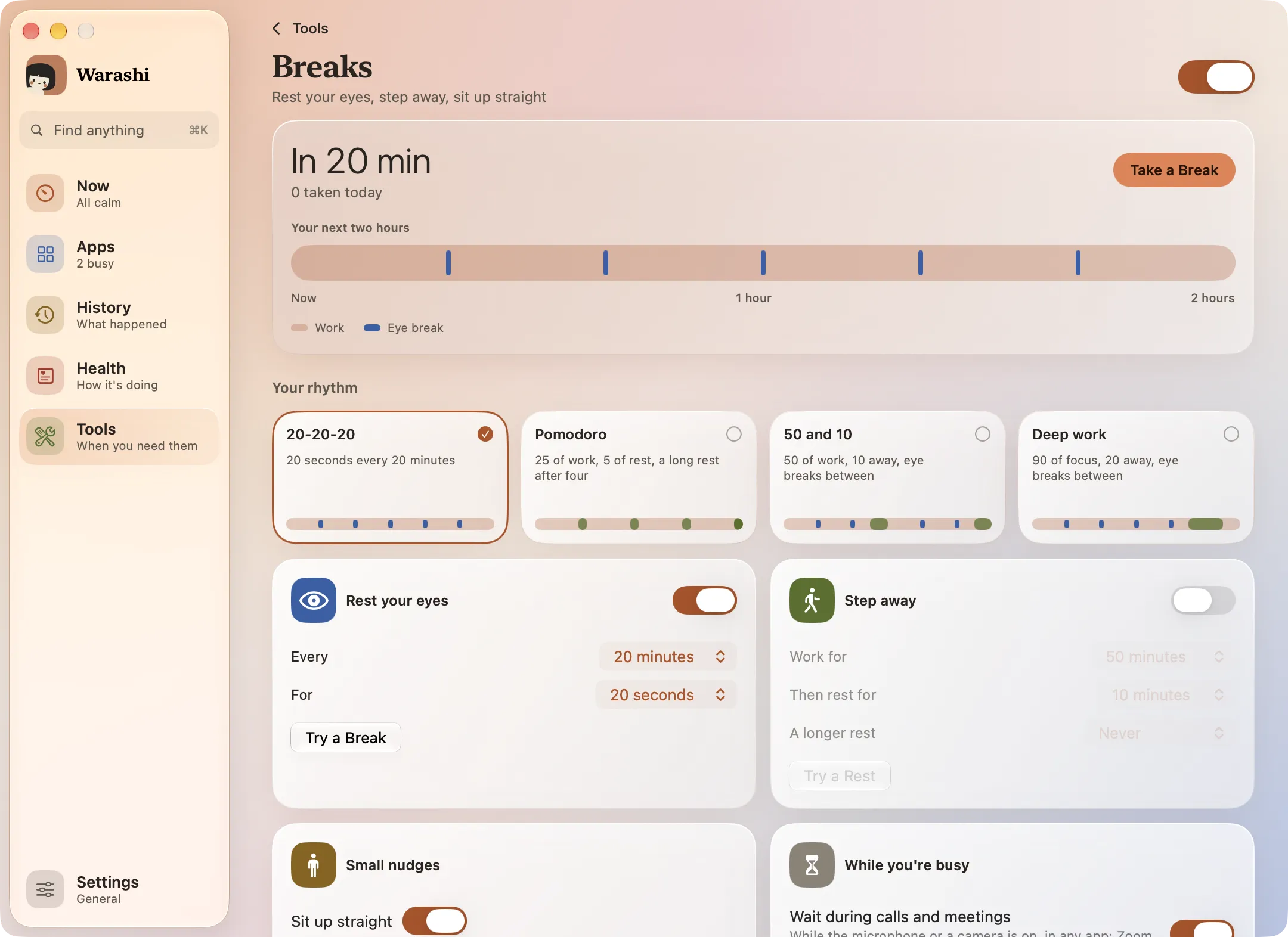
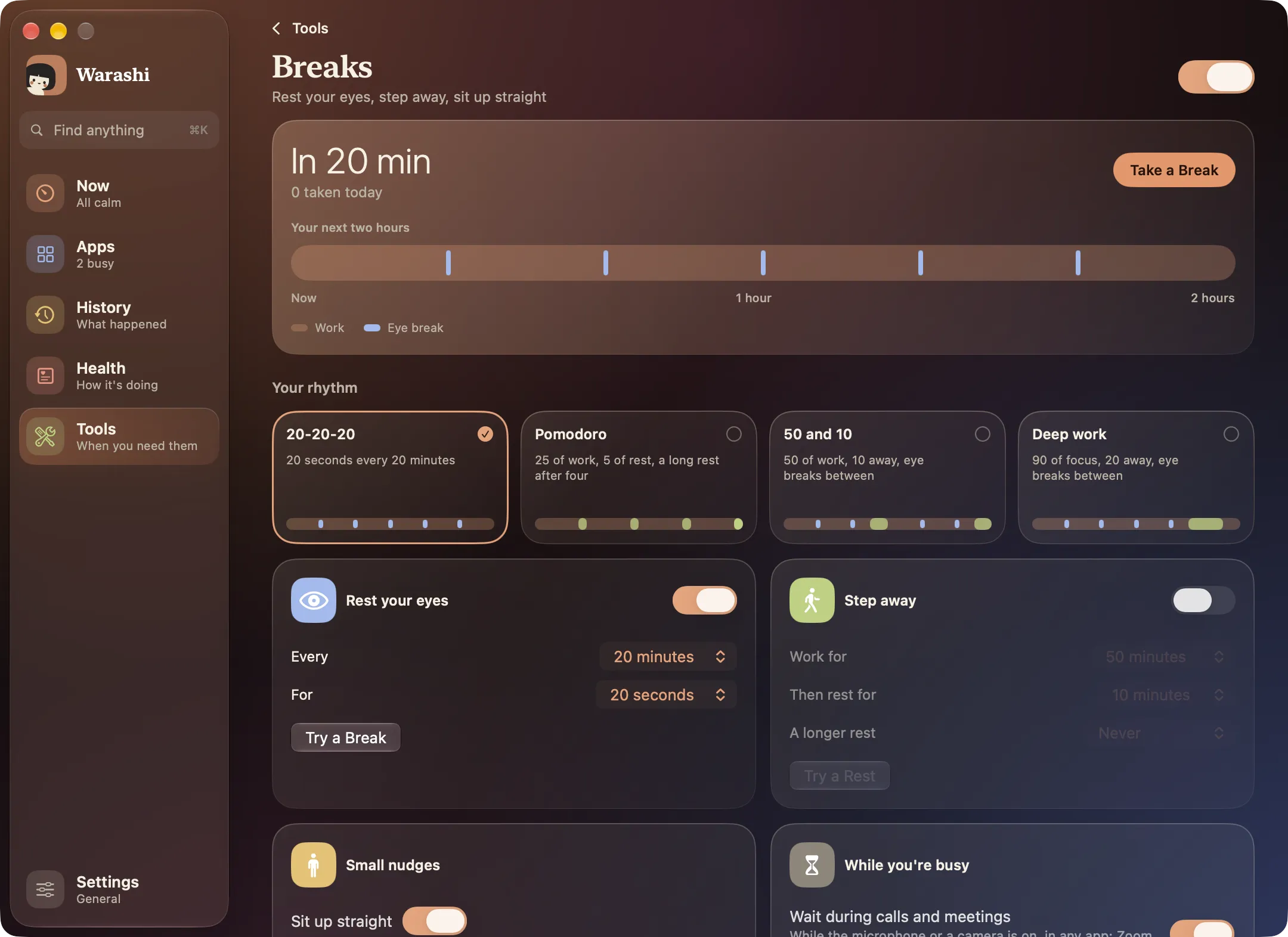
Cliquez sur la carte Pauses dans Outils, ou sur Ouvrir Pauses dans Réglages › Pauses. Activez-les avec l’interrupteur en haut. En haut de la page : le moment de votre prochaine pause, et Vos deux prochaines heures, une barre de votre travail, de vos pauses pour les yeux et de vos repos, à partir de l’état actuel de vos minuteurs.
- Choisir un rythme
Cliquez sur l’une des quatre cartes sous Votre rythme, chacune avec une petite barre de son schéma : 20-20-20 (par défaut : toutes les 20 minutes, regardez au loin pendant 20 secondes), Pomodoro (25 minutes de travail, 5 de repos, et 15 après chaque quatrième), 50 et 10 et Travail profond (90 minutes, puis 20). Changez quoi que ce soit en dessous et il devient Personnalisé.
- Ou réglez le vôtre
Dans les tuiles ci-dessous : les Pauses pour les yeux reviennent Toutes les 5 à 60 minutes, Durant 10 à 60 secondes. Les Pauses repos vous éloignent de l’écran : Travailler 15 à 120 minutes, Puis se reposer 2 à 30 et, si vous voulez, Une pause plus longue tous les 2 à 5 repos. Essayer une pause et Essayer une pause vous en montrent une tout de suite.
- D’abord, une précision
Quinze secondes avant une pause, une petite pastille sous la barre des menus indique Break in 0:15, avec Start Now, +5 min et Skip. Chaque bouton s’éclaire sous le pointeur.
- Faire la pause
La pause floute chaque écran derrière une lente lueur colorée qui respire, avec un compte à rebours et un « Détournez les yeux de l’écran. » bien clair (pour un repos, « Éloignez-vous de votre Mac. ») au-dessus d’une suggestion, comme « Regardez quelque chose au loin. ». Avec Réduire les animations, la lueur reste immobile. Un léger carillon vous prévient à la fin. Skip, ou Esc, l’arrête plus tôt.
Petits rappels
Entre les pauses, de petits moments d'environ quatre secondes qui ne prennent jamais vos clics. Tenez-vous droit monte du bas de votre écran principal jusqu'à son centre pendant que sa petite silhouette se redresse, si bien que vos yeux, et votre tête, le suivent (toutes les 30 minutes par défaut, ou toutes les 5 à 90). Les autres sortent de l'encoche, chacun avec un petit dessin qui fait ce qu'il demande, et restent désactivés jusqu'à ce que vous les activiez :
- Clignez des yeux : un œil cligne deux fois. Toutes les 5 à 30 minutes.
- Étirez-vous : les bras se lèvent au-dessus de la tête. Toutes les 30 minutes à 2 heures.
- Buvez un peu d'eau : un verre se remplit. Toutes les 30 minutes à 2 heures.
- Détendez la mâchoire : un visage crispé se relâche. Toutes les 15 à 60 minutes.
Quand deux tombent en même temps, le second attend deux minutes : ils ne s'enchaînent jamais.
Comment les pauses repos et les pauses pour les yeux s’articulent
- Une pause pour les yeux prévue moins de cinq minutes après une pause repos est ignorée : le repos la remplace. Une pause repos relance aussi les minuteurs des pauses pour les yeux, de Tenez-vous droit, d'Étirez-vous et de Buvez un peu d'eau.
- Être loin de votre Mac aussi longtemps qu’une pause repos compte comme cette pause.
- La mise en veille ou le verrouillage de l’écran relance le minuteur de travail, mais Pomodoro se souvient du nombre de pauses que vous avez prises.
Elle attend quand vous êtes occupé
- Une pause due attend pendant les appels et les réunions, dans n’importe quelle app : quand une caméra est allumée, ou quand une app écoute et parle à la fois, comme lors de tout appel. La dictée (Wispr Flow, la dictée de macOS) ne fait qu’écouter, elle ne retient donc jamais une pause (désactivez Attendre pendant les appels et réunions pour que les pauses viennent quand même), ainsi que lorsqu’un jeu en plein écran est au premier plan. Elle attend aussi quand une autre app garde l’écran allumé, comme une vidéo ou une présentation, 10 minutes au plus (un navigateur peut garder l’écran allumé pour un clip en pause ou muet), sauf si vous désactivez Attendre pendant une vidéo. Une fois le compte à rebours affiché, seule une caméra l’arrête. Outils affiche En attente.
- Une fois l’avertissement de 15 secondes affiché, la pause tient sa promesse : le compte à rebours va jusqu’à zéro, et seul un appel encore en cours à ce moment la retient.
- Le temps d’absence compte : cinq minutes loin du clavier et de la souris, la mise en veille ou le verrouillage de l’écran relancent le minuteur des pauses pour les yeux.
- Warashi ne vérifie cela qu’au moment où une pause est prévue, n’en enregistre rien et ne demande aucune autorisation.
Heures de travail
Activez Heures de travail sur la page Pauses, choisissez vos jours et réglez De et À. En dehors de ces heures, pauses et rappels restent silencieux, et la carte Pauses indique quand ils reviennent. Les heures peuvent passer minuit, pour un travail de nuit. La reprise compte comme un nouveau départ, comme après la veille.
Pendant une Concentration
Les pauses peuvent attendre pendant une Concentration, comme Ne pas déranger ou Travail. Dans Réglages Système › Concentration, choisissez la Concentration, ajoutez Warashi dans Filtres de concentration et activez Suspendre pauses et rappels. Ouvrir les réglages Concentration, sur la page Pauses, vous y mène. Aucune autorisation n’est nécessaire : macOS indique à Warashi quand cette Concentration commence et se termine.
En lancer une vous-même
Appuyez sur Pause dans la fenêtre de la barre des menus ou dans l’encoche, sur Faire une pause dans Outils, ou activez Lancer une pause avec ⌃⌥⌘B sur la page Pauses. Ce raccourci fonctionne même quand les rappels sont désactivés ; appuyez à nouveau pour terminer la pause.