 Warashi
Mirar una pantalla durante horas cansa la vista y la espalda. Pausas te recuerda apartar la mirada de vez en cuando, levantarte en un ritmo que te vaya bien, y espera con educación cuando estás ocupado. Está desactivado hasta que lo actives.
- Abrir Pausas
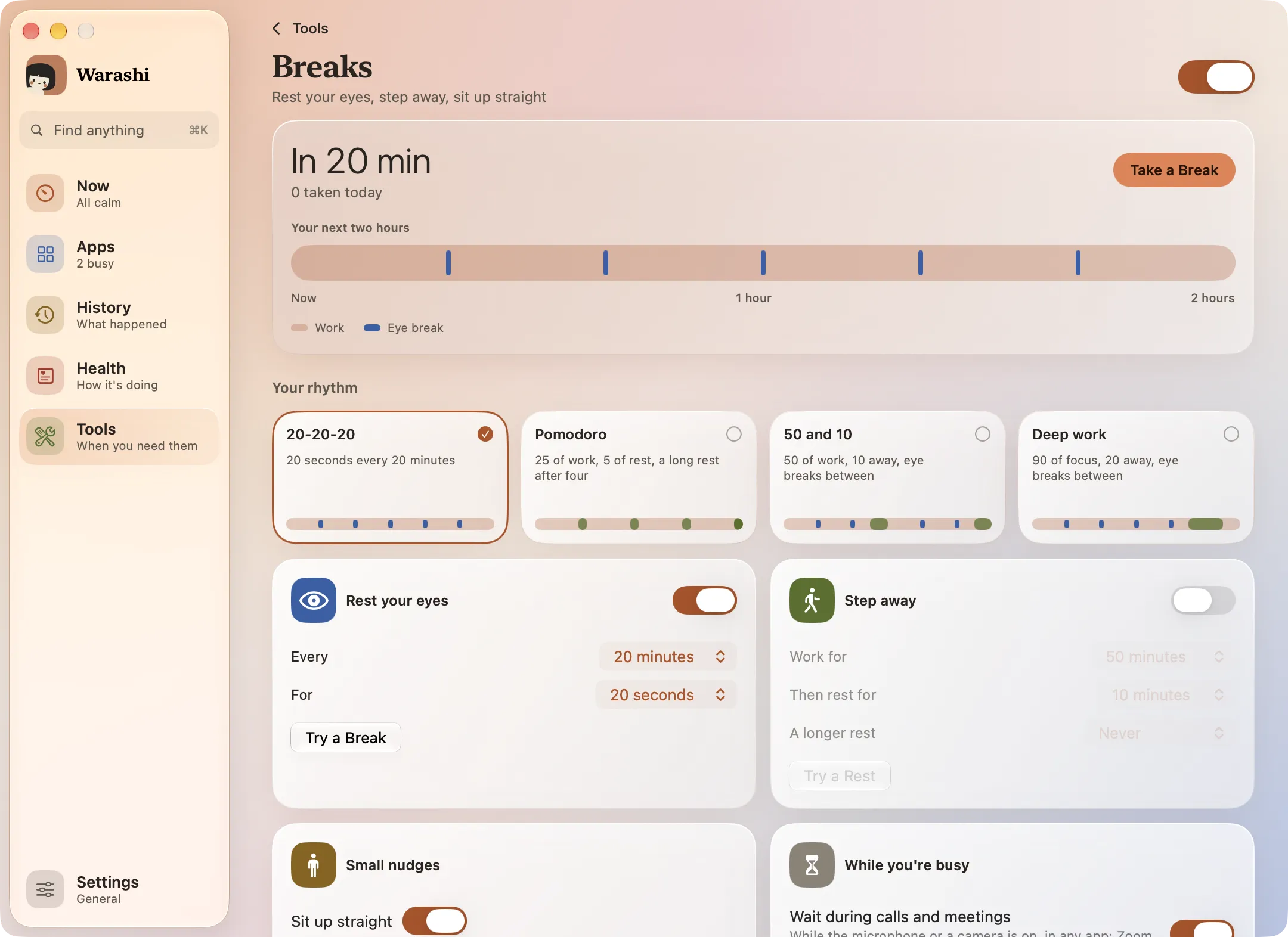
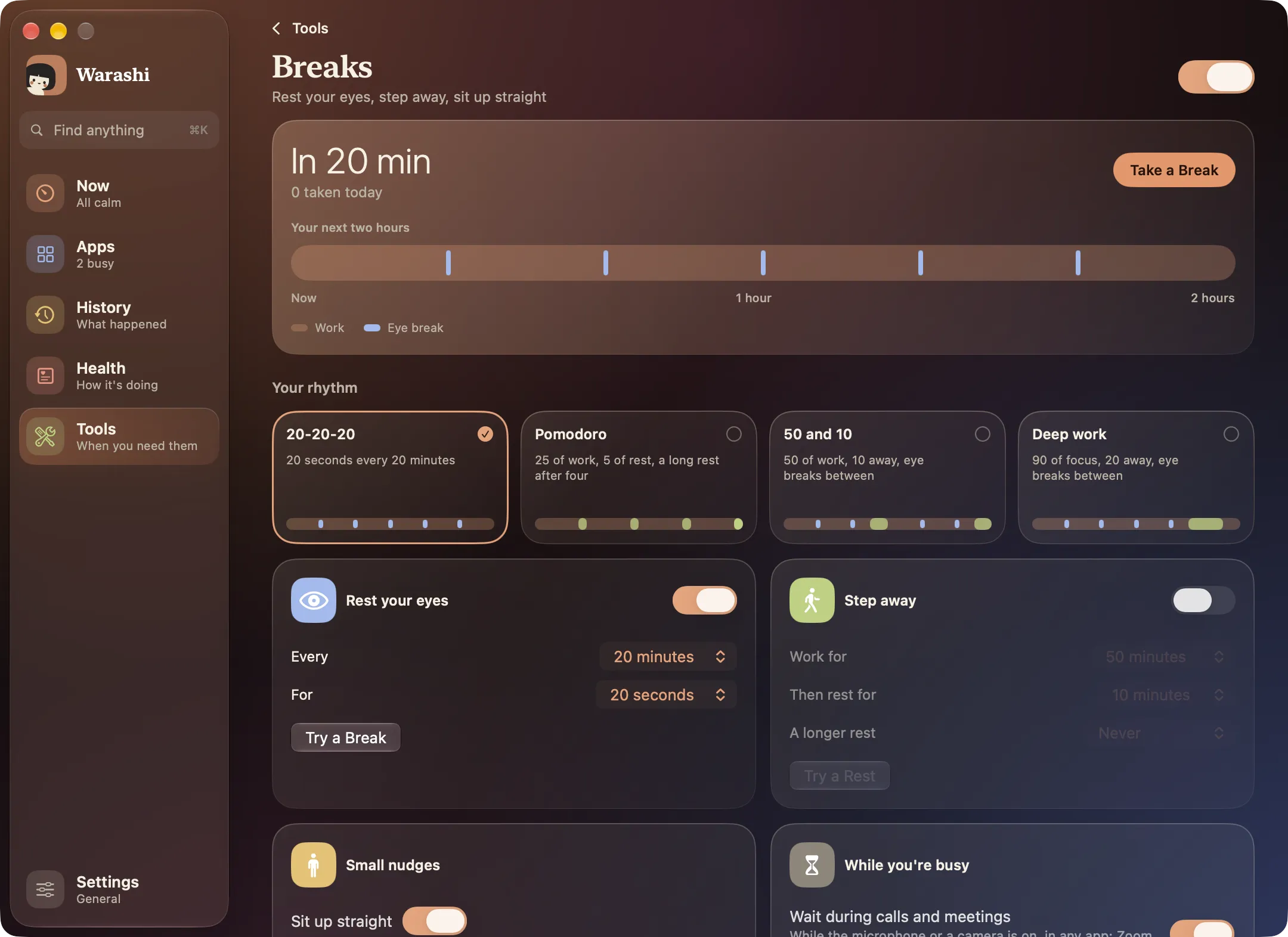
Haz clic en la tarjeta Pausas de Herramientas, o en Abrir Pausas en Ajustes › Pausas. Actívalas con el interruptor de arriba. En la parte superior de la página: cuándo es tu próxima pausa y Tus próximas dos horas, una barra con tu trabajo, pausas para los ojos y descansos según dónde están ahora tus temporizadores.
- Elige un ritmo
Haz clic en una de las cuatro tarjetas de Tu ritmo, cada una con una pequeña barra de su patrón: 20-20-20 (la predeterminada: cada 20 minutos, mira a lo lejos durante 20 segundos), Pomodoro (25 minutos de trabajo, 5 de descanso y 15 tras cada cuarto), 50 y 10 y Trabajo profundo (90 minutos y luego 20). Cambia cualquier cosa de abajo y pasa a ser Personalizado.
- O define el tuyo
En los recuadros de abajo: las Pausas para los ojos llegan Cada 5 a 60 minutos, Durante 10 a 60 segundos. Los Descansos te alejan de la pantalla: Trabajar de 15 a 120 minutos, Luego descansar de 2 a 30 y, si quieres, Un descanso más largo cada 2 a 5 descansos. Probar una pausa y Probar un descanso te enseñan uno ahora mismo.
- Antes de nada, un aviso
Quince segundos antes de un descanso, una pequeña píldora bajo la barra de menús dice Break in 0:15, con Start Now, +5 min y Skip. Cada botón se ilumina bajo el puntero.
- Hacer la pausa
El descanso difumina todas las pantallas tras un brillo de color lento que respira, con una cuenta atrás y un claro «Aparta la vista de la pantalla.» (en un descanso largo, «Aléjate de tu Mac.») sobre una sugerencia, como «Mira algo que esté lejos.». Con Reducir movimiento activado, el brillo queda quieto. Un suave sonido te avisa cuando termina. Skip, o Esc, lo termina antes.
Pequeños avisos
Entre pausas, pequeños momentos que duran unos cuatro segundos y nunca se quedan con tus clics. Siéntate erguido sube desde la parte inferior de tu pantalla principal hasta su centro mientras su figurita se endereza, así que tus ojos, y tu cabeza, lo siguen (cada 30 minutos por omisión, o cada 5 a 90). Los demás salen de la muesca, cada uno con un pequeño dibujo que hace lo que pide, y están desactivados hasta que los actives:
- Parpadea: un ojo parpadea dos veces. Cada 5 a 30 minutos.
- Estírate: los brazos se estiran hacia arriba. Cada 30 minutos a 2 horas.
- Bebe agua: un vaso se llena. Cada 30 minutos a 2 horas.
- Relaja la mandíbula: una cara tensa se relaja. Cada 15 a 60 minutos.
Cuando dos tocan a la vez, el segundo espera dos minutos, para que nunca se acumulen.
Cómo encajan los descansos y las pausas para los ojos
- Una pausa para los ojos que toque a menos de cinco minutos de un descanso se omite: el descanso ya la cubre. Un descanso también reinicia los temporizadores de la pausa para los ojos, Siéntate erguido, Estírate y Bebe agua.
- Estar lejos de tu Mac tanto como dura un descanso cuenta como ese descanso.
- El reposo o el bloqueo de la pantalla reinicia el temporizador de trabajo, pero Pomodoro recuerda cuántos descansos llevas.
Espera mientras estás ocupado
- Una pausa pendiente espera durante llamadas y reuniones en cualquier app: mientras hay una cámara encendida, o mientras una app escucha y habla a la vez, como en toda llamada. El dictado (Wispr Flow, el dictado de macOS) solo escucha, así que nunca retiene una pausa (desactiva Esperar durante llamadas y reuniones para que las pausas lleguen igualmente), y mientras hay un juego a pantalla completa delante. También espera mientras otra app mantiene la pantalla encendida, como un vídeo o una presentación, 10 minutos como mucho (un navegador puede mantener la pantalla encendida por un clip en pausa o silenciado), salvo que desactives Esperar mientras se reproduce un vídeo. Una vez que aparece la cuenta atrás, solo una cámara la detiene. Herramientas muestra En espera.
- Cuando aparece el aviso de 15 segundos, la pausa cumple su promesa: la cuenta atrás llega a cero y solo una llamada que siga activa en ese momento la retrasa.
- El tiempo lejos cuenta: cinco minutos sin usar el teclado y el ratón, el reposo o el bloqueo de la pantalla reinician el temporizador de la pausa para los ojos.
- Warashi solo lo comprueba en el momento en que toca una pausa, no registra nada de ello y no necesita permisos.
Horario de trabajo
Activa Horario de trabajo en la página Pausas, elige tus días y ajusta Desde y Hasta. Fuera de ese horario, las pausas y los avisos guardan silencio, y la tarjeta Pausas dice cuándo vuelven. El horario puede pasar de la medianoche, para un turno de noche. Volver cuenta como empezar de cero, como tras el reposo.
Durante una Concentración
Las pausas pueden esperar mientras hay una Concentración activa, como No molestar o Trabajo. En Ajustes del Sistema › Concentración, elige la Concentración, añade Warashi en Filtros de concentración y activa Pausar pausas y avisos. Abrir ajustes de Concentración, en la página Pausas, te lleva allí. No hace falta ningún permiso: macOS avisa a Warashi cuando esa Concentración empieza y termina.
Inicia una tú mismo
Pulsa Pausa en la ventana de la barra de menús o en el notch, Hacer una pausa en Herramientas, o activa Iniciar una pausa con ⌃⌥⌘B en la página Pausas. Ese atajo funciona incluso con los recordatorios desactivados; púlsalo otra vez para terminar la pausa.