 Warashi
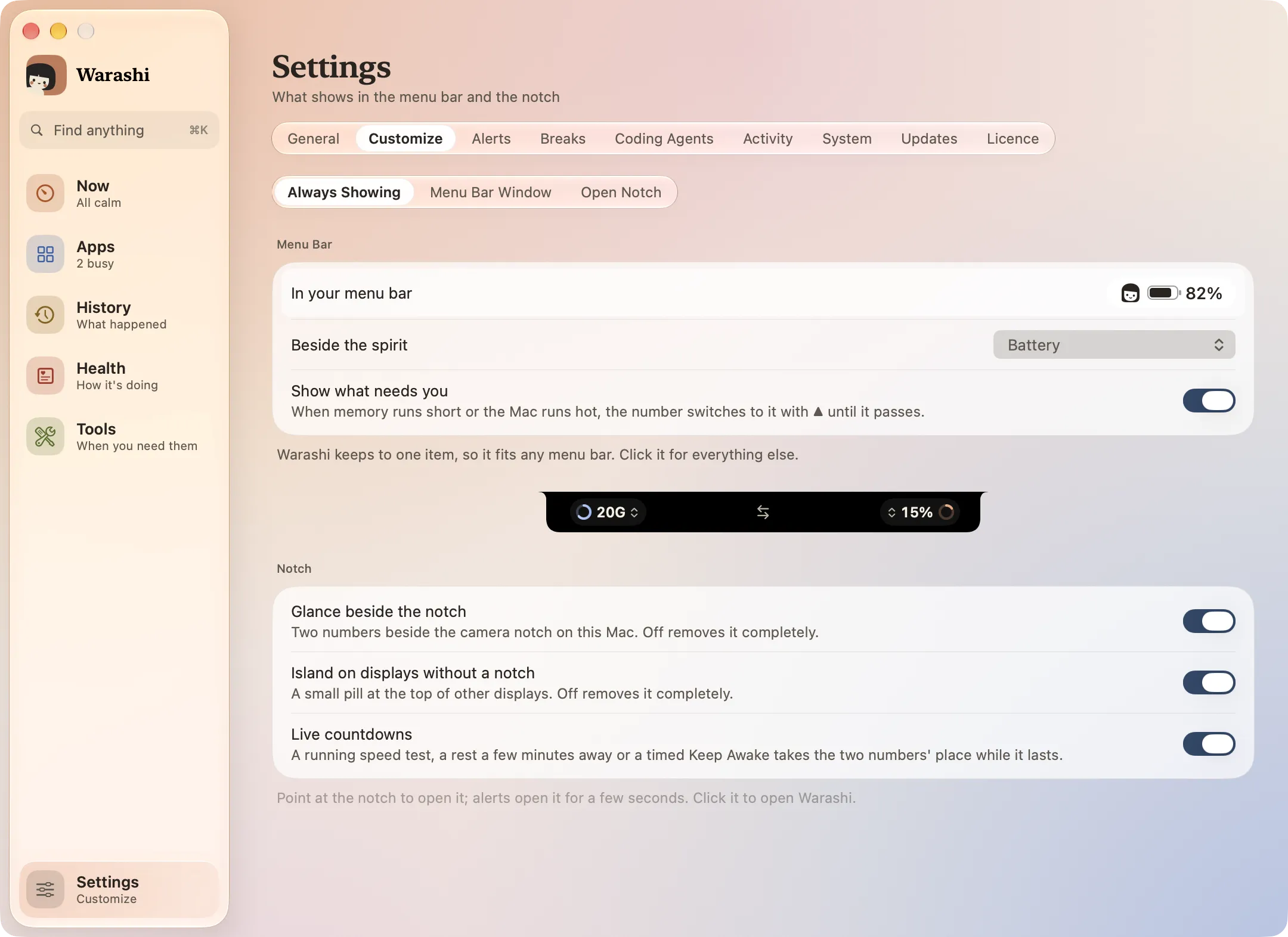
Todo lo que tienes en pantalla se configura en un solo lugar: Ajustes › Personalizar, con tres pestañas. Cada una muestra lo real, en directo, junto a tus opciones. Cada cambio aparece al momento y no hay nada que guardar.
- Siempre visible
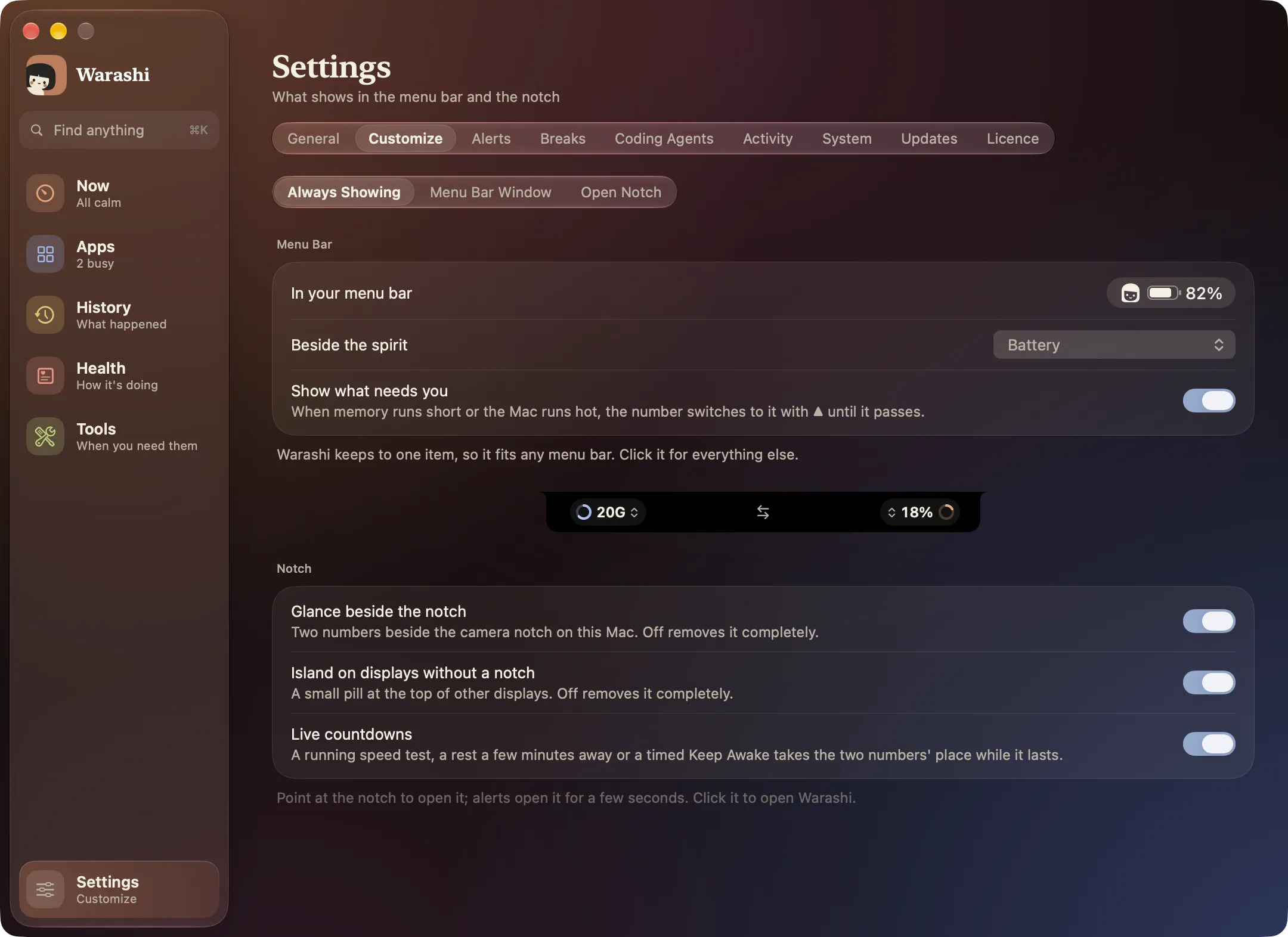
Lo que está en pantalla todo el tiempo. Junto al espíritu elige la lectura de tu barra de menús, o Nada, solo el espíritu, y Mostrar lo que requiere atención deja que cambie a un aviso. Debajo, elige qué va a la izquierda de la muesca y a la derecha de la muesca (las flechas los intercambian), y activa o desactiva el vistazo de la muesca y la isla.
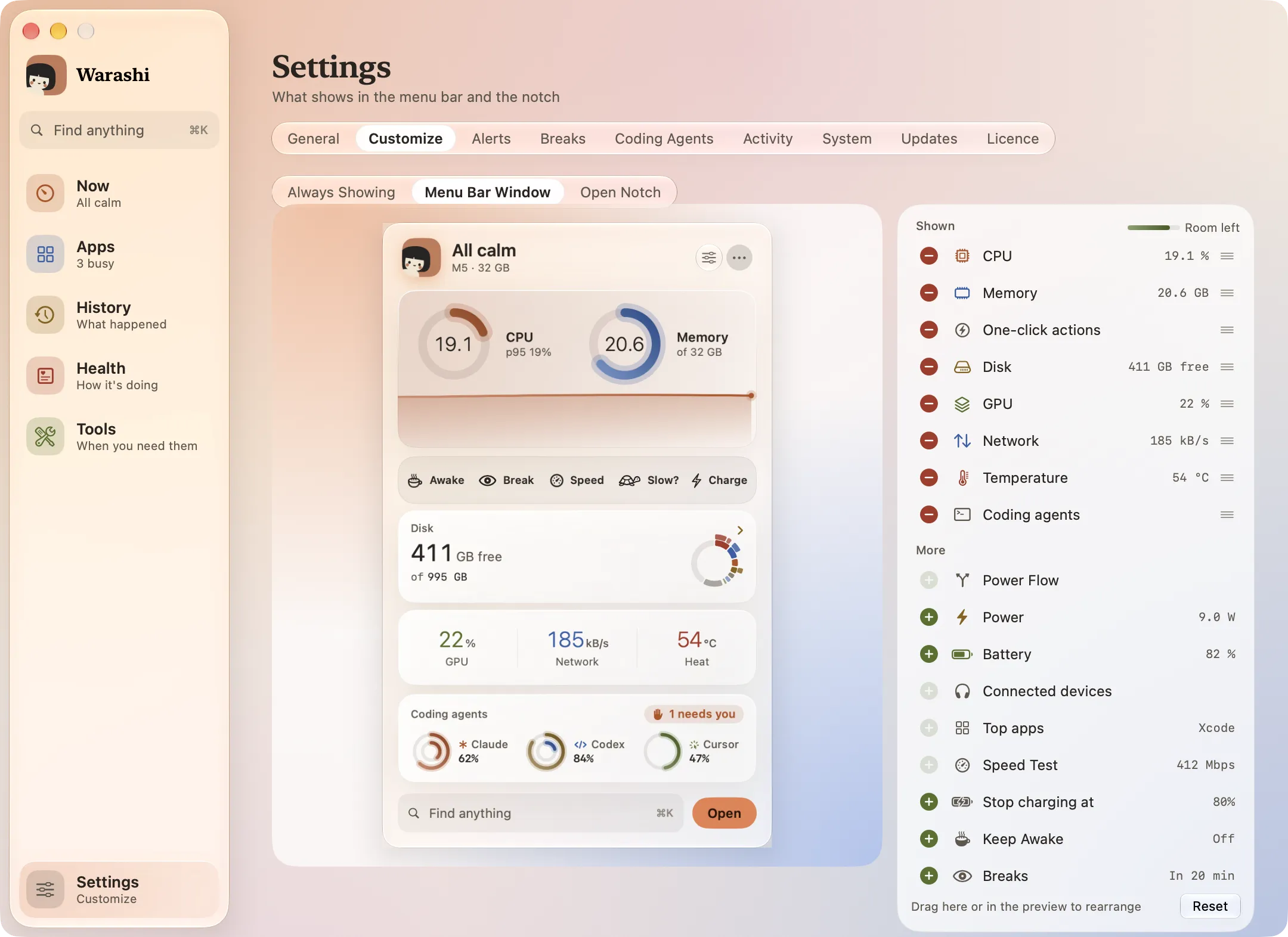
- Ventana de la barra de menús
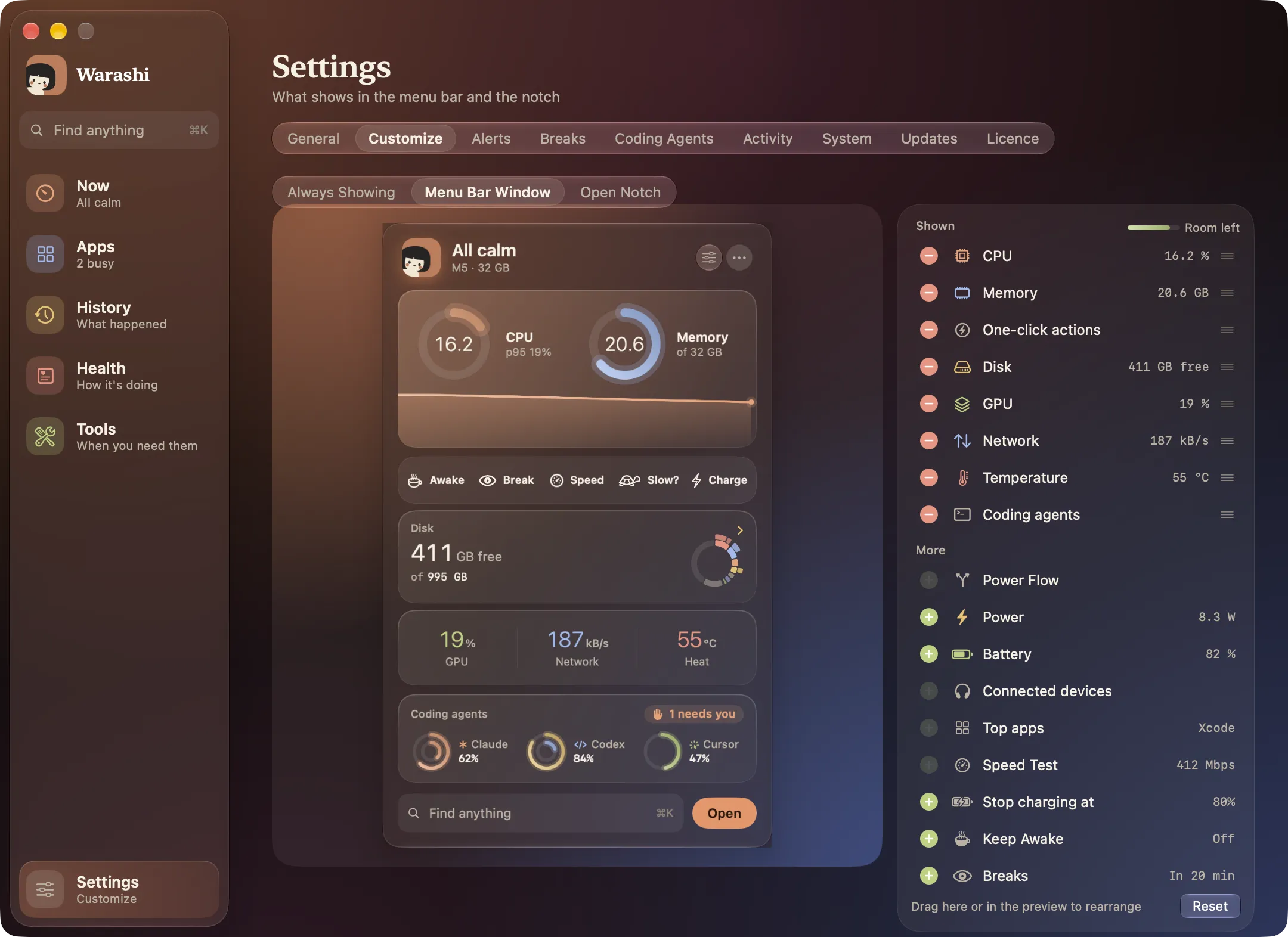
A la izquierda, la propia ventana de la barra de menús. En Visibles, pulsa − para quitar algo; en Más, pulsa + para añadirlo. Coge cualquier cosa en la vista previa y suéltala donde quieras: el resto se aparta. Un pequeño indicador muestra cuánto espacio queda.
- Muesca abierta
Lo mismo, para la muesca cuando pasas el puntero por ella: hasta seis lecturas, además de las apps principales, los dispositivos conectados y las acciones de un clic. La lista muestra cuántas de las seis has usado.
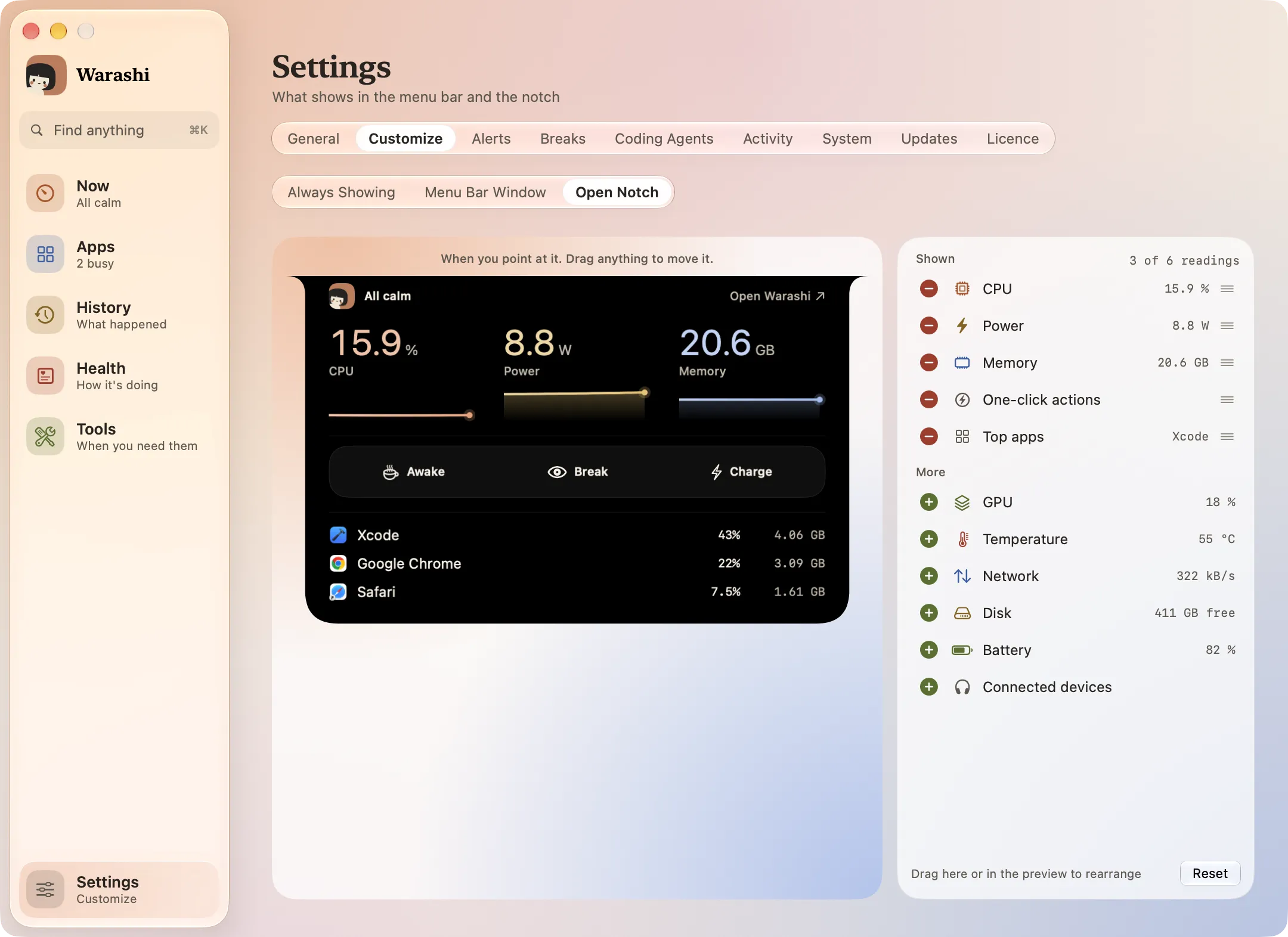
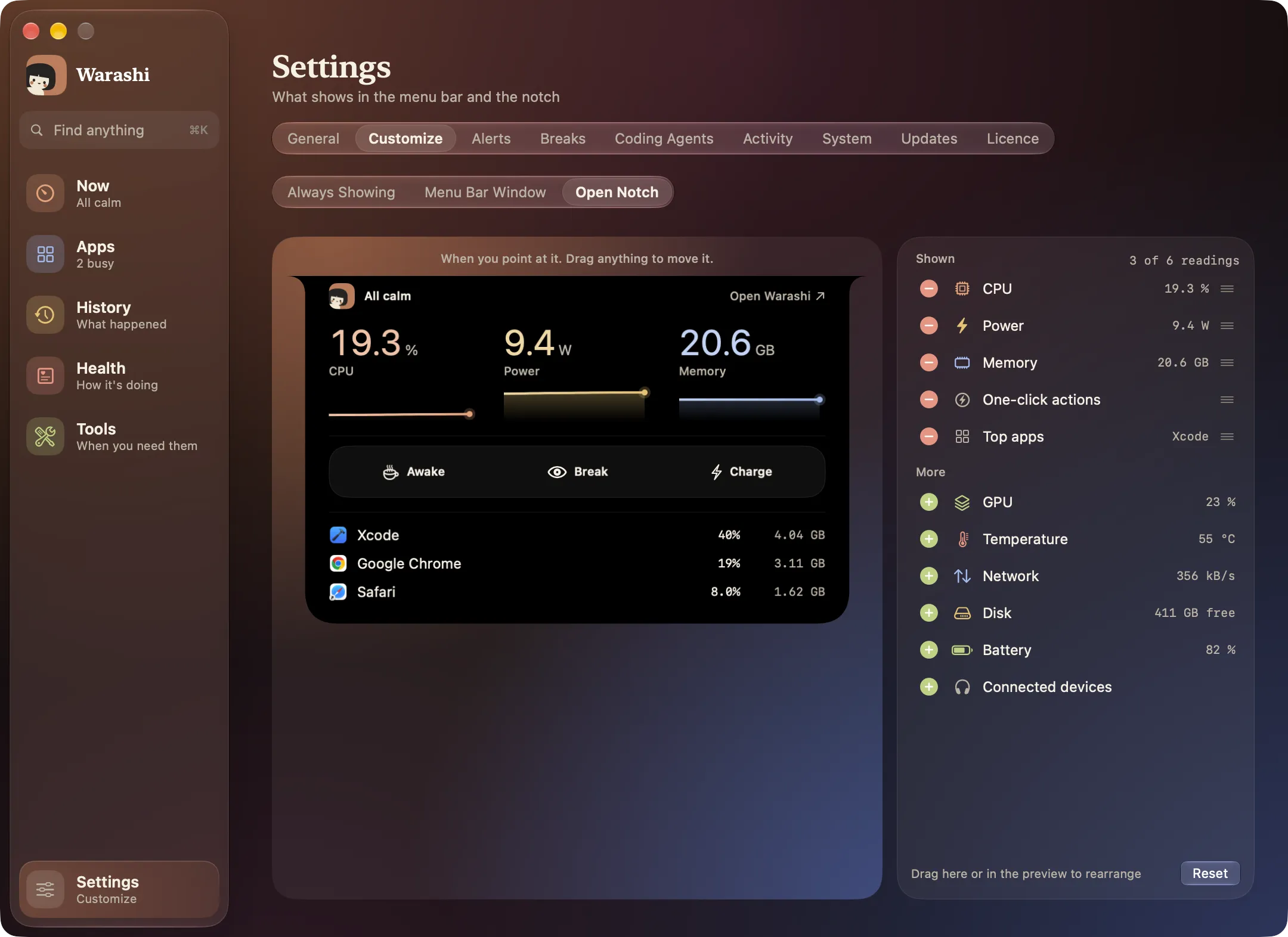
- Empieza de nuevo
Restablecer aparece en cuanto algo difiere del valor predeterminado, y lo deja todo como estaba.
Atajos para llegar
El botón de reguladores de la parte superior de la ventana de la barra de menús abre la pestaña Ventana de la barra de menús; el de la muesca abierta abre Muesca abierta.
Cómo se colocan las cosas
La ventana de la barra de menús tiene un tamaño máximo y nunca se desplaza, así que siempre cabe en tu pantalla. Cuando está llena, + se atenúa: quita algo primero. La CPU y la memoria comparten la parte superior como anillos; las lecturas cortas se alinean en una fila; el resto se empareja de dos en dos.
La muesca abierta siempre alinea las lecturas de forma uniforme, para que ninguna quede sola en una fila:
| Lecturas | Cómo se colocan |
|---|---|
| 1, 2 o 3 | Una fila |
| 4 | Dos filas de dos |
| 5 | Tres y luego dos |
| 6 | Dos filas de tres |
Si algo no funciona
- Algo no se ofrece: Batería, Flujo de energía y Detener la carga en solo aparecen en Mac con batería, y Conectado solo mientras haya algo conectado. Flujo de energía, Prueba de velocidad, Mantener activo, Pausas y Detener la carga en son para la ventana de la barra de menús, no para la muesca.
Más en Solución de problemas, o escribe a adam@warashi.app.