 Warashi
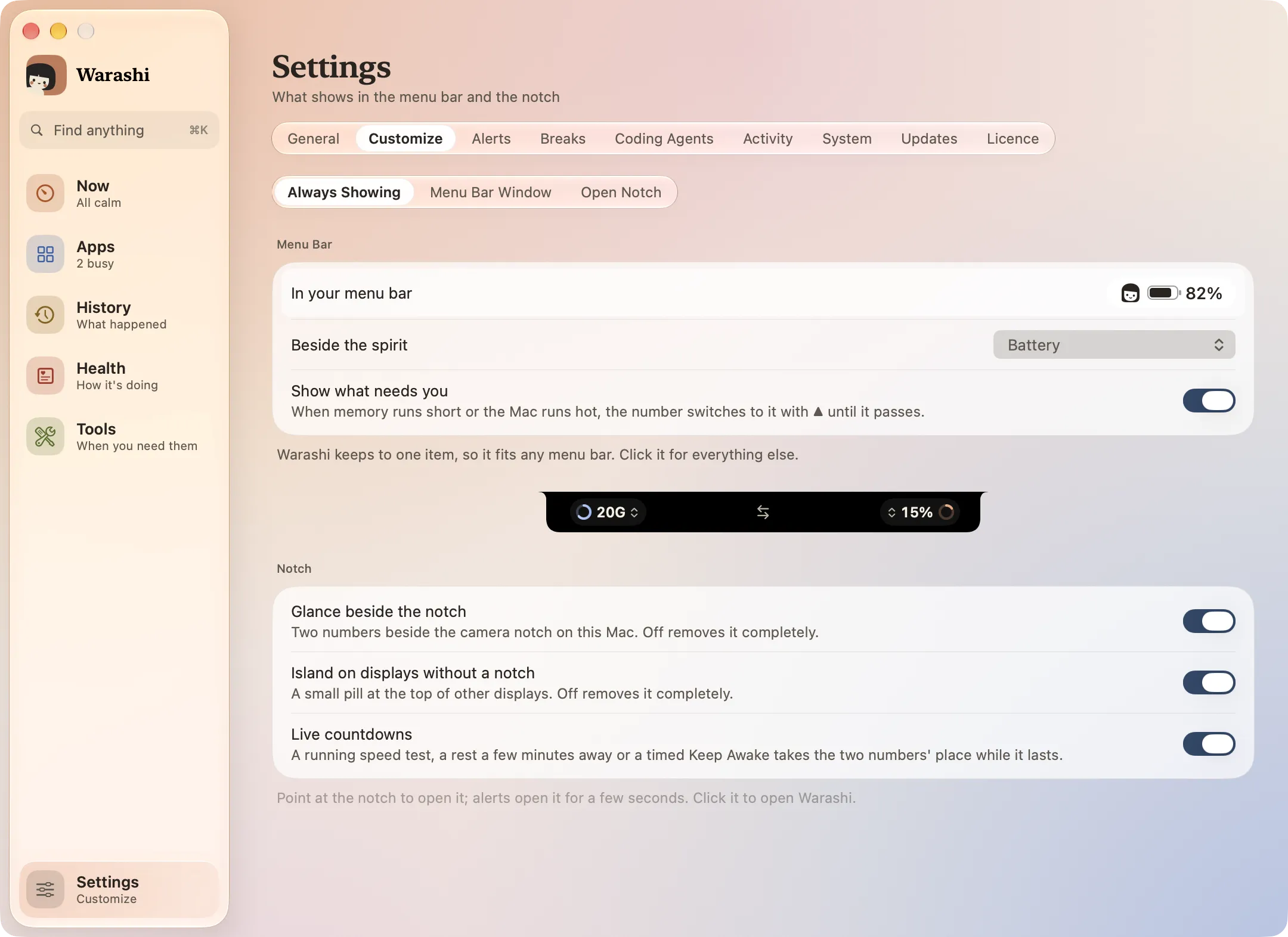
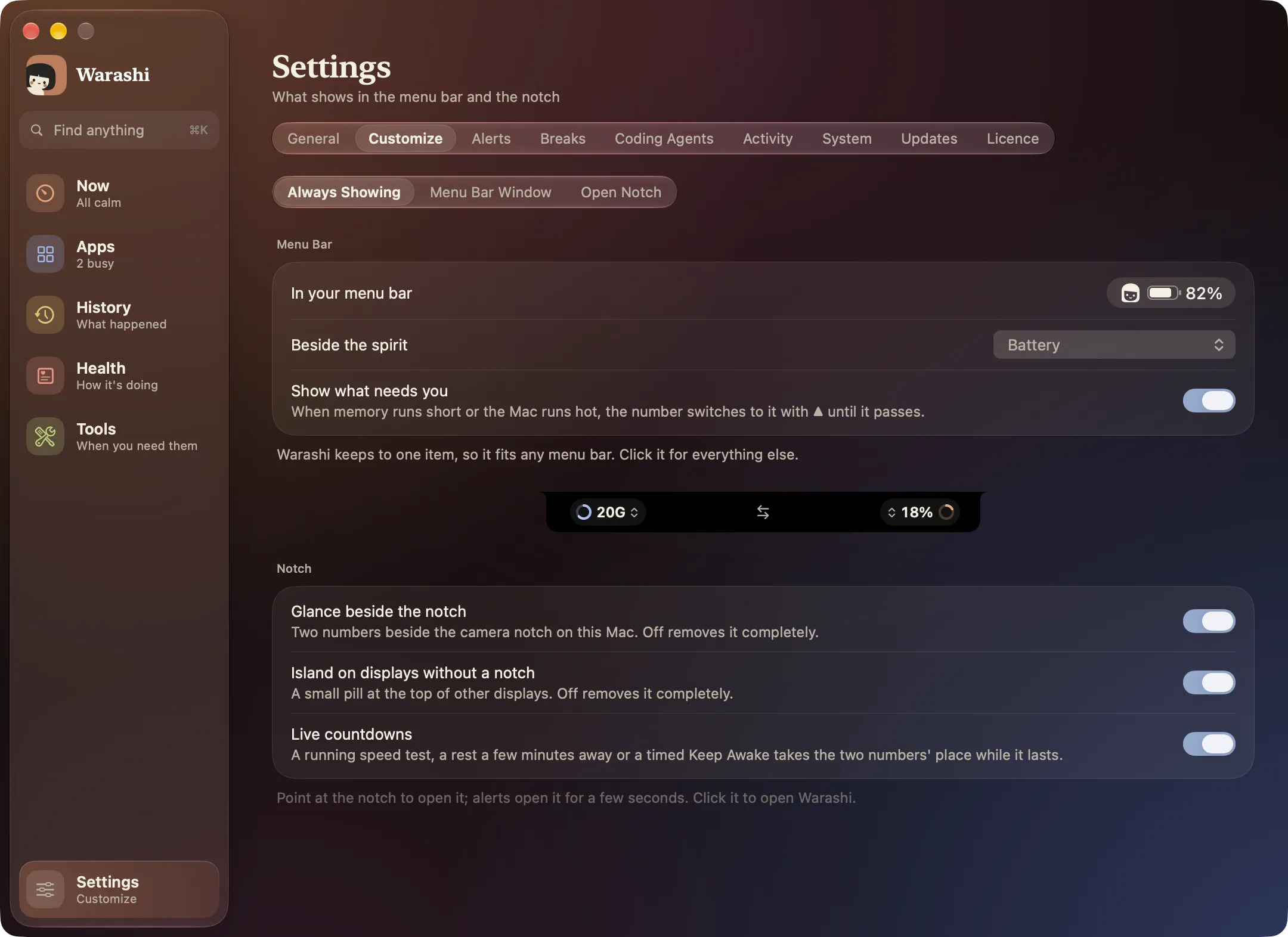
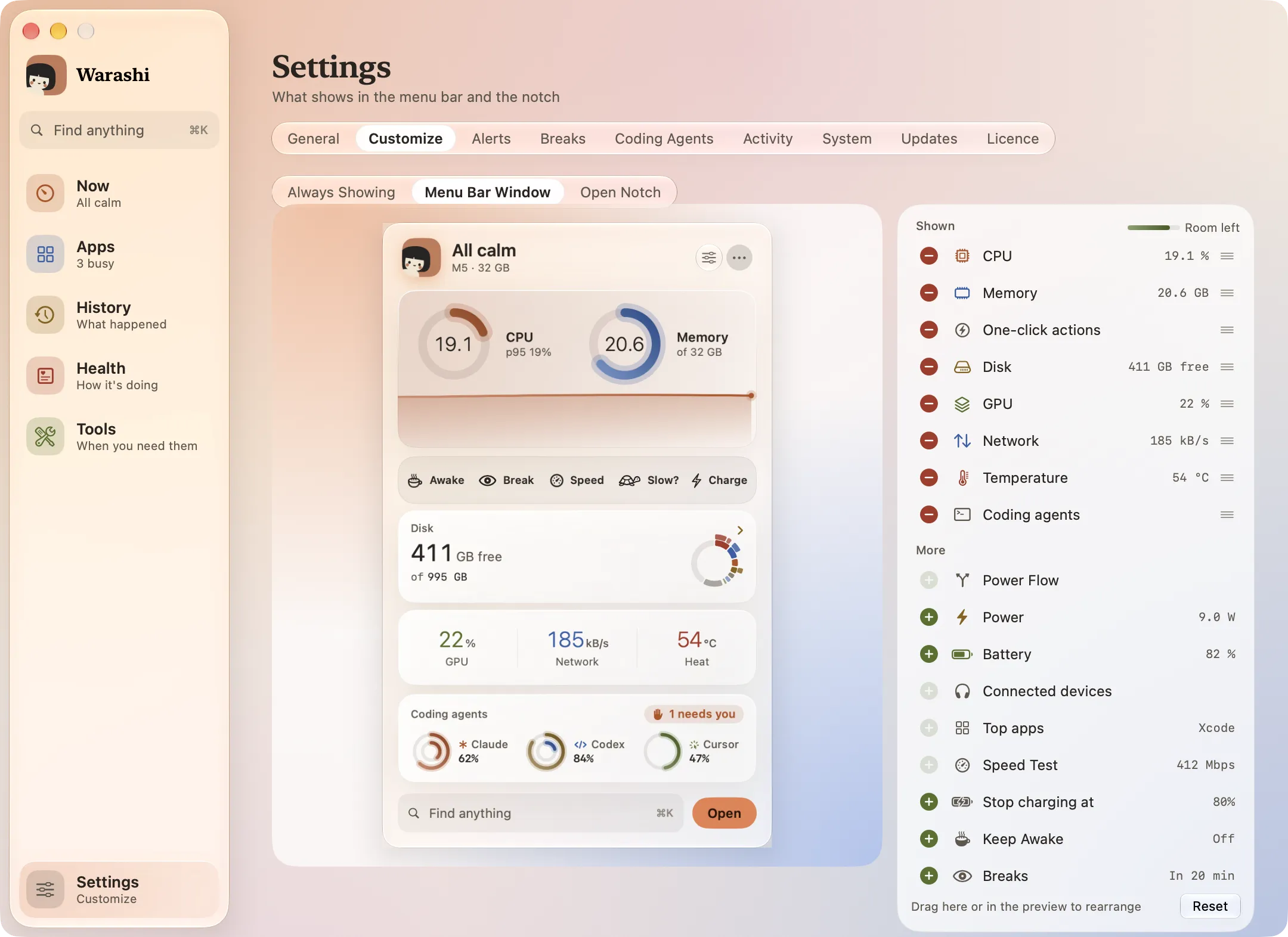
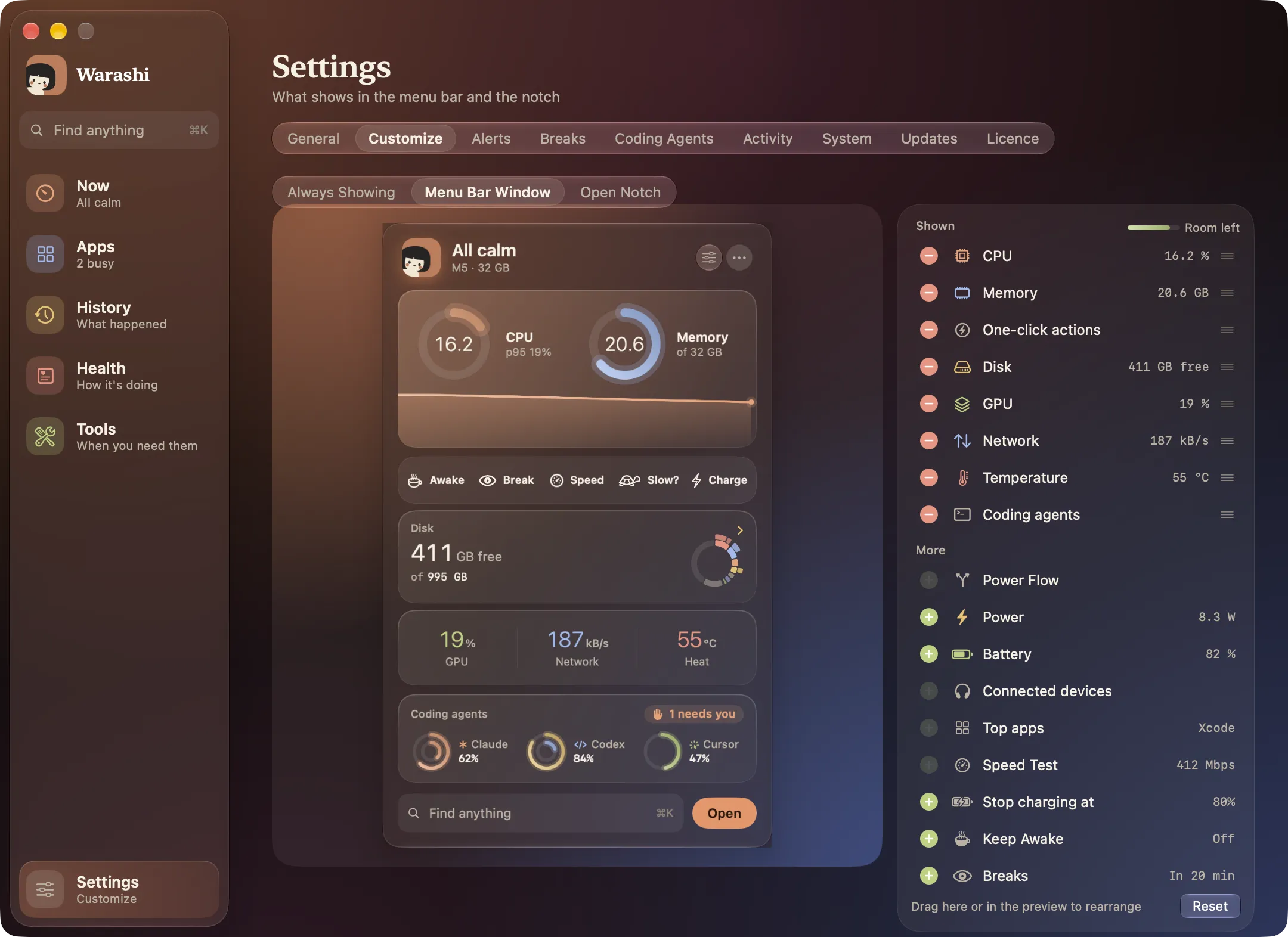
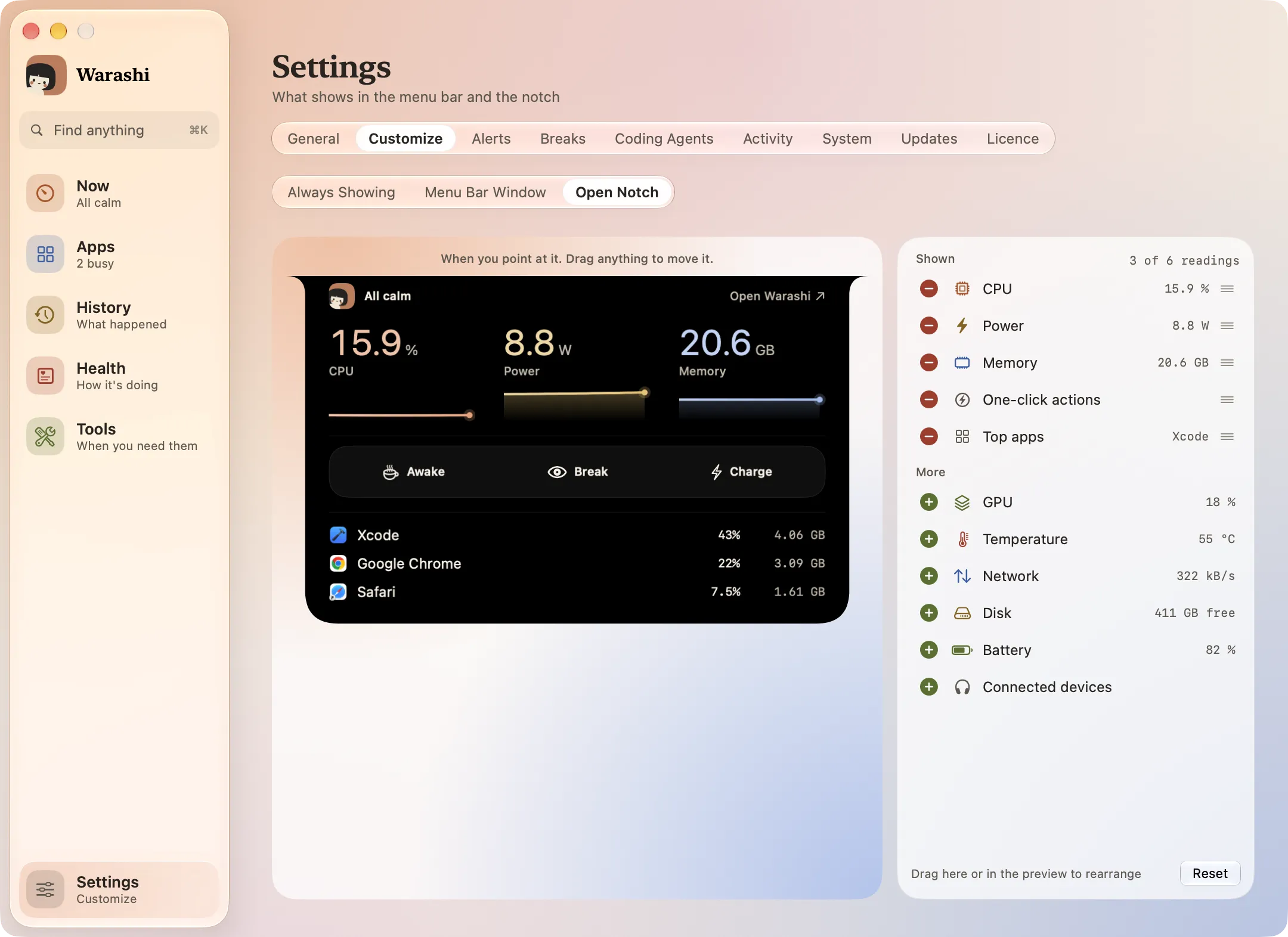
Tout ce que vous gardez à l’écran se règle au même endroit : Réglages › Personnaliser, avec trois onglets. Chacun montre l’élément réel, en direct, à côté de vos choix. Chaque modification s’applique aussitôt, et il n’y a rien à enregistrer.
- Toujours visible
Ce qui est à l’écran en permanence. À côté de l’esprit choisit la mesure dans votre barre des menus, ou Rien, juste l’esprit, et Signaler les problèmes lui permet de passer à un avertissement. Dessous, choisissez ce qui se trouve à gauche de l’encoche et à droite de l’encoche (les flèches les échangent), et activez ou désactivez le coup d’œil de l’encoche et l’îlot.
- Fenêtre de la barre des menus
À gauche, la fenêtre de la barre des menus elle-même. Sous Affichés, appuyez sur − pour retirer un élément ; sous Autres, appuyez sur + pour l’ajouter. Saisissez n’importe quel élément dans l’aperçu et déposez-le où vous voulez : les autres se décalent. Une petite jauge indique la place restante.
- Encoche ouverte
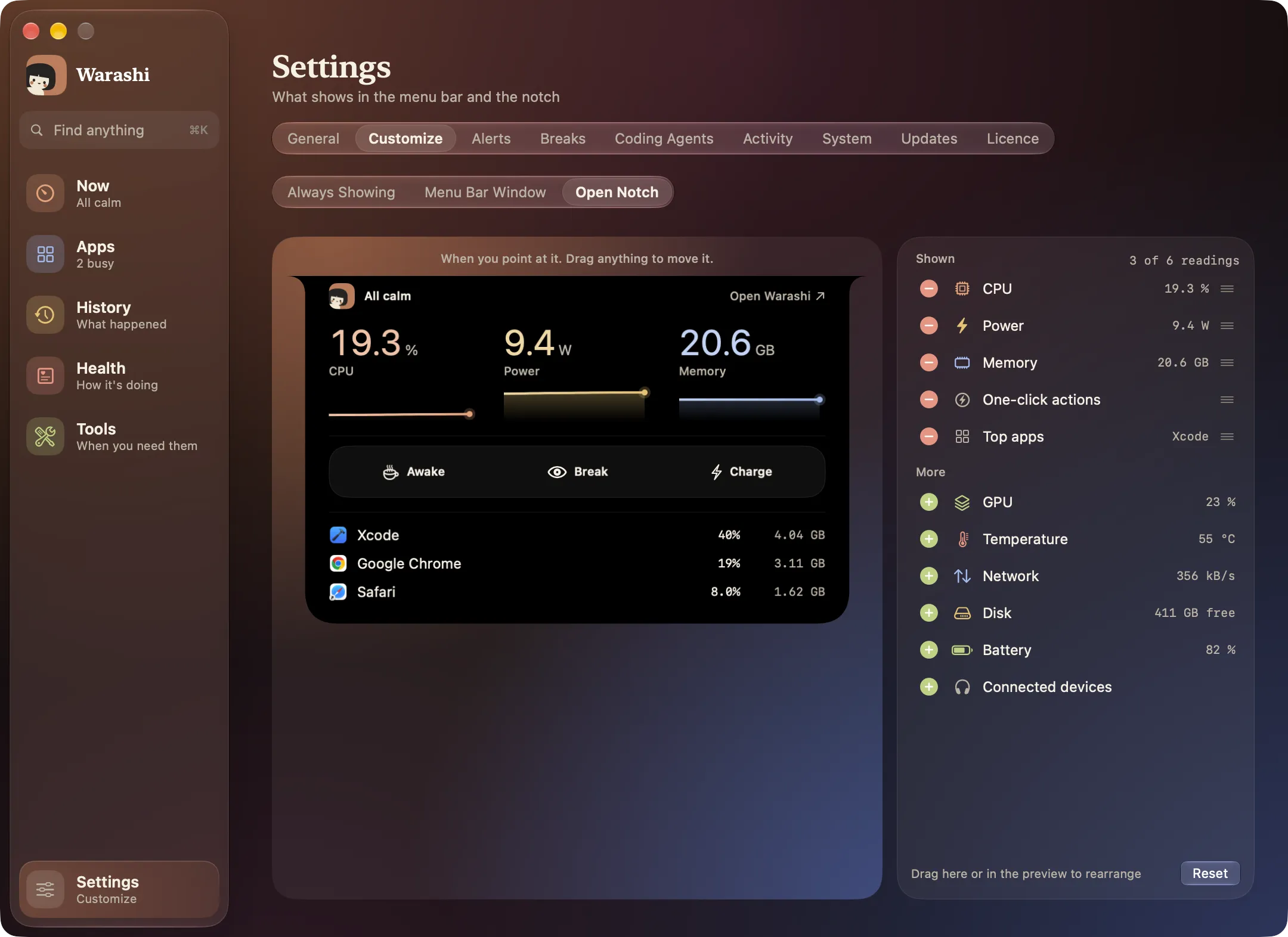
La même chose, pour l’encoche quand vous la survolez : jusqu’à six relevés, plus les apps principales, les appareils connectés et des actions en un clic. La liste indique combien des six vous avez utilisés.
- Recommencer
Réinitialiser apparaît dès que quelque chose diffère de la configuration par défaut, et remet tout en place.
Des raccourcis pour y accéder
Le bouton de curseurs en haut de la fenêtre de la barre des menus ouvre l’onglet Fenêtre de la barre des menus ; celui de l’encoche ouverte ouvre Encoche ouverte.
Comment les éléments s’agencent
La fenêtre de la barre des menus a une taille maximale fixe et ne défile jamais : elle tient toujours sur votre écran. Quand elle est pleine, + s’estompe : retirez d’abord un élément. Le CPU et la mémoire se partagent le haut sous forme d’anneaux ; les relevés courts s’alignent sur une rangée ; les autres vont par deux.
L’encoche ouverte aligne toujours les relevés de façon équilibrée, pour que rien ne se retrouve seul sur une rangée :
| Relevés | Leur disposition |
|---|---|
| 1, 2 ou 3 | Une ligne |
| 4 | Deux lignes de deux |
| 5 | Trois, puis deux |
| 6 | Deux lignes de trois |
Si quelque chose ne va pas
- Une option n’est pas proposée : Batterie, Flux d’énergie et Arrêter la charge à n’apparaissent que sur les Mac dotés d’une batterie, et Connecté seulement quand quelque chose est connecté. Flux d’énergie, Test de débit, Rester éveillé, Pauses et Arrêter la charge à sont réservés à la fenêtre de la barre des menus, pas à l’encoche.
Plus d’infos dans Dépannage, ou écrivez à adam@warashi.app.