 Warashi
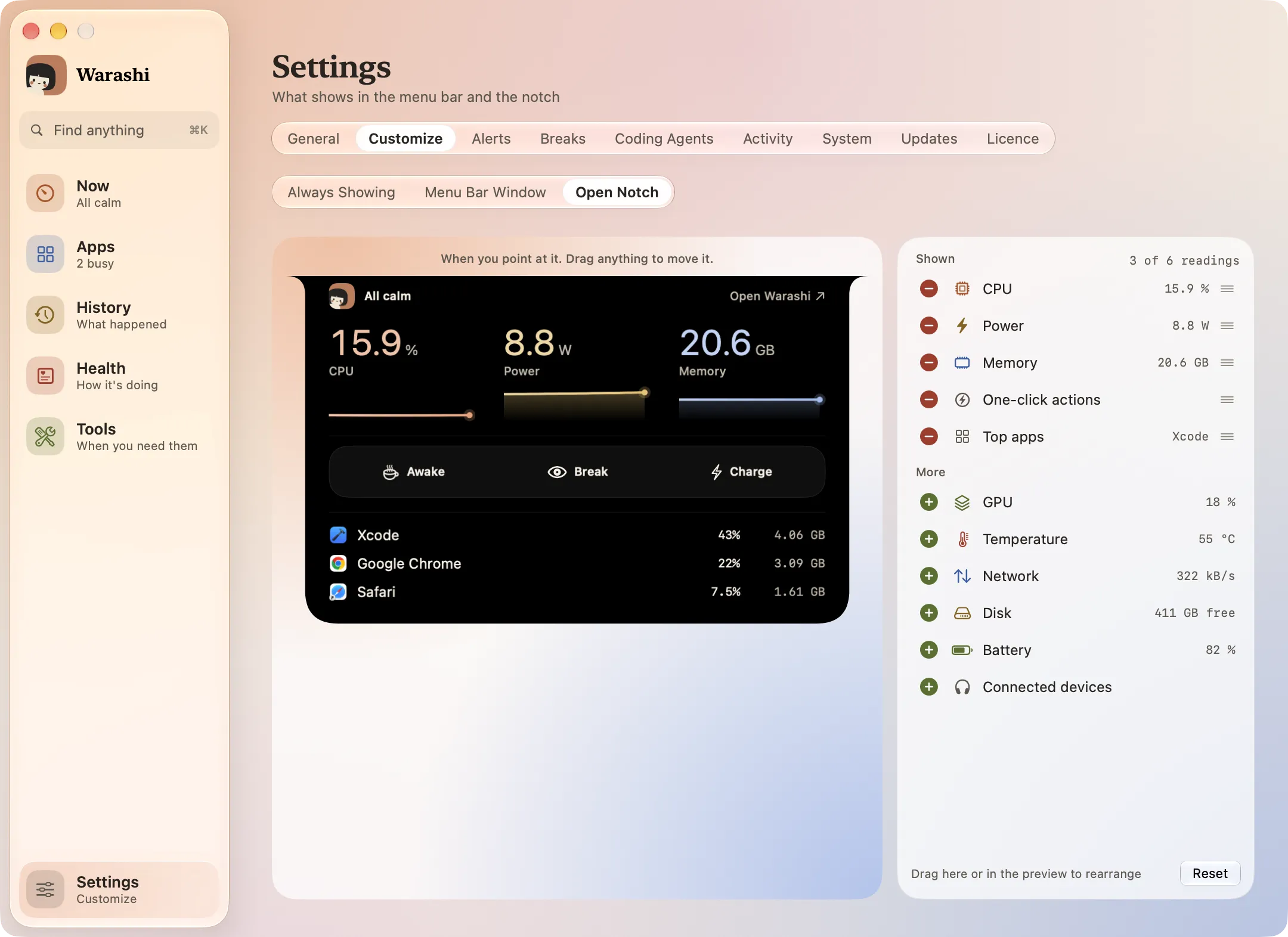
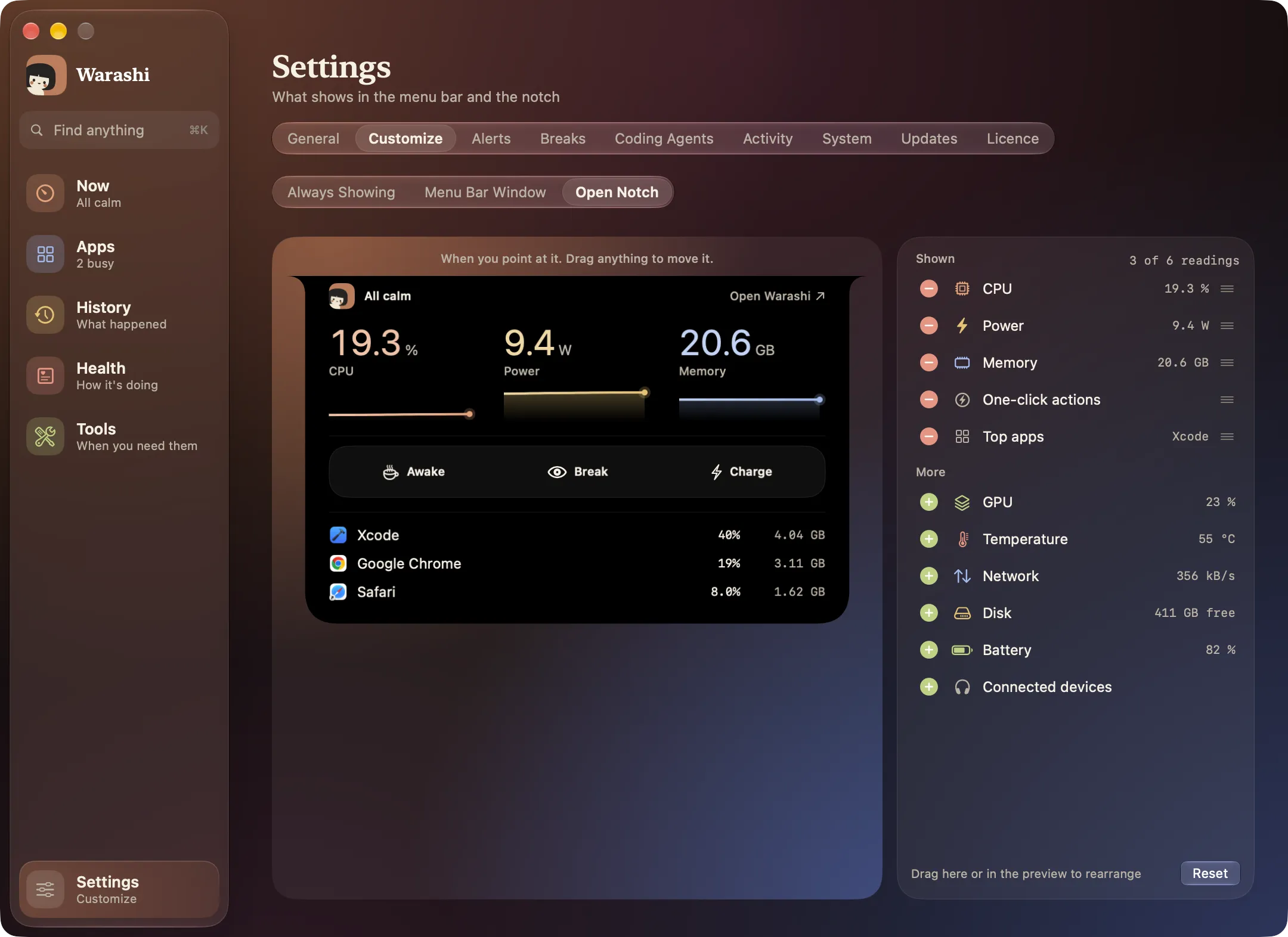
Wszystko, co trzymasz na ekranie, ustawiasz w jednym miejscu: Ustawienia › Dostosuj, z trzema kartami. Każda pokazuje prawdziwy element, na żywo, obok Twoich wyborów. Każda zmiana pojawia się od razu i nie trzeba niczego zapisywać.
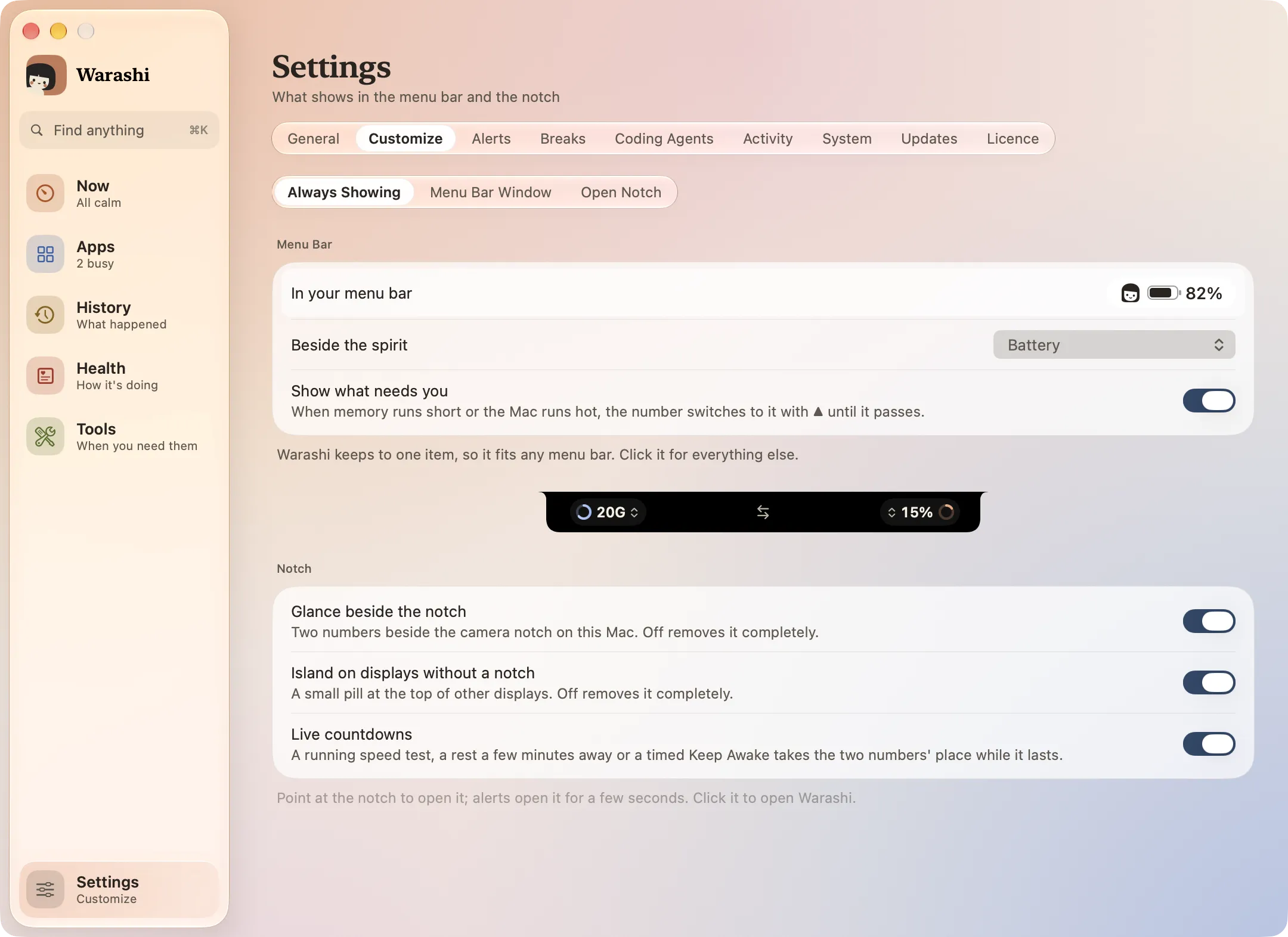
- Zawsze widoczne
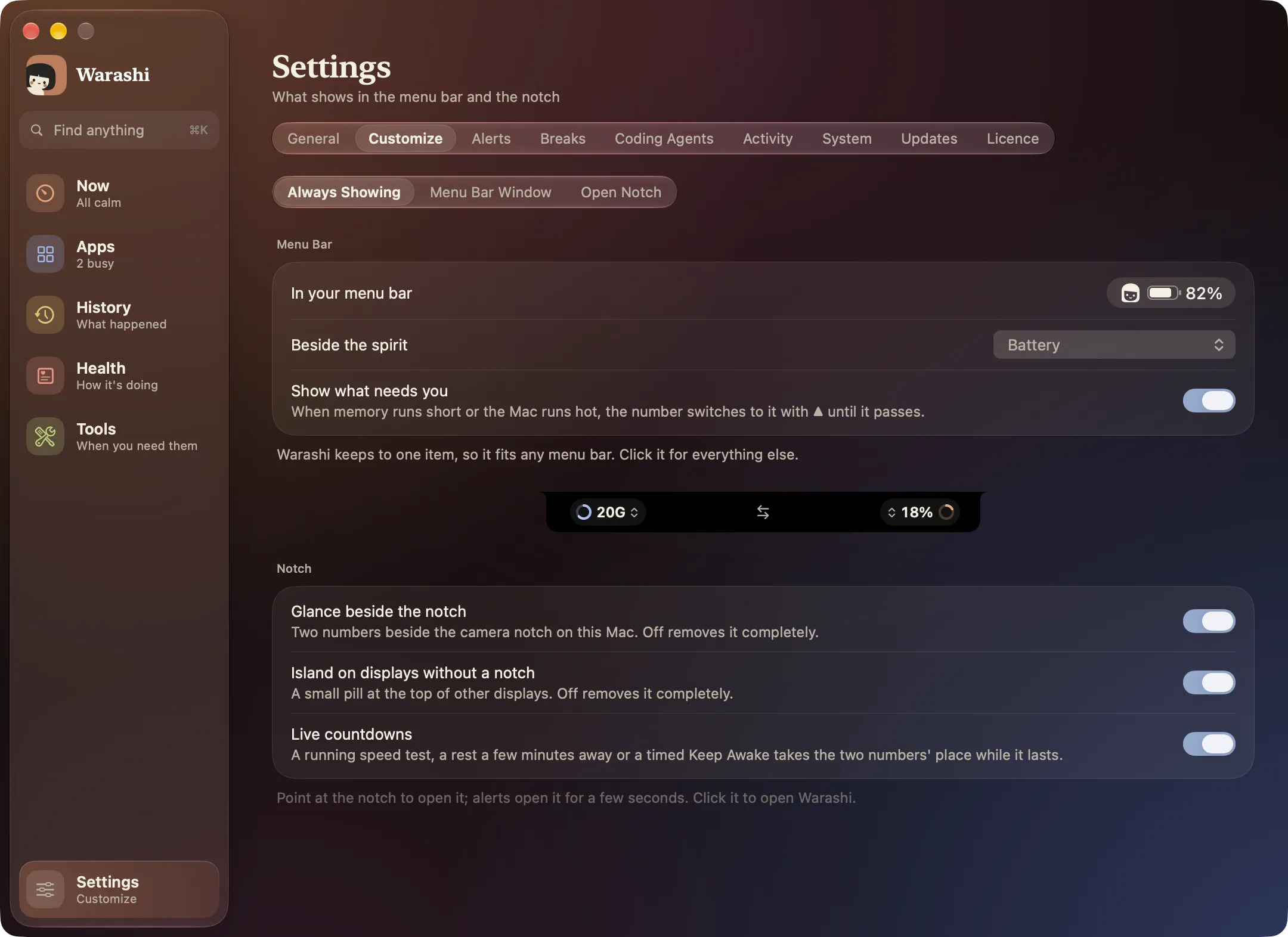
To, co jest na ekranie cały czas. Obok duszka wybiera odczyt na pasku menu albo Nic, tylko duszek, a Pokazuj, co wymaga uwagi pozwala mu przełączyć się na ostrzeżenie. Poniżej wybierz, co ma być na lewo od wycięcia i na prawo od wycięcia (strzałki je zamieniają), oraz włącz lub wyłącz podgląd w wycięciu i wyspę.
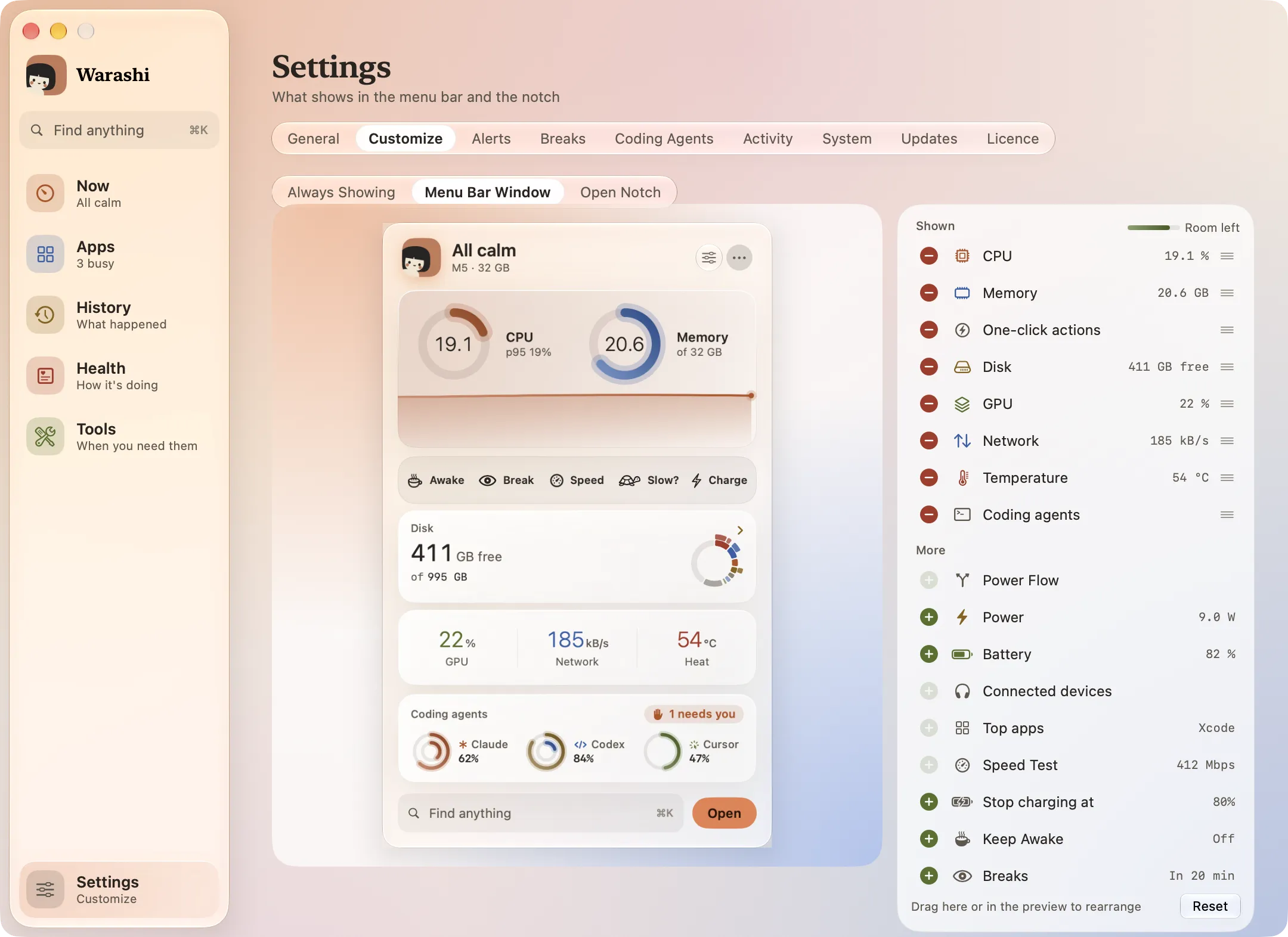
- Okno paska menu
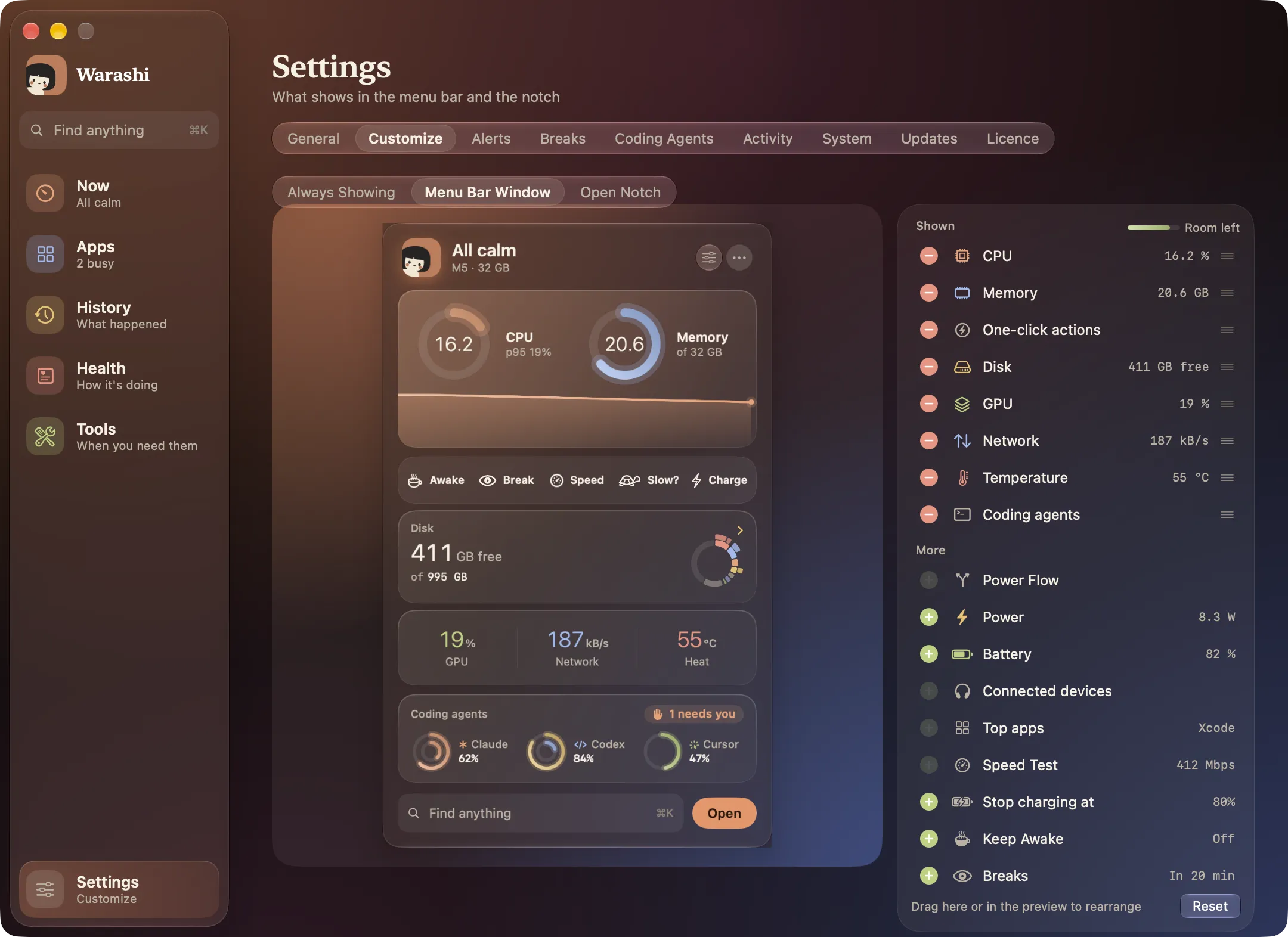
Po lewej samo okno paska menu. W sekcji Widoczne naciśnij −, by coś usunąć; w sekcji Więcej naciśnij +, by to dodać. Chwyć dowolny element w podglądzie i upuść go tam, gdzie chcesz: reszta się rozsunie. Mały wskaźnik pokazuje, ile zostało miejsca.
- Otwarte wycięcie
To samo dla wycięcia, gdy wskażesz je kursorem: do sześciu odczytów oraz najaktywniejsze aplikacje, podłączone urządzenia i akcje jednym kliknięciem. Lista pokazuje, ile z sześciu miejsc już zajęto.
- Zacznij od nowa
Resetuj pojawia się, gdy coś różni się od ustawień domyślnych, i przywraca wszystko.
Skróty do niego
Przycisk z suwakami u góry okna paska menu otwiera kartę Okno paska menu; ten w otwartym wycięciu otwiera kartę Otwarte wycięcie.
Jak elementy same się układają
Okno paska menu ma jeden maksymalny rozmiar i nigdy się nie przewija, więc zawsze mieści się na ekranie. Gdy jest pełne, + się wyszarza: najpierw coś usuń. CPU i pamięć dzielą górę jako pierścienie; krótkie odczyty ustawiają się w rzędzie; reszta łączy się w pary.
Otwarte wycięcie zawsze równo układa odczyty, więc nic nie zostaje samo w rzędzie:
| Odczyty | Jak się układają |
|---|---|
| 1, 2 lub 3 | Jeden wiersz |
| 4 | Dwa wiersze po dwa |
| 5 | Trzy, potem dwa |
| 6 | Dwa wiersze po trzy |
Gdy coś nie działa
- Czegoś brakuje na liście: Bateria, Przepływ energii i Zatrzymaj ładowanie na pojawiają się tylko na Macach z baterią, a Podłączone tylko wtedy, gdy coś jest podłączone. Przepływ energii, Test szybkości, Nie usypiaj, Przerwy i Zatrzymaj ładowanie na są dostępne w oknie paska menu, nie w wycięciu.
Więcej w sekcji Rozwiązywanie problemów lub napisz na adam@warashi.app.