 Warashi
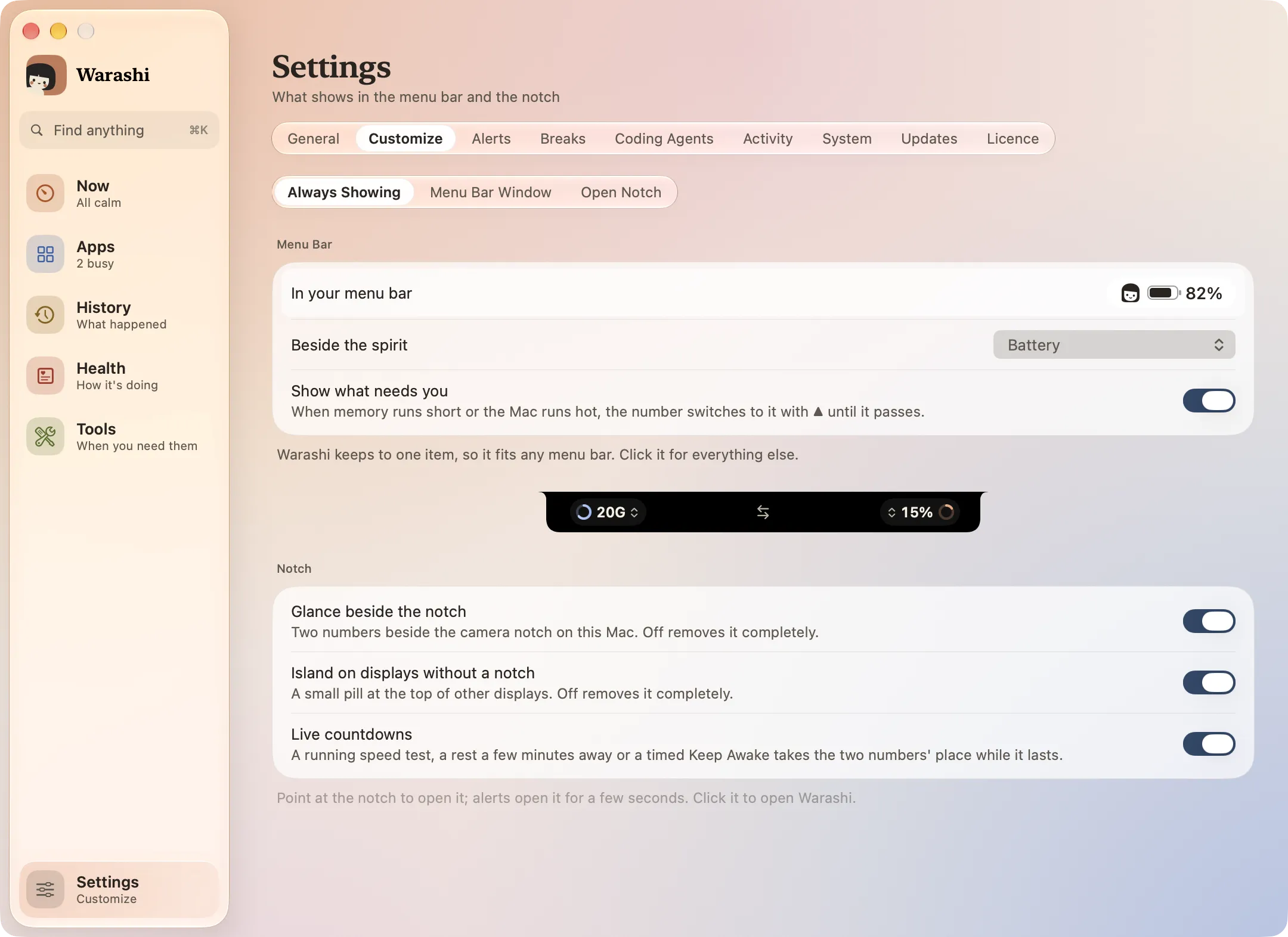
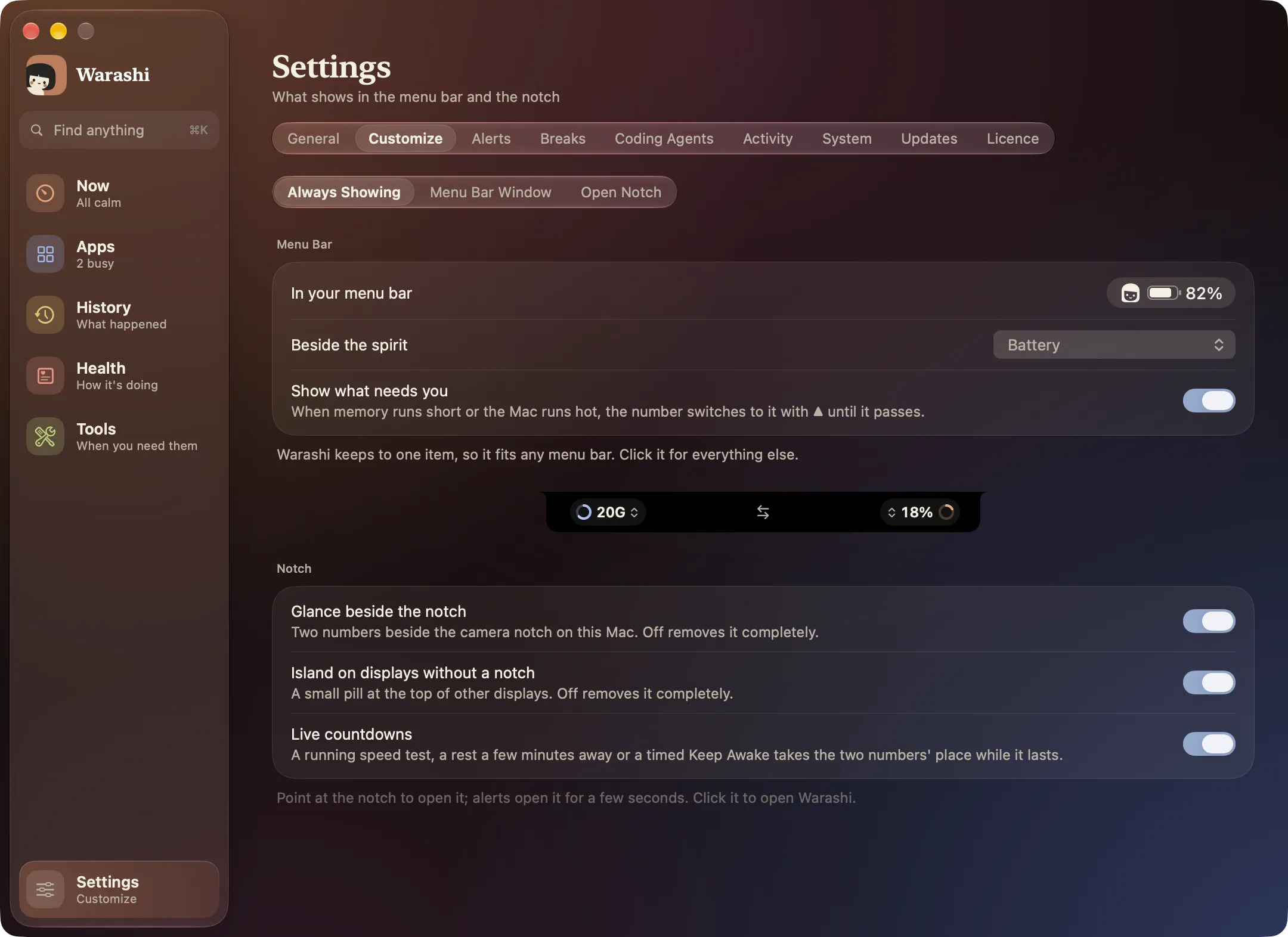
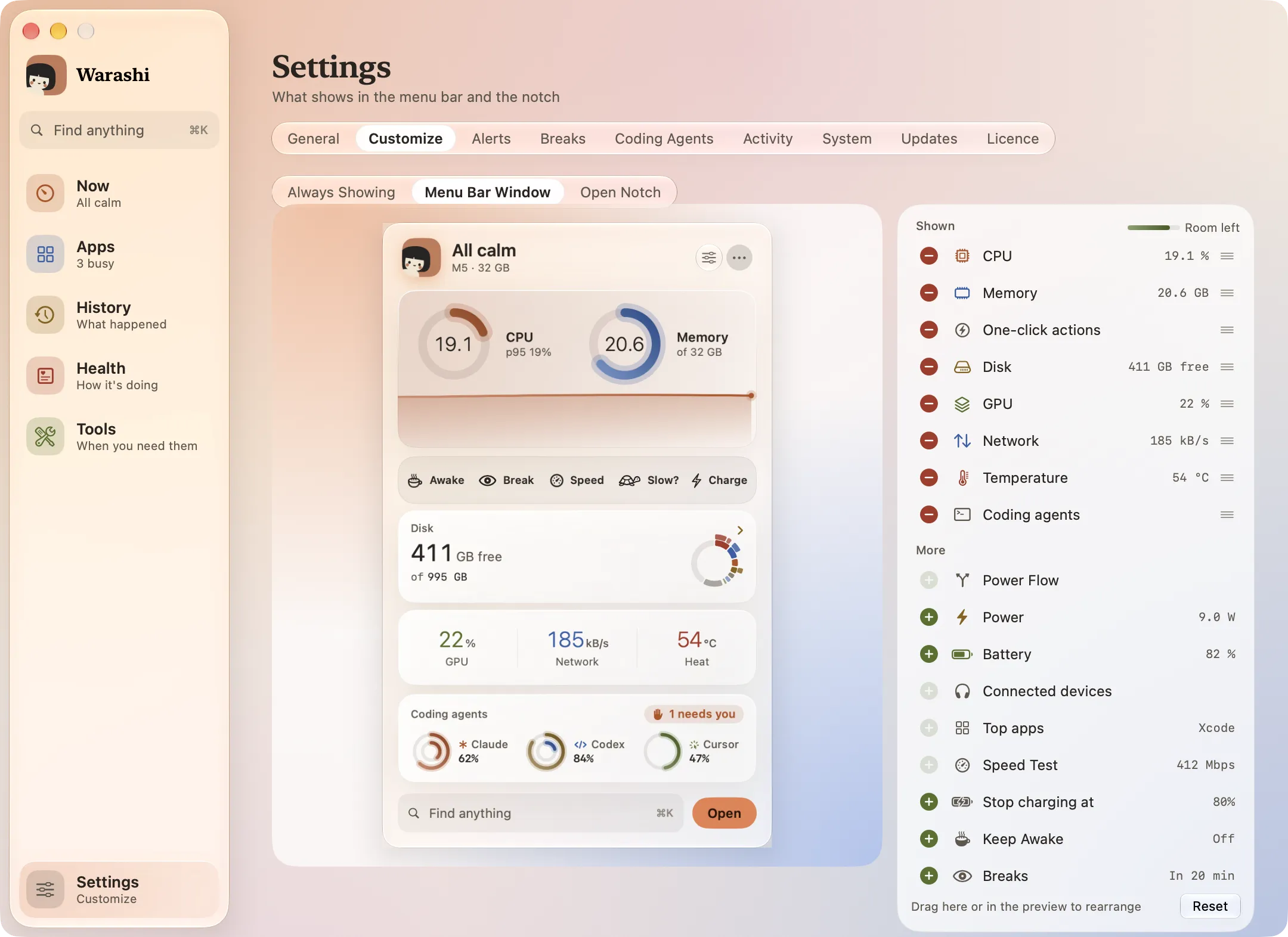
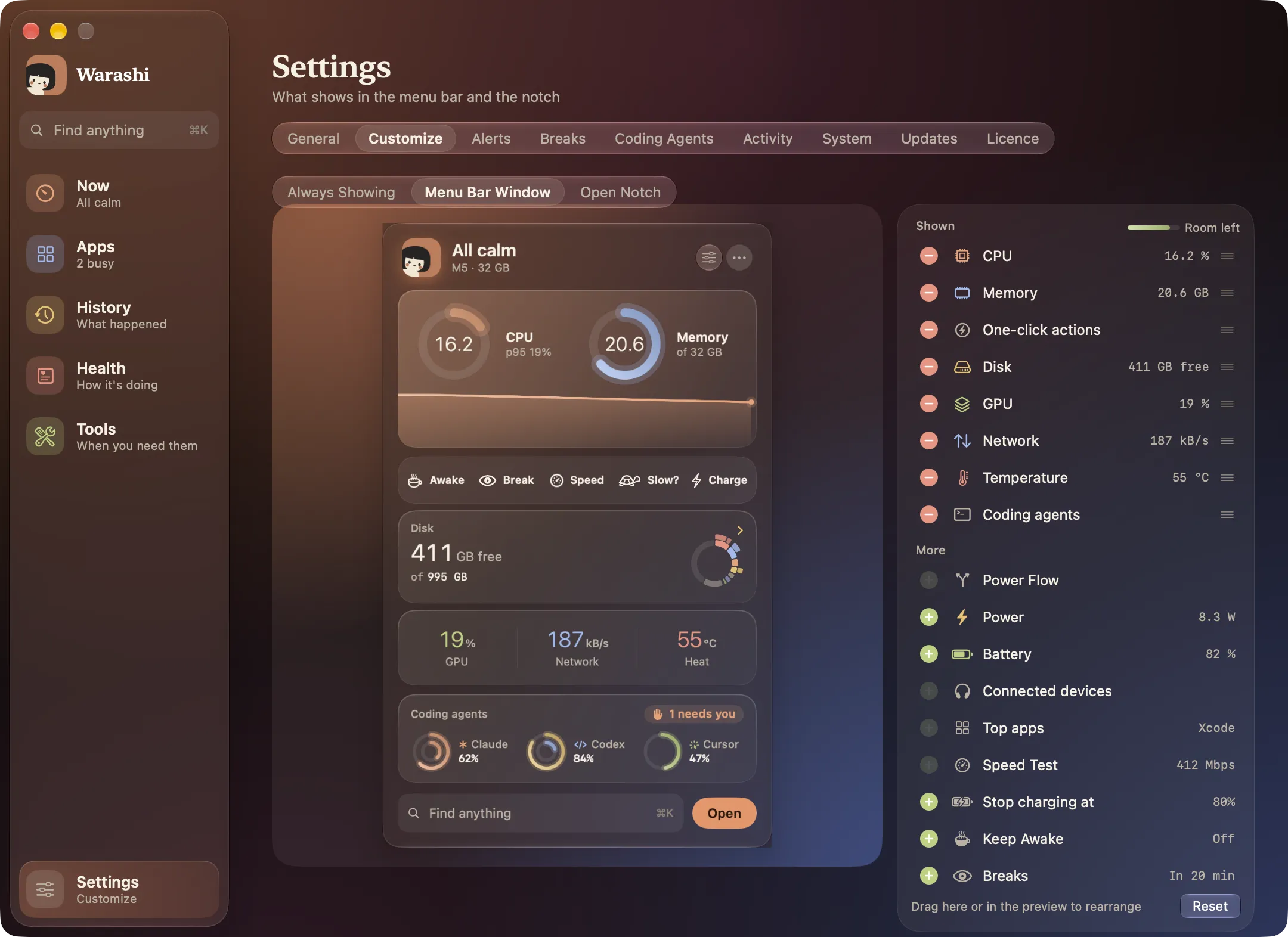
你在屏幕上保留的一切都在一处设置:设置 › 自定,共有三个标签页。每个标签页都会在你的选项旁实时显示实际效果。每次更改都会立即生效,无需存储。
- 始终显示
屏幕上始终显示的内容。精灵旁边选择菜单栏中的读数,或选不显示,仅显示精灵,显示需要你处理的事项则让它切换为警告。下方可选择刘海左侧和刘海右侧显示什么(用箭头互换),并开启或关闭刘海旁一览和小岛。
- 菜单栏窗口
左侧是菜单栏窗口本身。在已显示下,按下 − 可移除某项;在更多下,按下 + 可添加。在预览中拿起任意内容,放到你想要的位置:其余内容会自动让开。一个小计量条会显示还剩多少空间。
- 展开的刘海
同样的设置,适用于指针指向时的刘海:最多六项读数,外加最繁忙的 App、已连接设备和一键操作。列表会显示六项中你已用了几项。
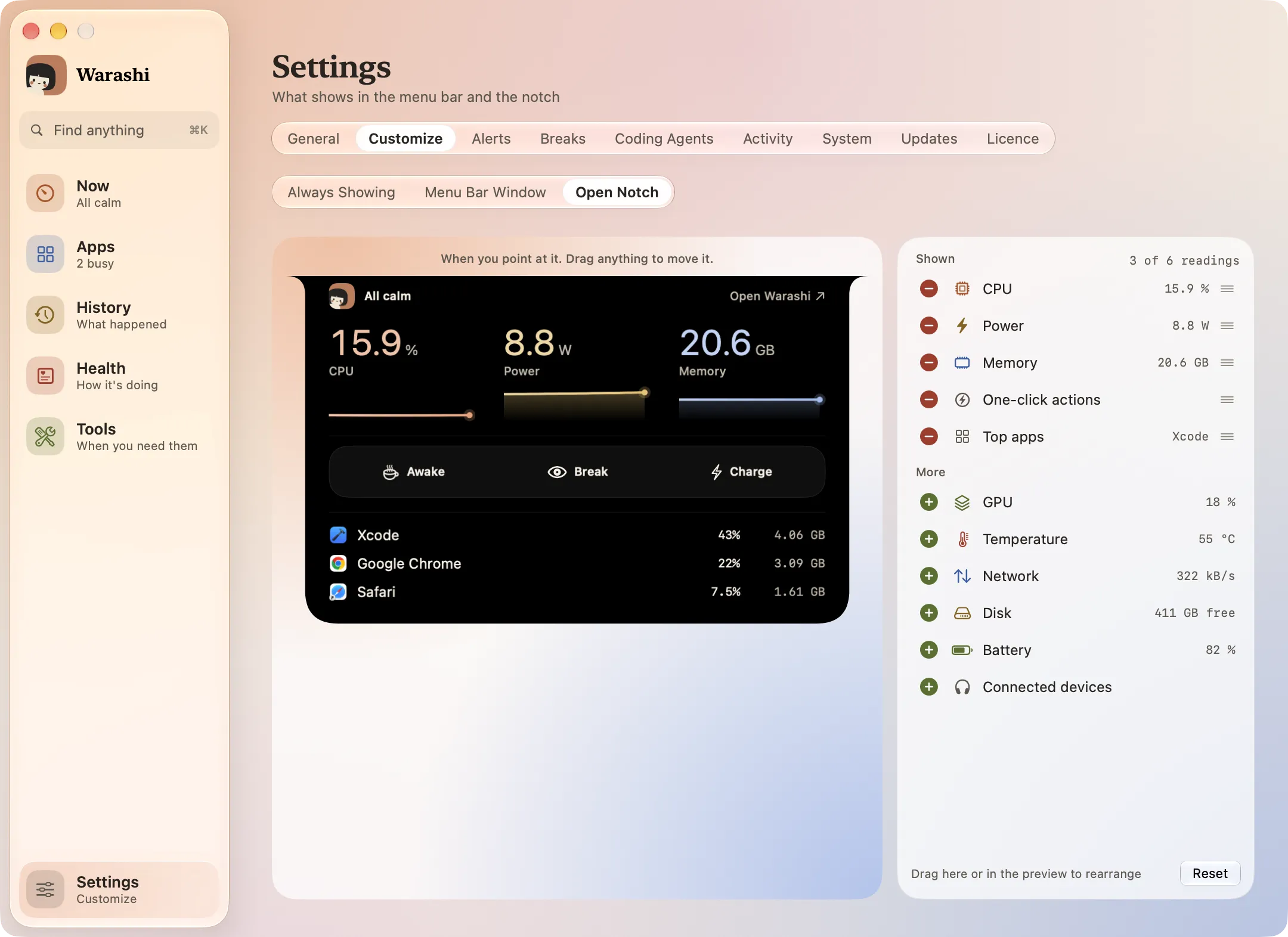
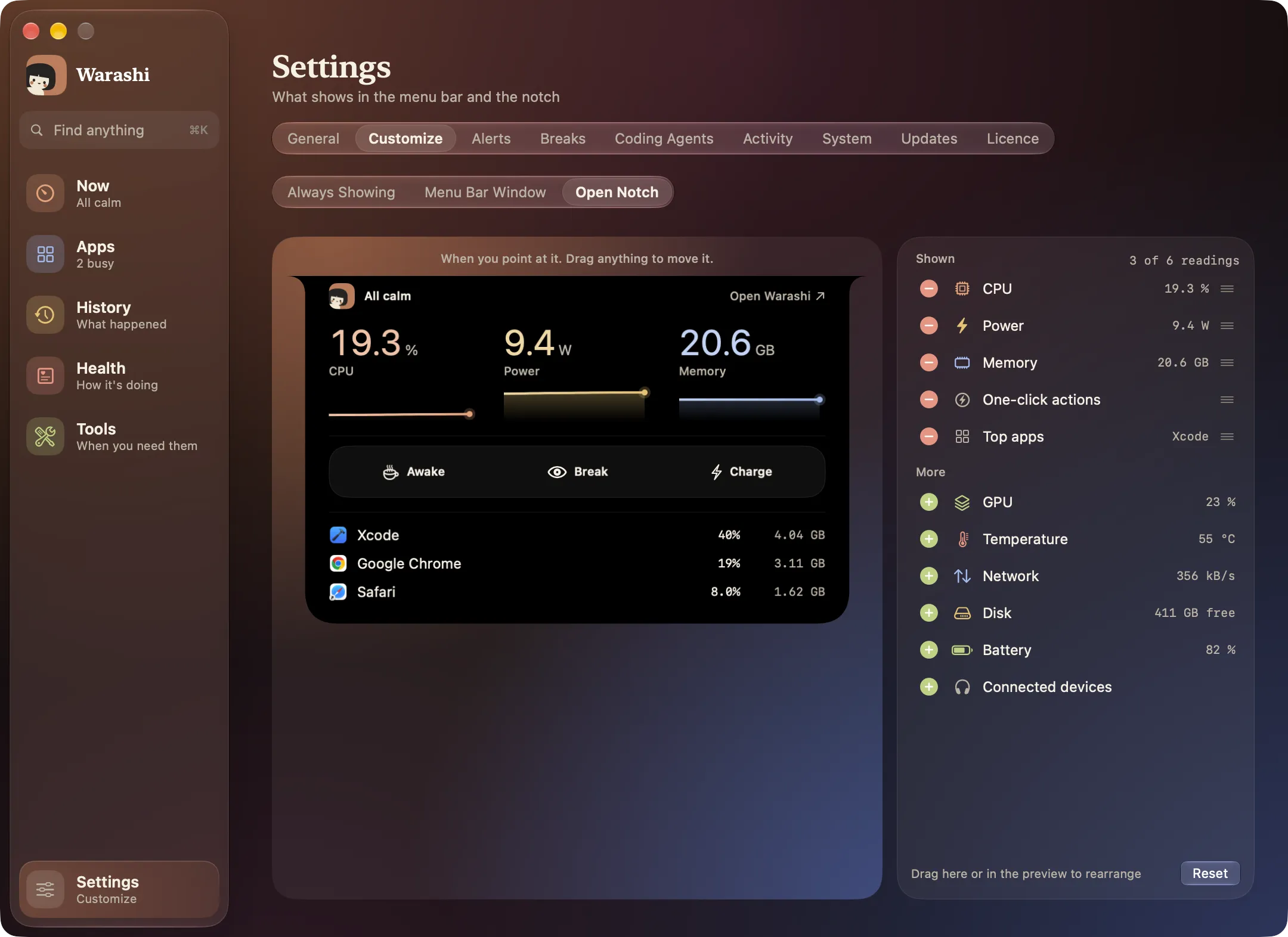
- 重新开始
只要有内容与默认设置不同,就会出现重置,点按即可恢复全部默认设置。
进入它的快捷方式
菜单栏窗口顶部的滑块按钮会打开“菜单栏窗口”标签页;展开的刘海中的滑块按钮会打开“展开的刘海”。
内容如何自动排列
菜单栏窗口有一个最大尺寸,且从不滚动,因此总能适合你的屏幕。放满后,+ 会变暗:请先移除一些内容。CPU 和内存以圆环并排位于顶部;较短的读数排成一行;其余内容两两成对。
展开的刘海始终会把读数均匀排列,不会有某一项孤零零地占一行:
| 读数 | 排布方式 |
|---|---|
| 1、2 或 3 | 一行 |
| 4 | 两行,每行两项 |
| 5 | 先三项,再两项 |
| 6 | 两行,每行三项 |
补充说明:隐藏的读数仍会记录在历史记录中。其他显示器上的小岛与刘海显示相同的内容。在使用旁白?列表中的每一行都有“上移”和“下移”操作。
如果出现问题
- 某个选项没有出现:电池、电力流向和充电上限只在有电池的 Mac 上出现,已连接设备只在有设备连接时出现。电力流向、网速测试、保持唤醒、休息和充电上限只适用于菜单栏窗口,不适用于刘海。
更多内容见疑难解答,或发送电子邮件至 adam@warashi.app。