 Warashi
一部の機能は、通常のアプリより少し高い権限が必要です。オプションのシステムヘルパーが提供するのは、次の4つだけで、それ以外はありません。
- システムプロセス: WindowServer、kernel_task、mdsなどを、アプリ、負荷の高いアプリ、履歴に表示。
- 80%未満の充電上限(バッテリーと充電上限)。
- 蓋を閉じたままスリープさせない(スリープさせない)。
- 電源接続中の放電。選んだレベルまで下げます(バッテリーと充電上限)。
- 設定 › システムを開く
⌘,を押してシステムを選びます。ヘルパーが必要な機能を初めて選んだときにも、Warashiがオンにするを表示します。
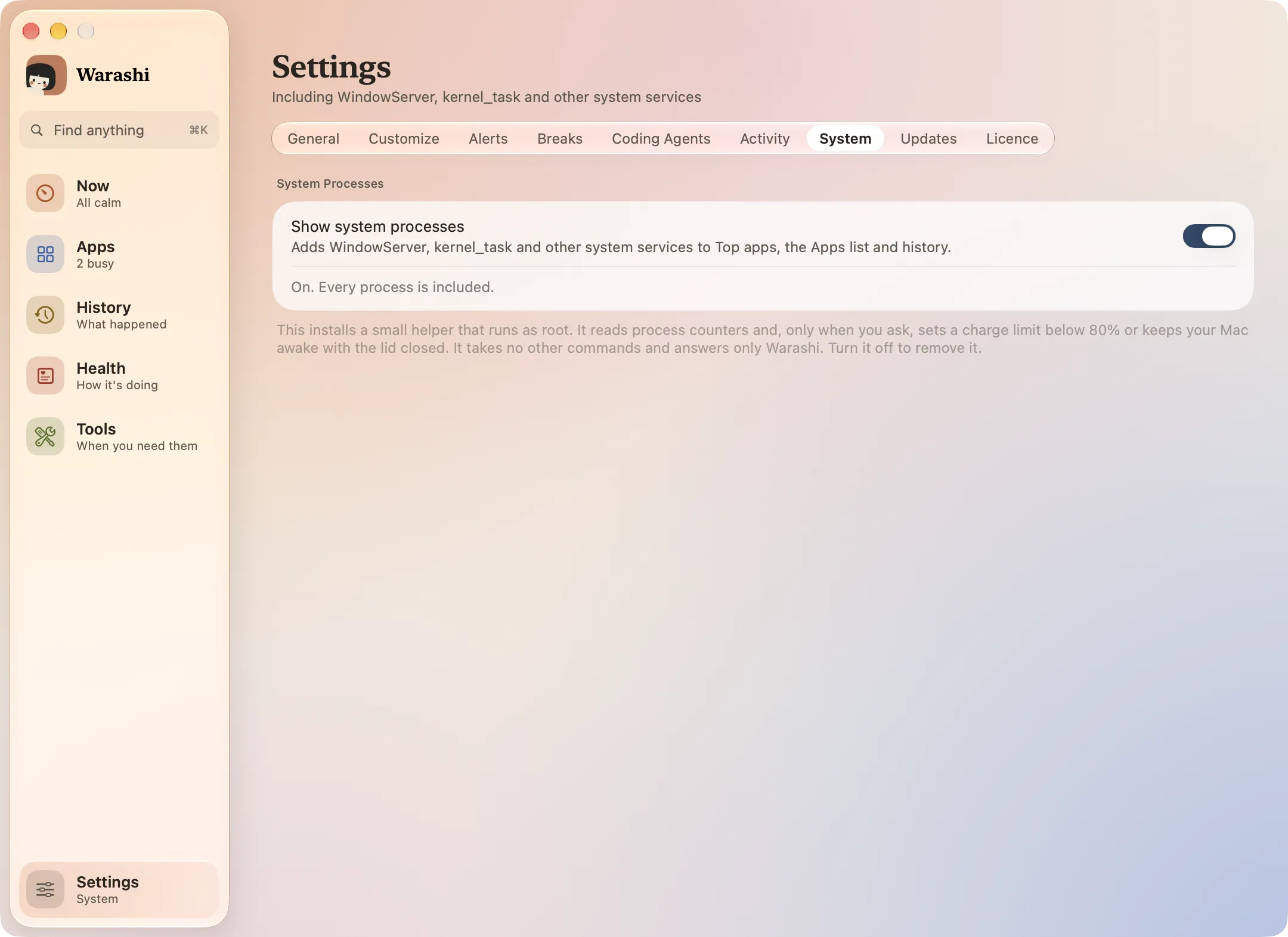
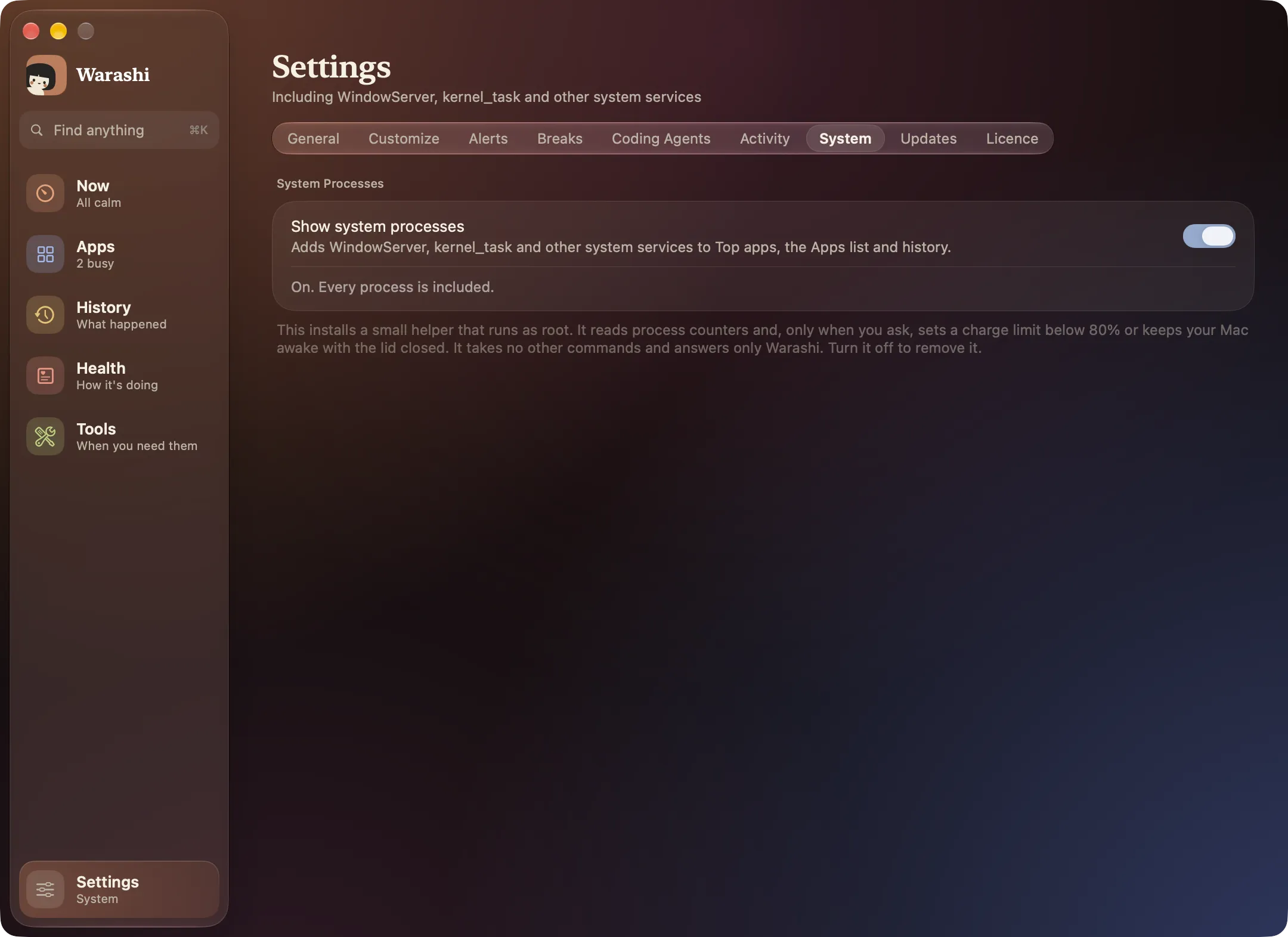
- 「システムプロセスを表示」をオンにする
Warashiが小さなヘルパーをインストールします。その後、macOSが承認を求めます。
- システム設定で許可する
Warashiでログイン項目の設定を開くをクリックするか、システム設定 › 一般 › ログイン項目と機能拡張を開きます。バックグラウンドでの実行を許可の下でWarashiをオンにします。macOSがパスワードを求めることがあります。
ヘルパーにできることとできないこと
- プロセスのカウンタを読み取ります:CPU時間、メモリ、ディスク、エネルギー。
- あなたが求めたときだけ、20%から75%の間の充電レベルを1つ設定し(ヘルパー自身も確認します)、3分間のリースで蓋を閉じたままMacをスリープさせないか、2分間のリースで充電器を止めてMacをバッテリーで動作させます。どちらのリースも、Warashi が更新を止めると自動的に終了します。ヘルパーが起動したとき、終了したとき、削除されたときには、充電器は必ずオンに戻ります。
- ほかのコマンド、パス、引数は一切受け付けず、Warashiにしか応答しません(双方がお互いの署名を確認します)。
- スイッチをオフにすると削除されます。
うまくいかないときは
- それでもシステムプロセスが表示されない: システム設定 › 一般 › ログイン項目と機能拡張 › バックグラウンドでの実行を許可でWarashiがオンになっていることを確認し、スイッチをオフにしてからもう一度オンにしてください。
詳しくはトラブルシューティングをご覧いただくか、adam@warashi.appまでメールでお問い合わせください。