 Warashi
Algunas cosas necesitan un poco más de acceso del que tiene una app normal. El asistente del sistema opcional ofrece exactamente cuatro, y nada más:
- Procesos del sistema: WindowServer, kernel_task, mds y compañía, en Apps, las apps más activas y el Historial.
- Límites de carga por debajo del 80 % (Batería y límite de carga).
- Mantenerse activo con la tapa cerrada (Mantener activo).
- Descargar con el cargador conectado, hasta un nivel que elijas (Batería y límite de carga).
- Abre Ajustes › Sistema
Pulsa ⌘, y elige Sistema. Warashi también te ofrece Activar la primera vez que eliges algo que lo necesita.
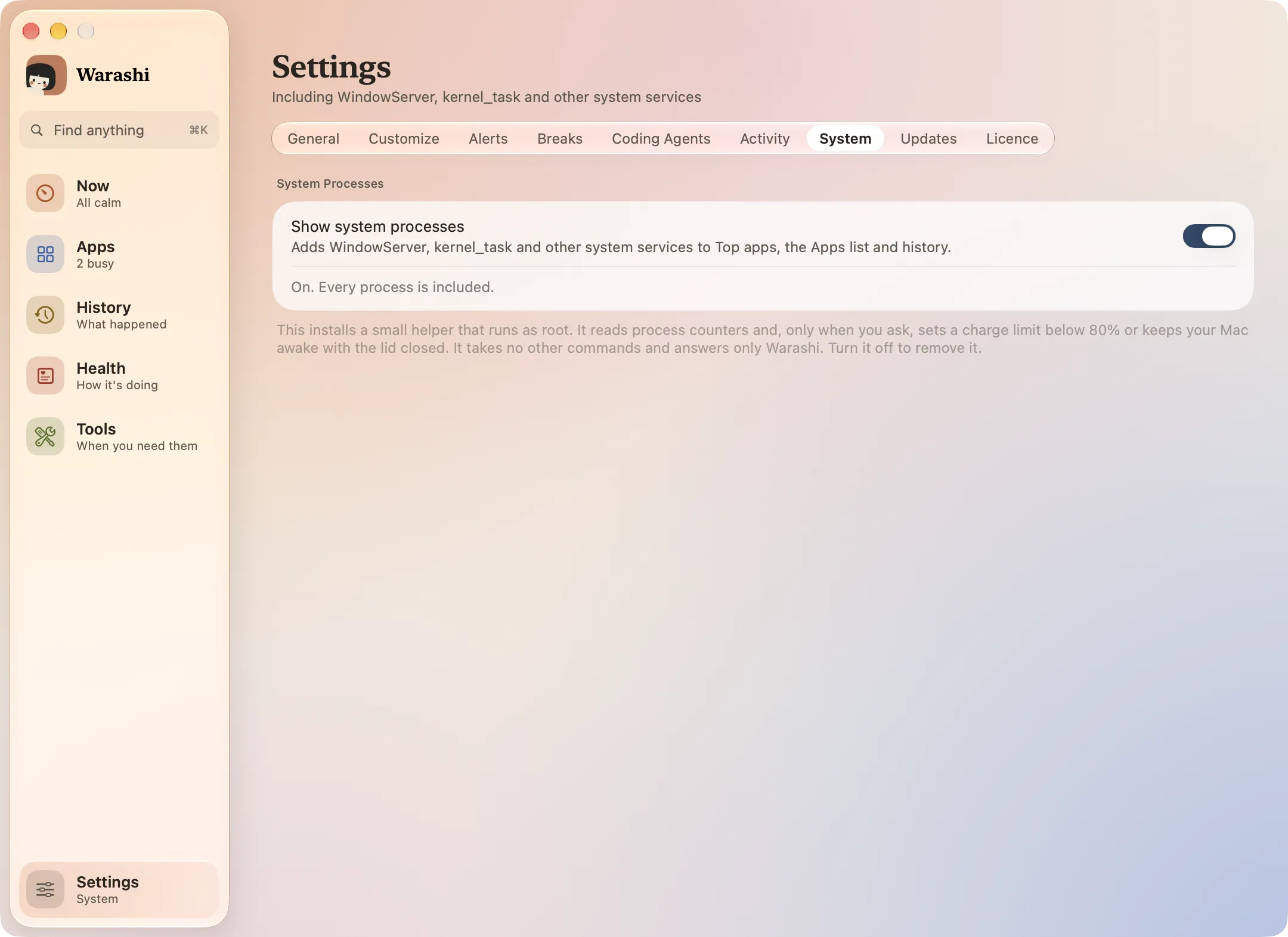
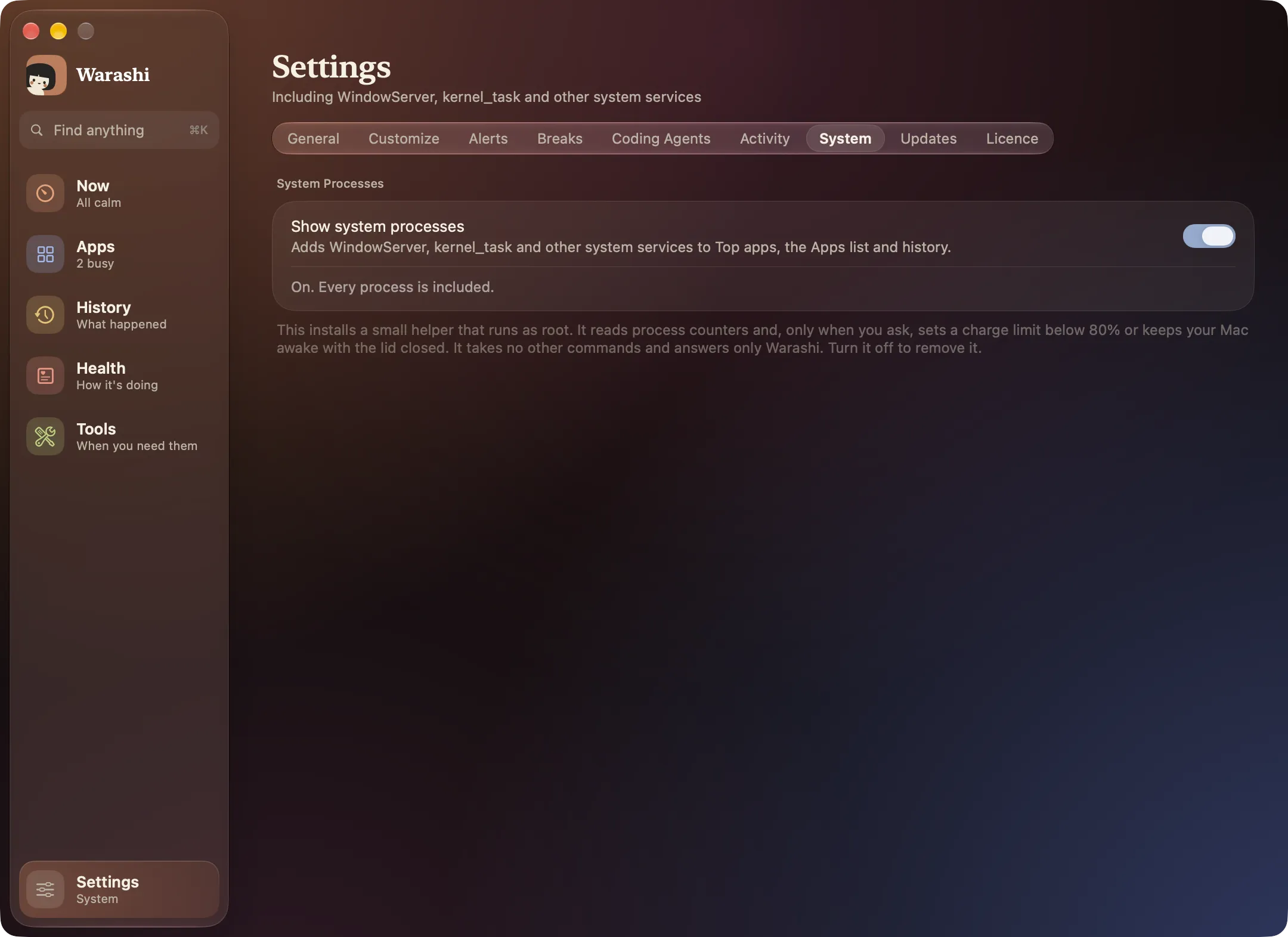
- Activa Mostrar procesos del sistema
Warashi instala el pequeño asistente. Después macOS te pide tu aprobación.
- Apruébalo en Ajustes del Sistema
Haz clic en Abrir ajustes de Ítems de inicio en Warashi, o abre Ajustes del Sistema › General › Ítems de inicio. En Permitir en segundo plano, activa Warashi. Es posible que macOS te pida tu contraseña.
Qué puede y qué no puede hacer el asistente
- Lee contadores de procesos: tiempo de CPU, memoria, disco y energía.
- Solo cuando lo pides, fija un nivel de carga entre el 20 % y el 75 %, que comprueba él mismo, mantiene tu Mac activo con la tapa cerrada con una concesión de tres minutos, o pausa el cargador para que el Mac funcione con su batería, con una concesión de dos minutos. Ambas concesiones terminan solas si Warashi deja de renovarlas, y el cargador siempre se vuelve a activar cuando el asistente se inicia, se cierra o se quita.
- No acepta ninguna otra orden, ni rutas, ni argumentos, y solo responde a Warashi (los dos lados comprueban la firma del otro).
- Desactiva el interruptor para eliminarlo.
Si algo no funciona
- Sigue sin haber procesos del sistema: comprueba que Warashi está activado en Ajustes del Sistema › General › Ítems de inicio › Permitir en segundo plano y luego desactiva y vuelve a activar el interruptor.
Más en Solución de problemas, o escribe a adam@warashi.app.