 Warashi
Alcune cose richiedono un po' più di accesso di quello di una normale app. L'Assistente di sistema facoltativo ne offre esattamente quattro, e nient'altro:
- Processi di sistema: WindowServer, kernel_task, mds e simili, in App, nelle app più impegnate e nella Cronologia.
- Limiti di carica sotto l'80% (Batteria e limite di carica).
- Restare svegli a schermo chiuso (Resta sveglio).
- Scaricarsi mentre è collegato, fino a un livello che scegli (Batteria e limite di carica).
- Apri Impostazioni › Sistema
Premi ⌘, e scegli Sistema. Warashi propone anche Attiva la prima volta che scegli qualcosa che ne ha bisogno.
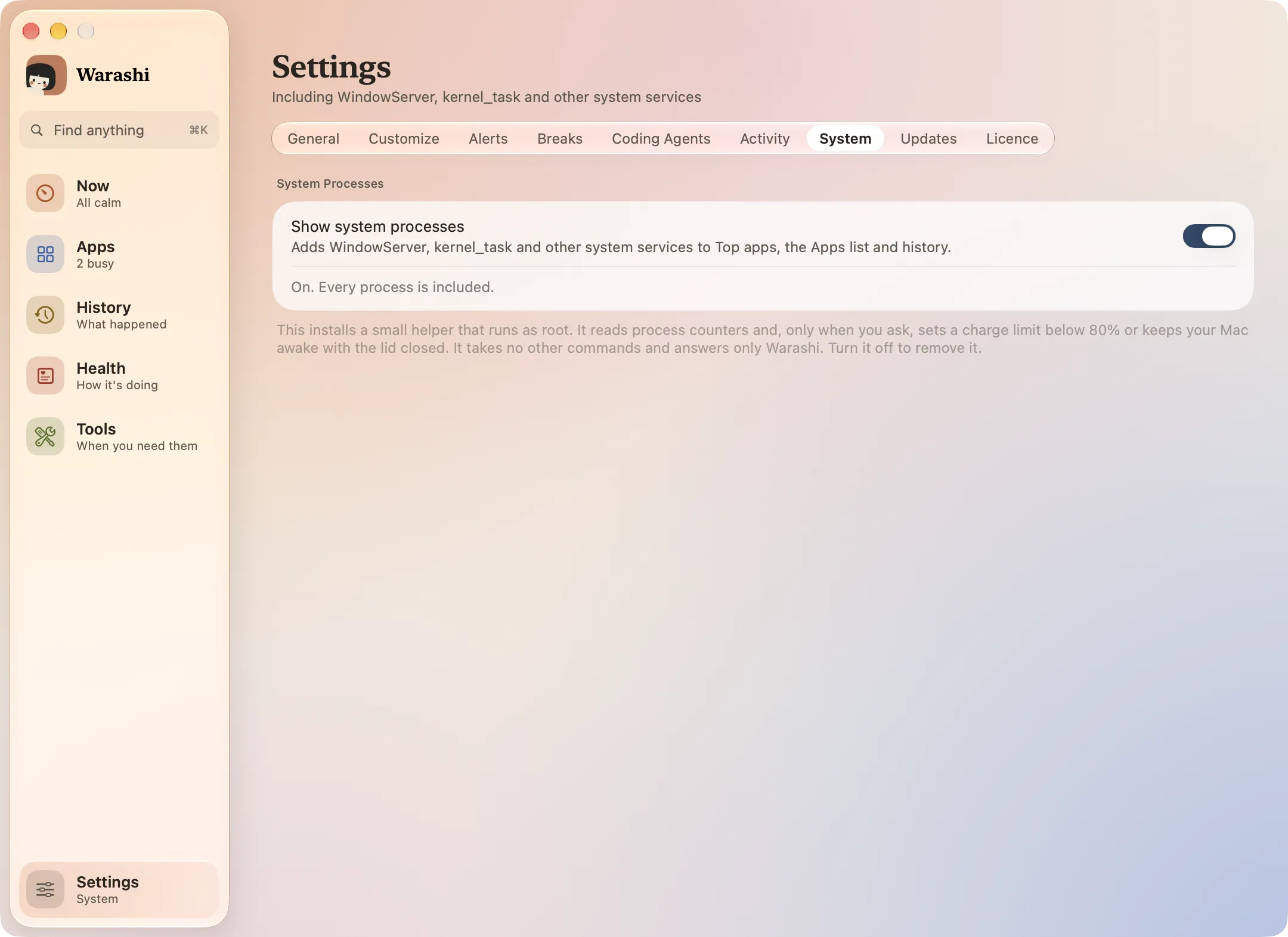
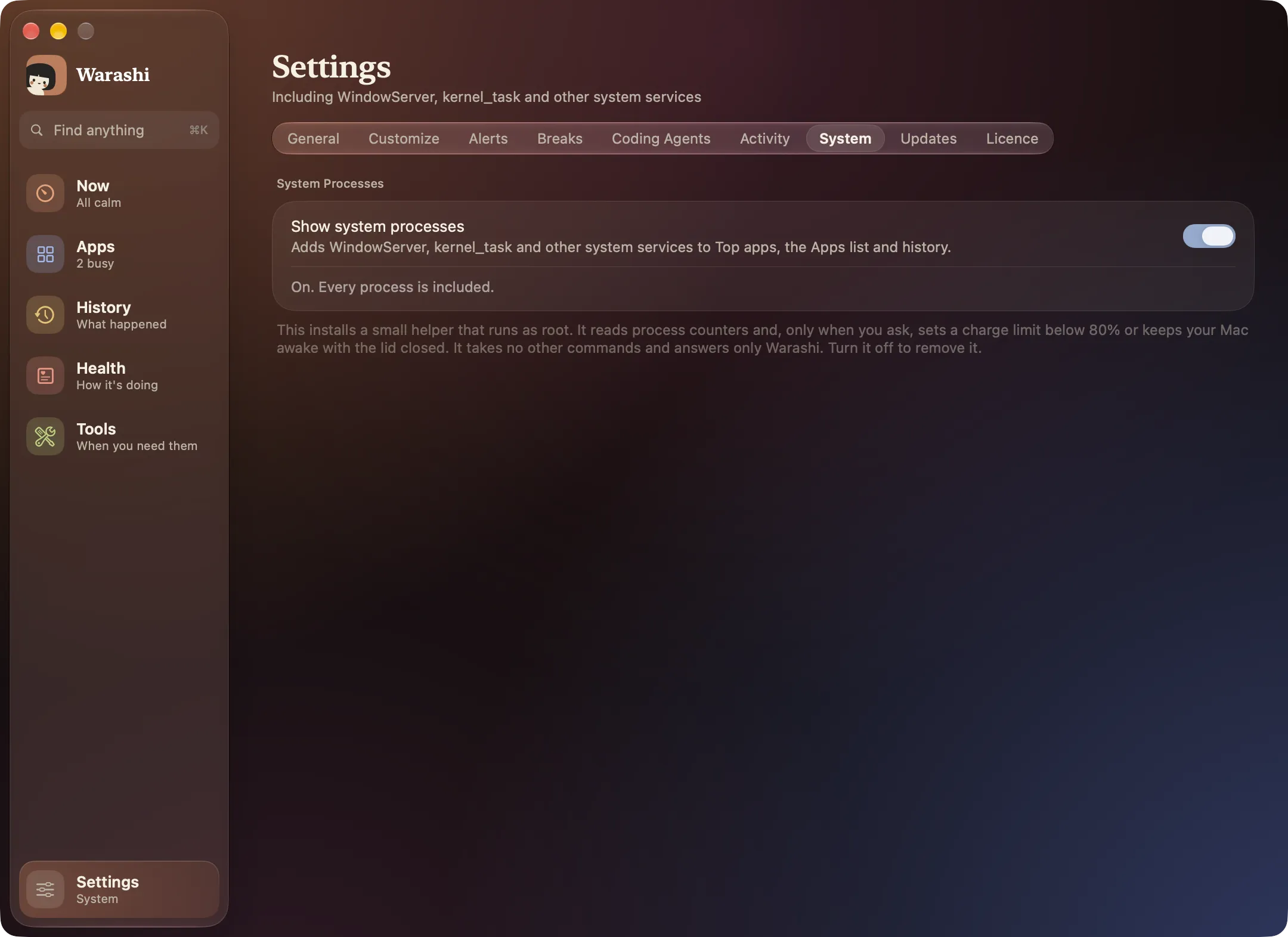
- Attiva Mostra i processi di sistema
Warashi installa il piccolo assistente. macOS poi chiede la tua approvazione.
- Approvalo in Impostazioni di Sistema
Fai clic su Apri Impostazioni Elementi login in Warashi, oppure apri Impostazioni di Sistema › Generali › Elementi login. Sotto Consenti in background, attiva Warashi. macOS potrebbe chiederti la password.
Cosa può e non può fare l'assistente
- Legge i contatori dei processi: tempo CPU, memoria, disco ed energia.
- Solo quando lo chiedi, imposta un livello di carica tra 20% e 75%, che controlla da sé, tiene sveglio il Mac con il coperchio chiuso con un permesso di tre minuti, o mette in pausa il caricabatterie così il Mac va a batteria, con un permesso di due minuti. Entrambi i permessi finiscono da soli se Warashi smette di rinnovarli, e il caricabatterie viene sempre riacceso quando l'assistente parte, si chiude o viene rimosso.
- Non accetta altri comandi, né percorsi né argomenti, e risponde solo a Warashi (entrambe le parti controllano la firma dell'altra).
- Disattiva l'interruttore per rimuoverlo.
Se qualcosa non va
- Ancora nessun processo di sistema: controlla che Warashi sia attivo in Impostazioni di Sistema › Generali › Elementi login › Consenti in background, poi spegni e riaccendi l'interruttore.
Altro in Risoluzione dei problemi, oppure scrivi a adam@warashi.app.