 Warashi
Certaines choses demandent un peu plus d’accès qu’une app ordinaire. L’assistant système facultatif en fournit exactement quatre, et rien d’autre :
- Processus système : WindowServer, kernel_task, mds et compagnie, dans Apps, les apps les plus actives et l’Historique.
- Limites de charge inférieures à 80 % (Batterie et limite de charge).
- Rester éveillé avec l’écran rabattu (Rester éveillé).
- Décharger en restant branché, jusqu’à un niveau de votre choix (Batterie et limite de charge).
- Ouvrir Réglages › Système
Appuyez sur ⌘, et choisissez Système. Warashi propose aussi Activer la première fois que vous choisissez une fonction qui en a besoin.
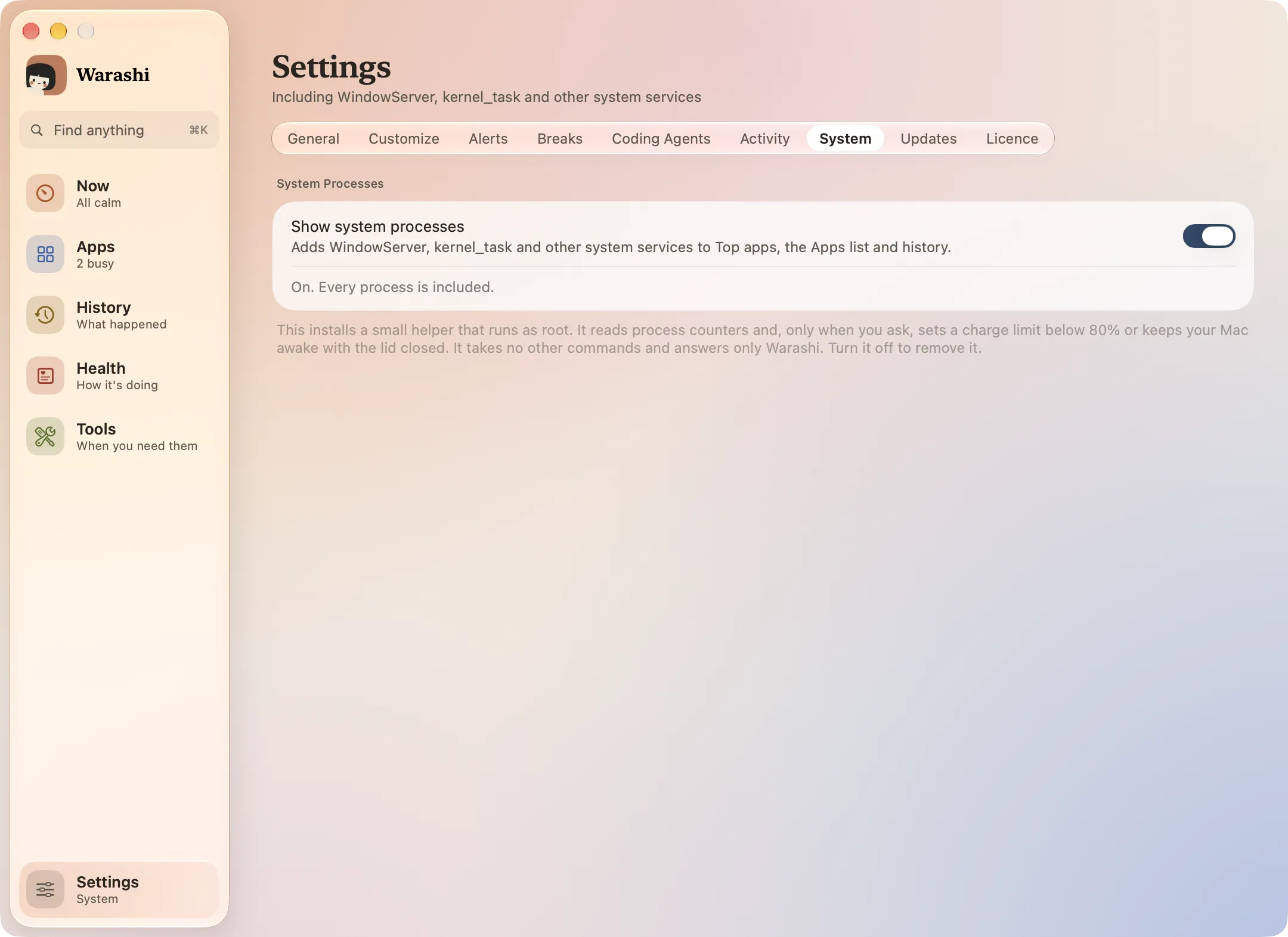
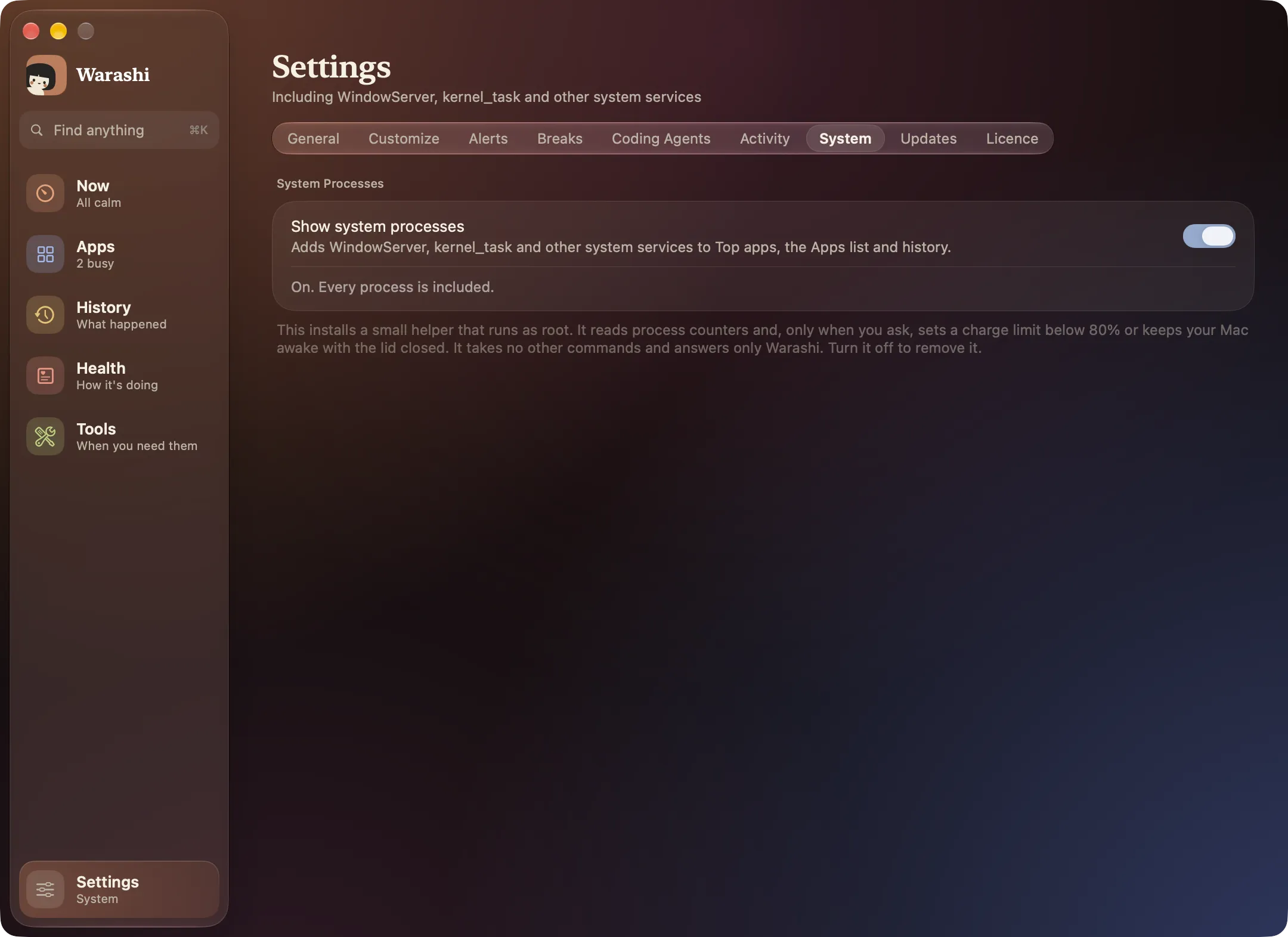
- Activer Afficher les processus système
Warashi installe le petit assistant. macOS demande ensuite votre approbation.
- L’approuver dans Réglages Système
Cliquez sur Ouvrir les réglages Ouverture et extensions dans Warashi, ou ouvrez Réglages Système › Général › Ouverture et extensions. Sous Autoriser en arrière-plan, activez Warashi. macOS peut demander votre mot de passe.
Ce que l’assistant peut et ne peut pas faire
- Il lit les compteurs des processus : temps CPU, mémoire, disque et énergie.
- Seulement quand vous le demandez, il définit un niveau de charge entre 20 % et 75 %, qu’il vérifie lui-même, garde votre Mac éveillé écran rabattu sur un bail de trois minutes, ou met le chargeur en pause pour que le Mac fonctionne sur sa batterie, sur un bail de deux minutes. Les deux baux se terminent d’eux-mêmes si Warashi cesse de les renouveler, et le chargeur est toujours réactivé quand l’assistant démarre, quitte ou est supprimé.
- Il n’accepte aucune autre commande, aucun chemin et aucun argument, et ne répond qu’à Warashi (chaque côté vérifie la signature de l’autre).
- Désactivez l’interrupteur pour le supprimer.
Si quelque chose ne va pas
- Toujours pas de processus système : vérifiez que Warashi est activé dans Réglages Système › Général › Ouverture et extensions › Autoriser en arrière-plan, puis désactivez et réactivez l’interrupteur.
Plus d’infos dans Dépannage, ou écrivez à adam@warashi.app.