 Warashi
有些事情需要比普通 App 更多的权限。可选的系统辅助程序只提供其中四项,别无其他:
- 系统进程:WindowServer、kernel_task、mds 等,显示在 App、最繁忙的 App 和历史记录中。
- 低于 80% 的充电上限(电池和充电上限)。
- 合盖时保持唤醒(保持唤醒)。
- 接通电源时放电,降到你选的电量(电池和充电上限)。
- 打开设置 › 系统
按下 ⌘, 并选择系统。你第一次选择需要它的功能时,Warashi 也会提示开启。
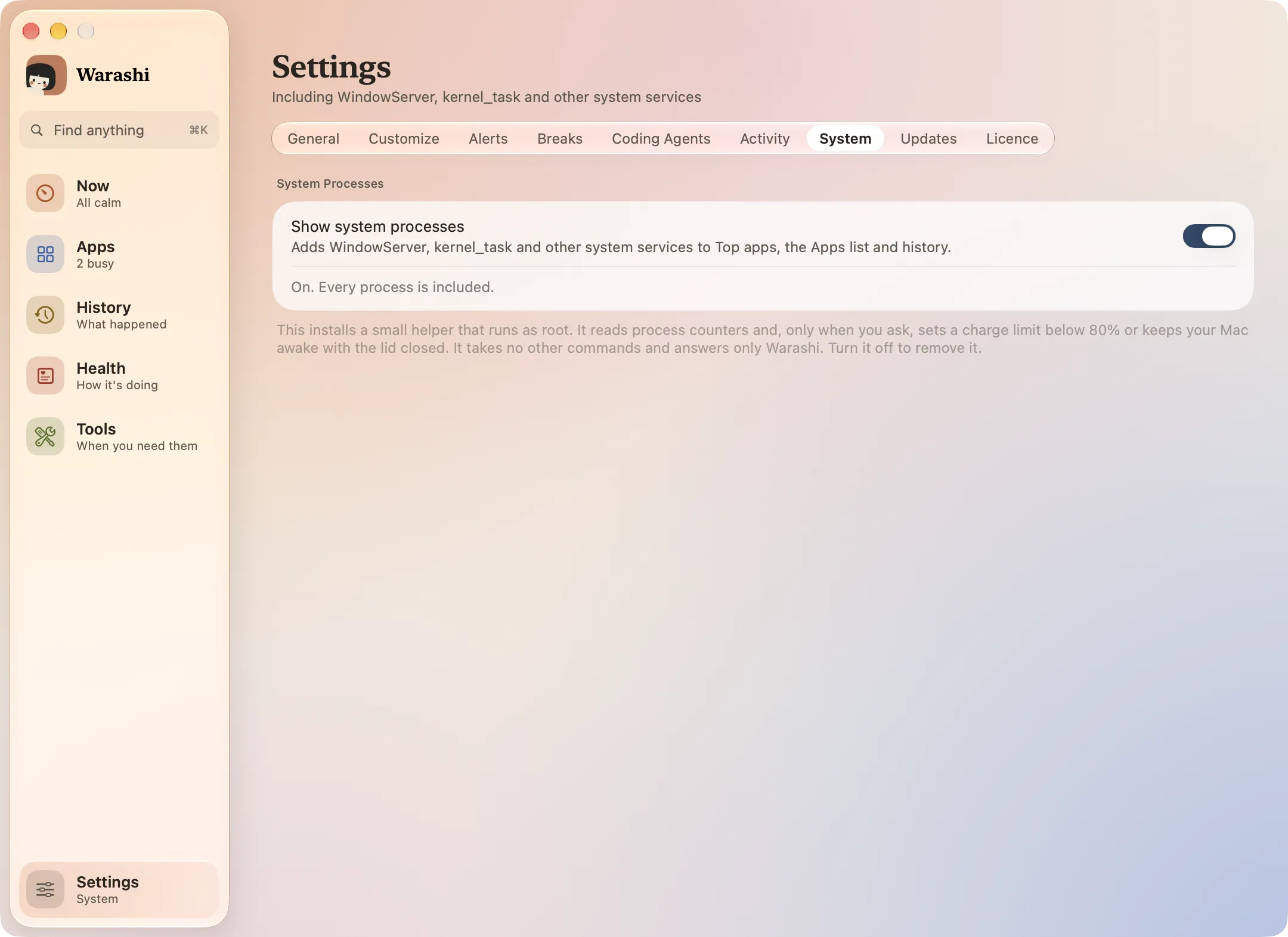
- 开启“显示系统进程”
Warashi 会安装这个小型辅助程序。随后 macOS 会请你批准。
- 在系统设置中批准
在 Warashi 中点按打开登录项设置,或打开系统设置 › 通用 › 登录项。在允许在后台下开启 Warashi。macOS 可能会请你输入密码。
辅助程序能做什么、不能做什么
- 它读取进程计数器:CPU 时间、内存、磁盘和能耗。
- 只在你要求时,它才会设置一个 20% 到 75% 之间的充电上限(它自己会检查),以三分钟的租约在合盖时让 Mac 保持唤醒,或以两分钟的租约暂停充电器,让 Mac 用电池供电。如果 Warashi 不再续约,两种租约都会自行结束;辅助程序启动、退出或被移除时,充电器总会重新打开。
- 它不接受其他任何命令、路径或参数,只响应 Warashi(双方会互相检查签名)。
- 关闭该开关即可将其移除。
如果出现问题
- 仍然没有系统进程:请检查系统设置 › 通用 › 登录项 › 允许在后台中 Warashi 是否已开启,然后将该开关关闭再重新开启。
更多内容见疑难解答,或发送电子邮件至 adam@warashi.app。