 Warashi
Niektóre rzeczy wymagają trochę większego dostępu, niż ma zwykła aplikacja. Opcjonalne Narzędzie systemowe zapewnia dokładnie cztery z nich i nic więcej:
- Procesy systemowe: WindowServer, kernel_task, mds i spółka, w Aplikacjach, wśród najaktywniejszych aplikacji i w Historii.
- Limity ładowania poniżej 80% (Bateria i limit ładowania).
- Czuwanie z zamkniętą pokrywą (Nie usypiaj).
- Rozładowanie przy podłączonej ładowarce, do wybranego poziomu (Bateria i limit ładowania).
- Otwórz Ustawienia › System
Naciśnij ⌘, i wybierz System. Warashi proponuje też Włącz, gdy pierwszy raz wybierzesz coś, co tego wymaga.
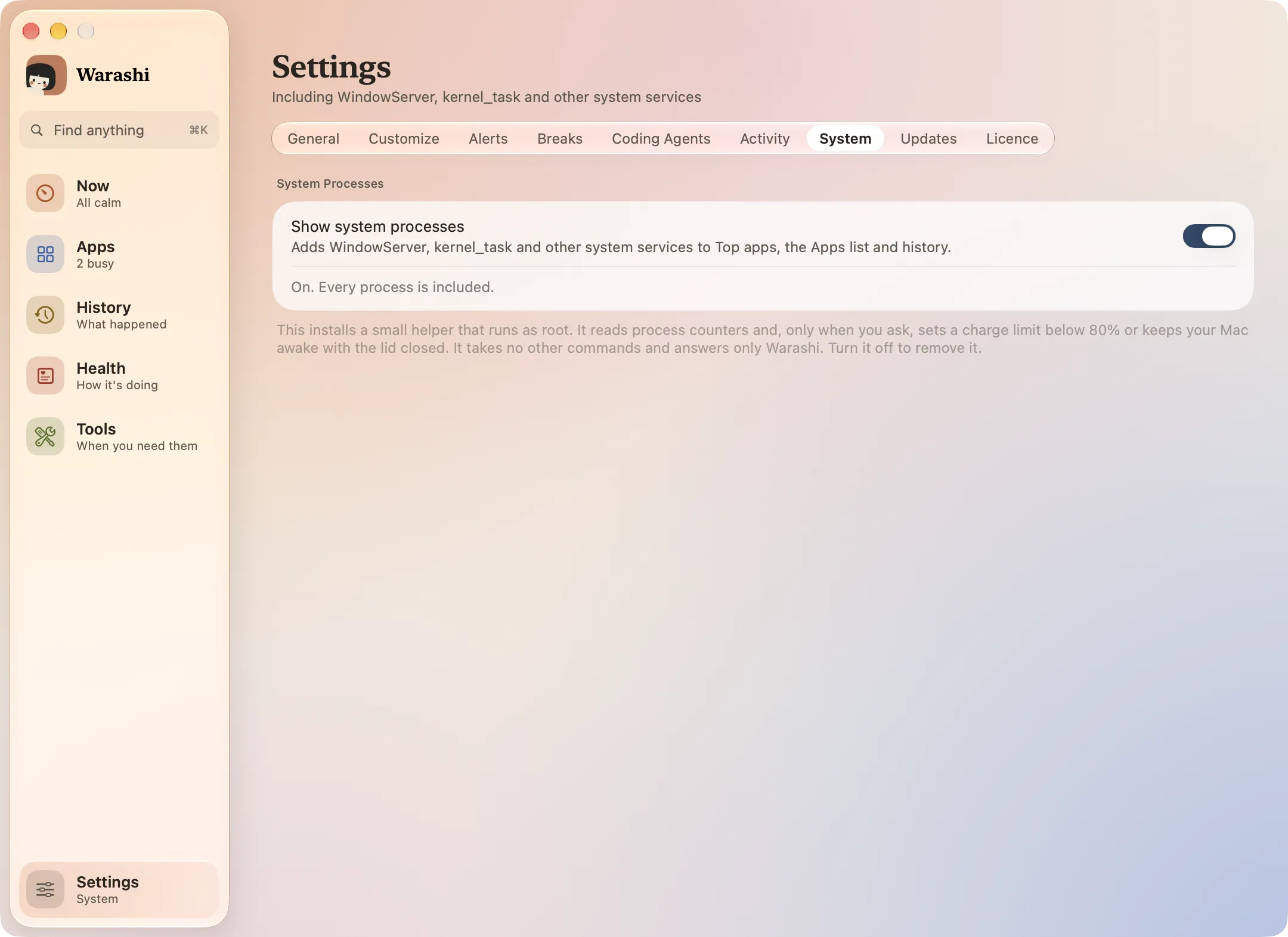
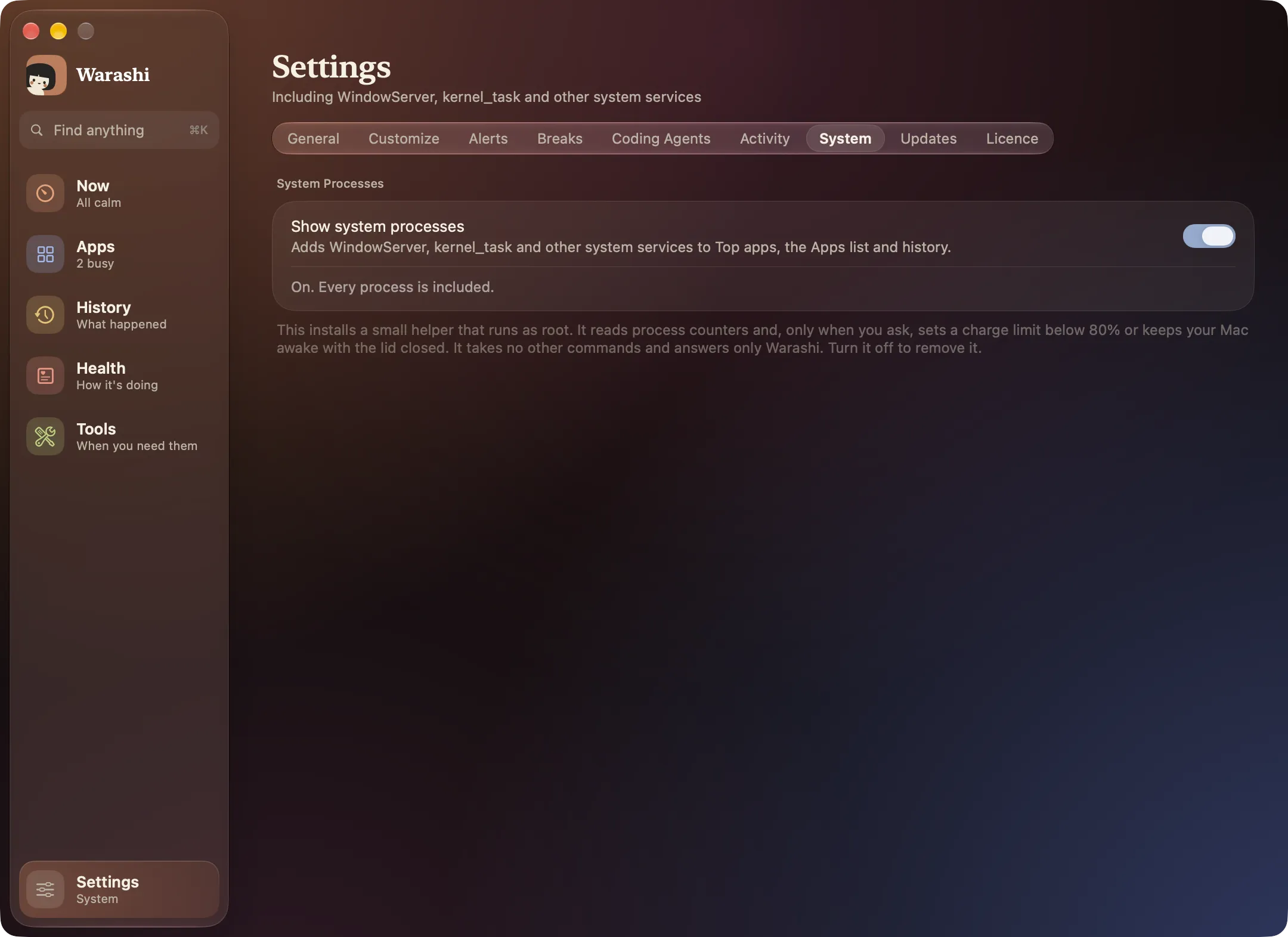
- Włącz Pokazuj procesy systemowe
Warashi instaluje małe narzędzie pomocnicze. Następnie macOS prosi o Twoje zatwierdzenie.
- Zatwierdź w Ustawieniach systemowych
Kliknij Otwórz ustawienia rzeczy otwieranych podczas logowania w Warashi lub otwórz Ustawienia systemowe › Ogólne › Rzeczy i rozszerzenia otwierane podczas logowania. W sekcji Pozwalaj w tle włącz Warashi. macOS może poprosić o hasło.
Co narzędzie pomocnicze może, a czego nie
- Odczytuje liczniki procesów: czas CPU, pamięć, dysk i energię.
- Tylko na Twoją prośbę ustawia jeden poziom ładowania między 20% a 75%, który sam sprawdza, nie usypia Maca przy zamkniętej pokrywie na trzyminutowej dzierżawie albo wstrzymuje ładowarkę, by Mac pracował na baterii, na dwuminutowej dzierżawie. Obie dzierżawy kończą się same, jeśli Warashi przestanie je odnawiać, a ładowarka jest zawsze włączana z powrotem, gdy narzędzie startuje, kończy pracę lub jest usuwane.
- Nie przyjmuje żadnych innych poleceń, ścieżek ani argumentów i odpowiada tylko Warashi (obie strony sprawdzają nawzajem swoje podpisy).
- Wyłącz przełącznik, aby je usunąć.
Gdy coś nie działa
- Nadal brak procesów systemowych: sprawdź, czy Warashi jest włączone w Ustawieniach systemowych › Ogólne › Rzeczy i rozszerzenia otwierane podczas logowania › Pozwalaj w tle, a potem wyłącz i ponownie włącz przełącznik.
Więcej w sekcji Rozwiązywanie problemów lub napisz na adam@warashi.app.