 Warashi
 si limita a una piccola voce nella barra dei menu, quindi sta anche in una barra affollata: lo spiritello e un numero dal vivo. Cliccala per aprire la finestra della barra dei menu.
La voce della barra dei menu
Scegli cosa sta accanto allo spiritello in Impostazioni › Personalizza › Sempre visibile. Letture: CPU (predefinita), memoria, GPU, potenza, temperatura, rete, disco o batteria. La batteria è disegnata come una batteria piena fino al suo livello, con un fulmine durante la carica, una pausa quando è tenuta al limite di carica, una spina quando è piena e una freccia mentre la Scarica è in corso.
Dalle funzioni di Warashi: Tempo rimasto della batteria (per scaricarsi, o per caricarsi del tutto mentre si carica), Limite dell'agente di programmazione (il limite di 5 ore di Claude o Codex e quando si azzera, oppure Ha bisogno di te quando un agente aspetta), Resta sveglio (il tempo rimasto), Prossima pausa (i minuti che mancano) e VPN e velocità di download (un lucchetto chiuso mentre una VPN trasporta il tuo traffico). Oppure Niente, solo lo spiritello. Con Mostra cosa ha bisogno di te attivo, il numero passa al problema con ▲ mentre la memoria scarseggia o il Mac scalda, per esempio ▲ MEM 29 GB, poi torna com'era.
La finestra della barra dei menu
- Clicca lo spiritello
In alto, come sta il tuo Mac a parole, il suo chip e la memoria, un pulsante con cursori per scegliere cosa mostrare qui e un menu ⋯ con Impostazioni, Aiuto di Warashi, cosa usa Warashi stesso e Esci.
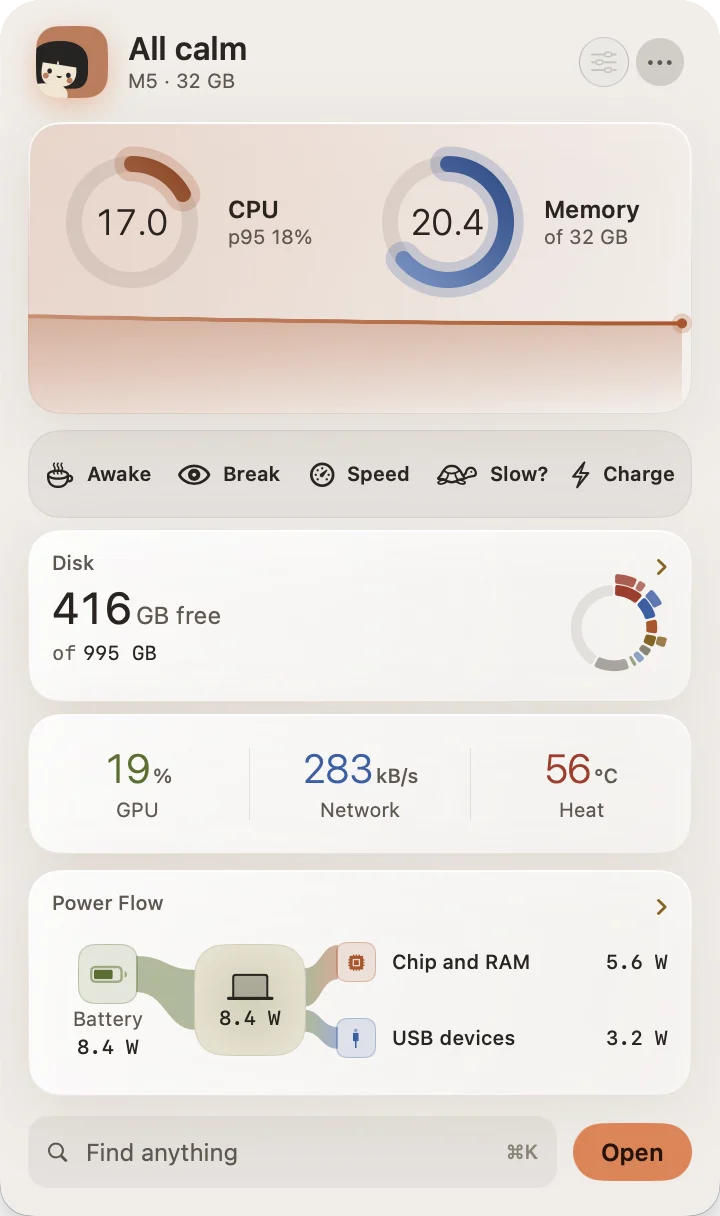
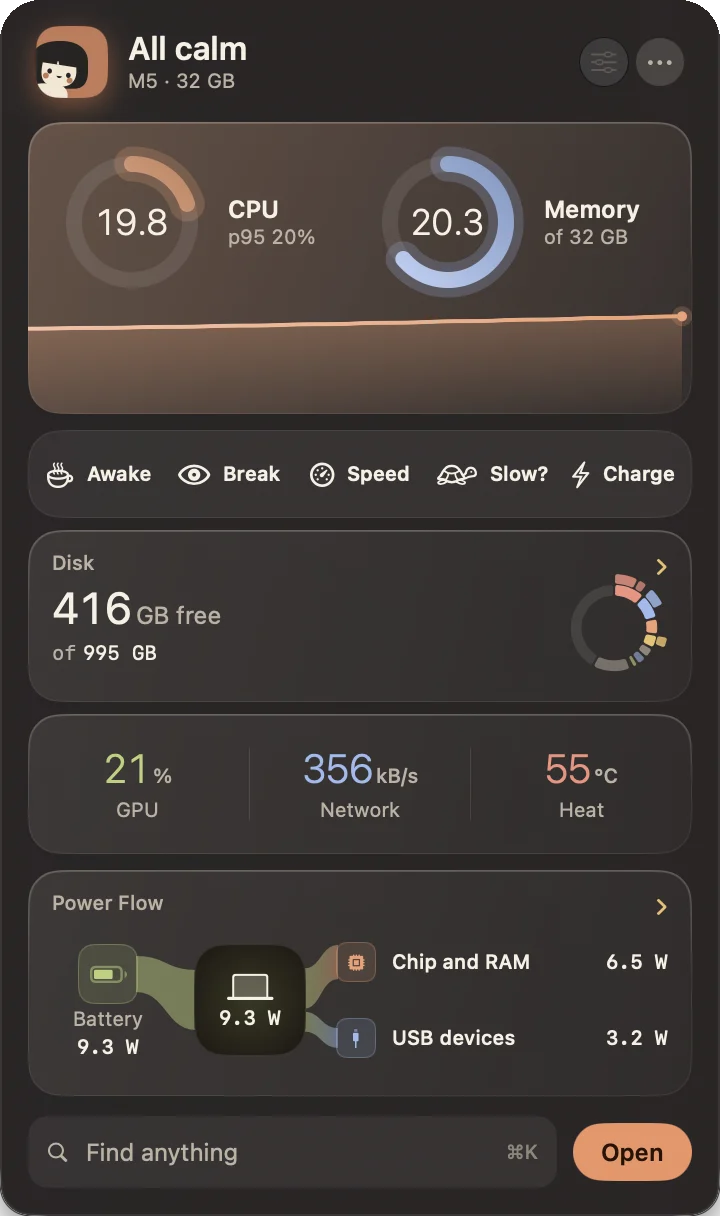
La finestra della barra dei menu, così com'è. - Leggi gli anelli
CPU e memoria stanno in anelli sopra un grafico dell'ultimo minuto, con il 95º percentile (p95) accanto alla CPU. Passa sul grafico per vedere il valore in qualsiasi momento.
- Usa le azioni con un clic
Sveglio tiene il Mac sveglio finché non lo spegni: tienilo premuto per più opzioni (Resta sveglio). Pausa avvia subito una pausa (Pause). Velocità apre il Test di velocità. Lento? apre Perché il mio Mac è lento? e avvia subito il controllo di dieci secondi. Carica carica al 100% per questa volta, mentre è attivo un limite di carica (Batteria e limite di carica).
- Premi una lettura per andare più a fondo
Energia apre Flusso di energia, Rete apre Test di velocità e Disco (il suo anello è l'anello di Spazio in miniatura, dall'ultima scansione) apre Spazio. Sotto lo spazio libero, eliminabile è lo spazio che macOS libera da solo quando gli serve (le altre app lo contano come libero, Finder no) e da pulire in sicurezza è ciò che Spazio › Pulizia ha trovato l'ultima volta.
- Trova tutto, o apri Warashi
In basso, Cerca ovunque apre la finestra con Cerca ovunque pronto per scrivere, e Apri (⌘O) apre la finestra. Fai clic all'esterno o premi Esc per chiudere.
Altro che puoi aggiungere
In Impostazioni › Personalizza › Finestra della barra dei menu puoi aggiungere Interrompi la carica a, Resta sveglio, Pause, Flusso di energia, Test di velocità e Dispositivi collegati, rimuovere qualsiasi cosa e trascinarla al suo posto. Vedi Personalizza.
Se qualcosa non va
- Non vedi lo spiritello: potrebbe essere nascosto dietro la tacca. Vedi Risoluzione dei problemi.
- Una lettura dice «non disponibile»: macOS non offre quella lettura sul tuo Mac. Warashi non inventa mai un valore.
- Carica è attenuato: funziona solo mentre è attivo un limite di carica e la batteria non è piena.
Altro in Risoluzione dei problemi, oppure scrivi a adam@warashi.app.