 Warashi
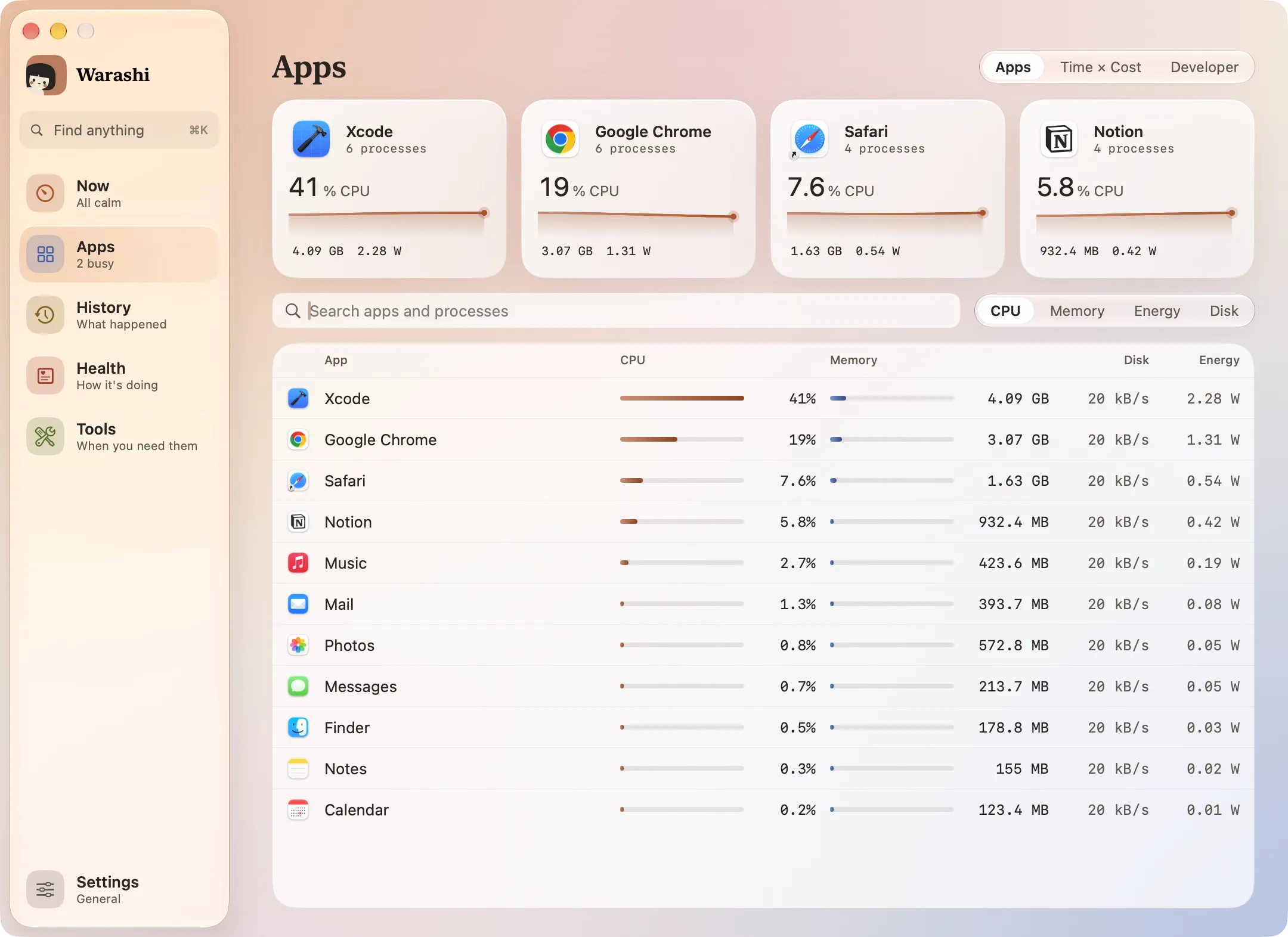
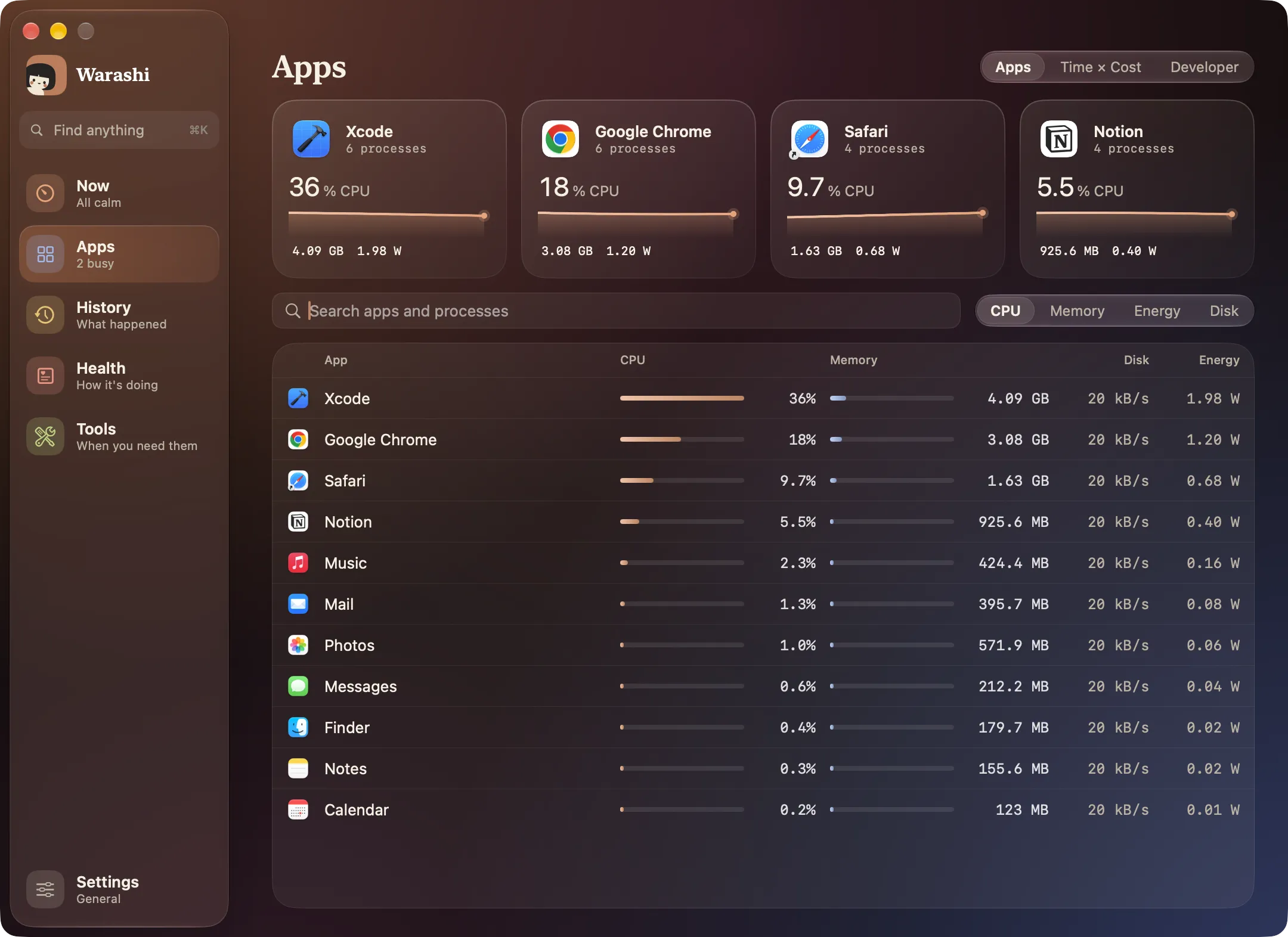
App mostra quanto costa ogni app in questo momento, con i suoi processi ausiliari raggruppati sotto (così Chrome è una riga sola, non venti).
- Apri App
Scegli App nella barra laterale o premi ⌘2. Le quattro app più attive stanno in alto come schede con l'ultimo minuto; si scambiano di posto solo quando la classifica cambia chiaramente.
- Cerca o ordina
Scrivi in Cerca app e processi per trovare un'app o un processo per nome. Usa CPU, Memoria, Energia e Disco per ordinare l'elenco.
- Apri il cassetto di un'app
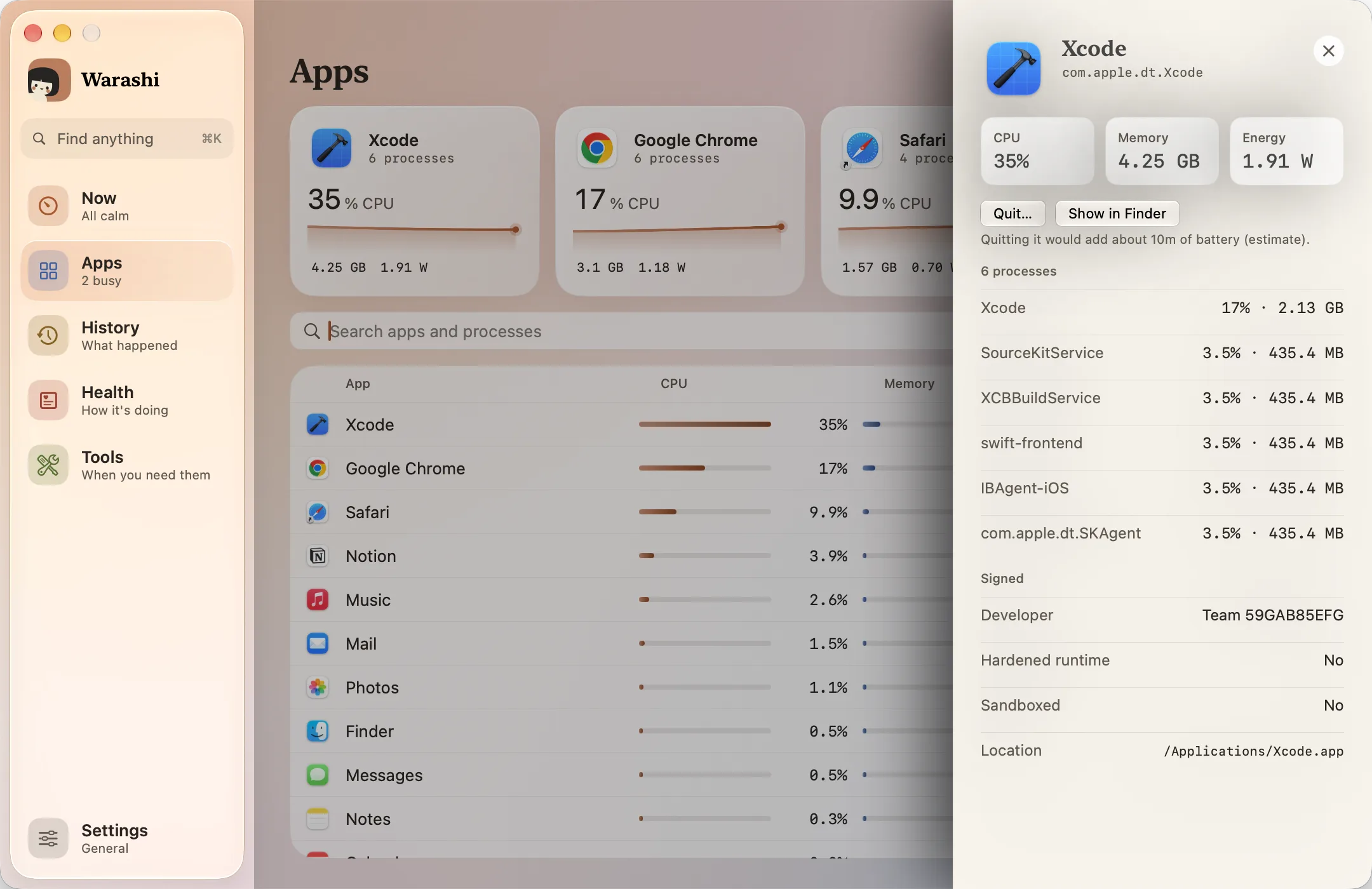
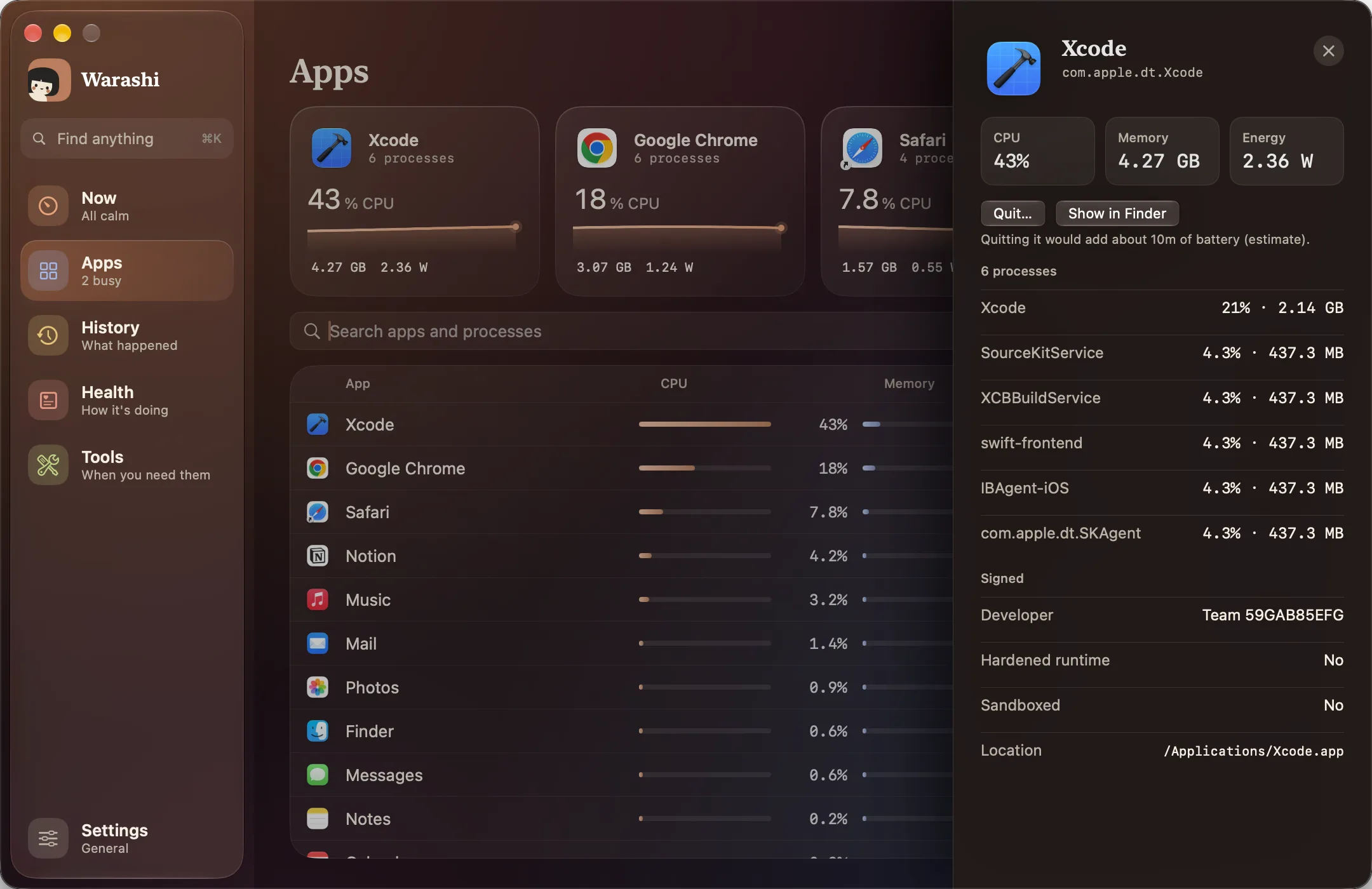
Fai clic su un'app. Il suo cassetto mostra CPU, memoria ed energia, ogni processo che esegue, chi l'ha firmata (Apple, un team di sviluppo o ad hoc), se usa l'Hardened Runtime e dove si trova sul disco.
Mostra nel Finder ti porta lì. A batteria, una riga stima quanto tempo in più avresti chiudendolo.
- Esci da un'app
Fai clic destro su un'app nell'elenco o su una delle schede e scegli Esci…, oppure premi Esci… nel suo cassetto, poi conferma. Si chiude nel modo normale, quindi può chiederti di salvare il lavoro.
Se è ancora aperta qualche secondo dopo, magari in attesa di un foglio di salvataggio, il cassetto lo dice e offre Uscita forzata…. Chiede ancora una volta, poi ferma subito l'app: tutto ciò che non è salvato va perso.
- Guarda un processo
Fai clic su un processo nel cassetto per vedere come è stato avviato: riga di comando, processo padre, utente, ora di avvio e job di avvio. Premi Esc o fai clic all'esterno per chiudere il cassetto.
- Esci da un processo
Fai clic destro su un processo nel cassetto e scegli Esci dal processo… per fermare solo quello, per esempio una scheda del browser che si mangia la memoria. Se non si ferma, al suo posto compare Uscita forzata del processo….
Perché non posso chiudere alcune app?
Warashi non offre Esci per parti di macOS, come Finder, il Dock e WindowServer, per i processi che appartengono al sistema o a un altro utente, né per se stesso: esci da Warashi con ⋯ › Esci da Warashi nella finestra della barra dei menu. Il cassetto dice il perché invece di mostrare il pulsante.
I programmi che avvii da un terminale sono elencati sotto l'app o lo strumento che li ha avviati, quindi chiudere quella riga li ferma tutti. Per fermarne solo uno, apri il cassetto e usa Esci dal processo….
Perché Warashi è nell'elenco?
Perché è onesto. Warashi misura sé stesso come qualunque altra app e mostra il risultato, indicato come questa finestra: con la finestra aperta ridisegna numeri in tempo reale, quindi costa qualche punto percentuale di un core, e torna a una frazione di punto quando la chiudi. Non compare mai nelle schede delle app più attive né nelle classifiche della finestra della barra dei menu, così la sua finestra non può sembrare la colpevole.