 Warashi
Test di velocità misura la tua connessione con il test di rete integrato di Apple. Parte solo quando premi il pulsante.
- Apri Test di velocità
Premi Apri sul riquadro Velocità di Internet in Strumenti, Velocità o Rete nella finestra della barra dei menu, oppure trovalo con ⌘K. Puoi anche aggiungere Test di velocità alla finestra della barra dei menu ed eseguire un test senza aprire la finestra.
- Premi Avvia test
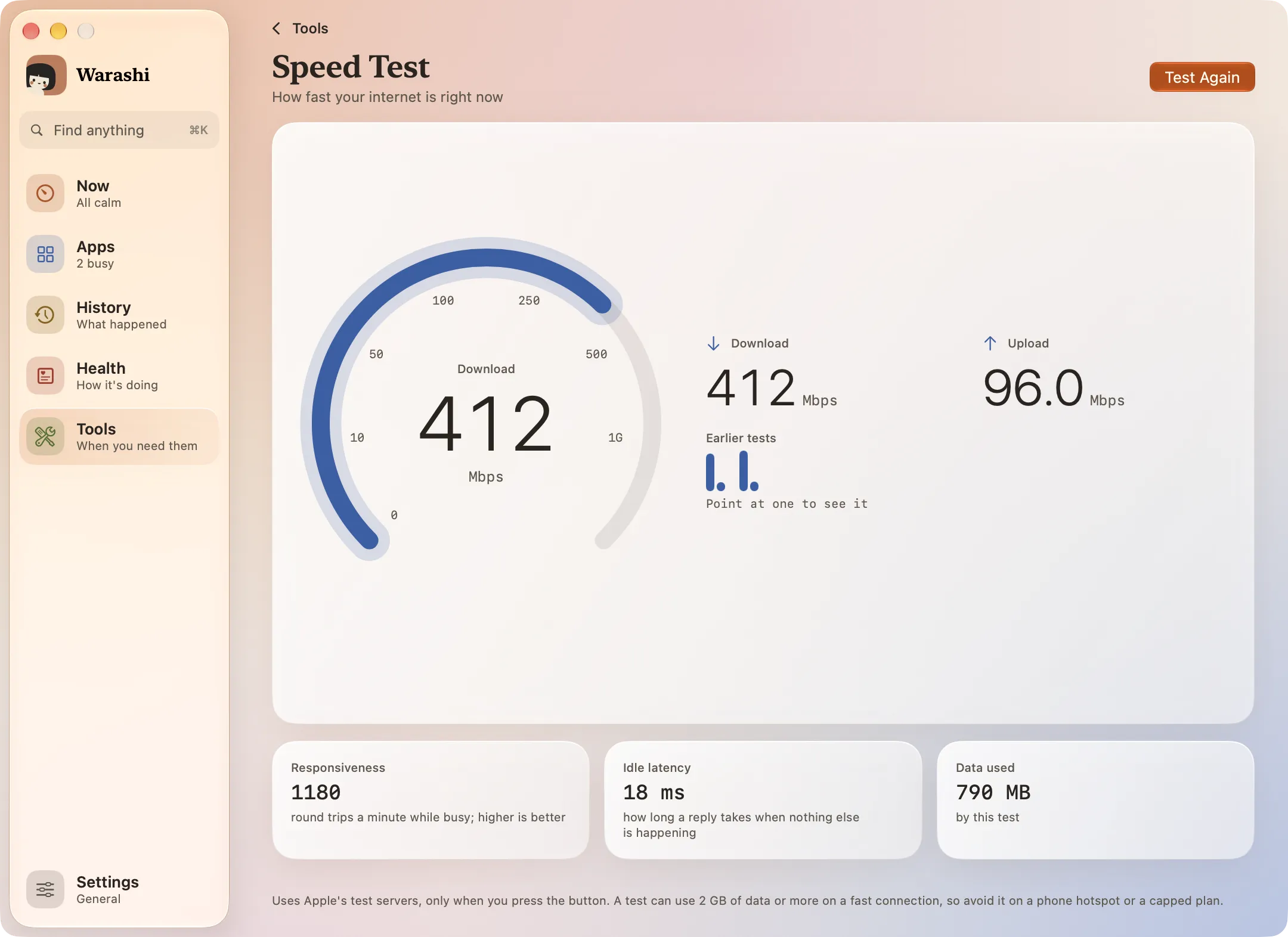
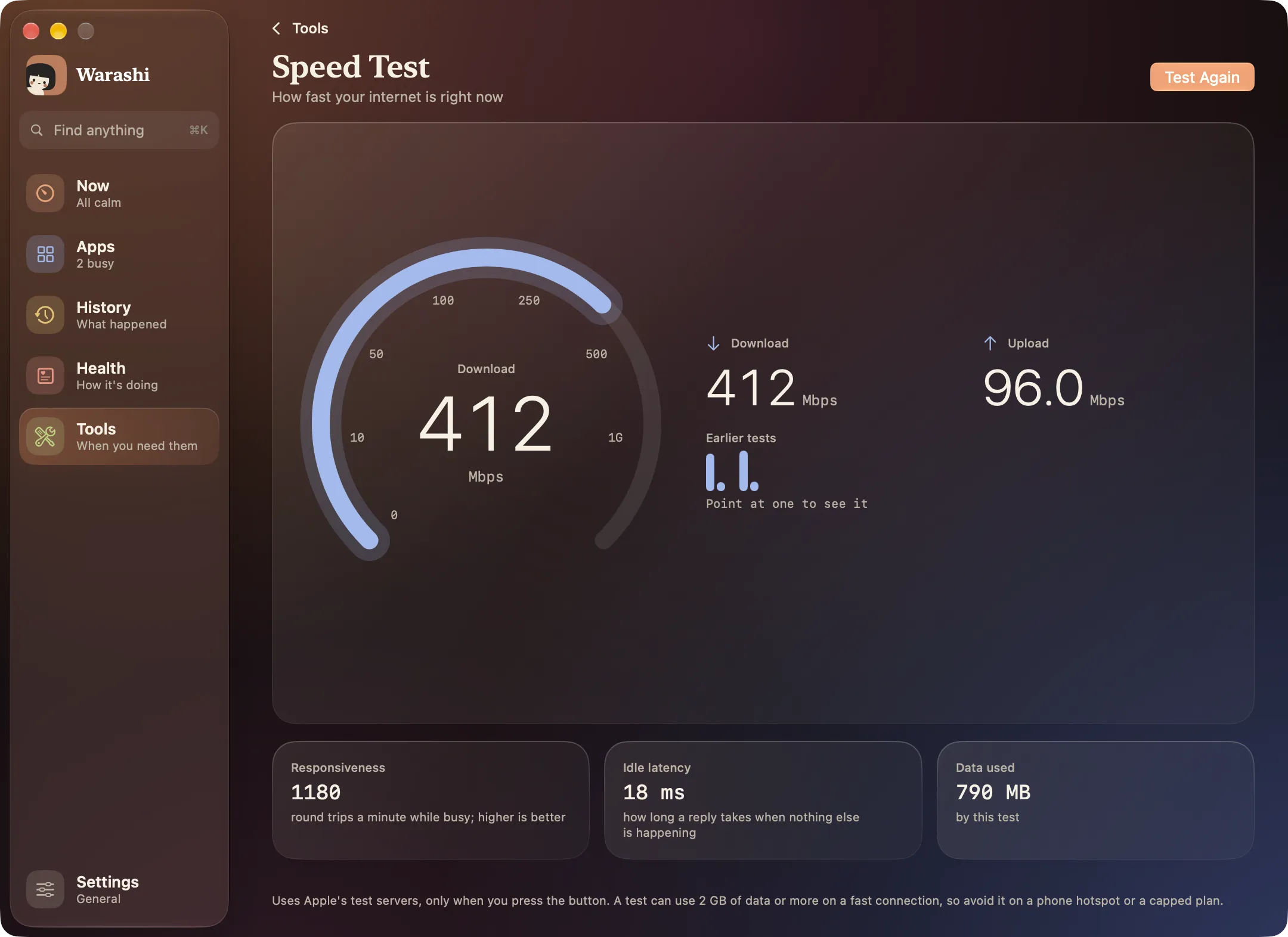
Il quadrante mostra la tua velocità dal vivo, prima il download e poi l'upload, e il grafico accanto disegna il test finora. Di solito richiede meno di 40 secondi. Premi Annulla per fermarlo.
- Vai a fare altro
Puoi lasciare la pagina, o anche chiudere la finestra, mentre va avanti. Strumenti nella barra laterale mostra come sta andando e quando è finito. Uscire da Warashi ferma il test.
- Leggi il risultato
Download e Upload sono le tue velocità. La Reattività indica quanti scambi andata e ritorno la tua connessione gestisce in un minuto mentre è sotto carico: più alta è, meglio è. La Latenza a riposo è il tempo che impiega una risposta quando non c'è altro in corso. Questi valori finali sono di Apple.
Se qualcosa non va
- Il test non è finito: controlla di essere online e riprova. Una VPN può abbassare il risultato.
Altro in Risoluzione dei problemi, oppure scrivi a adam@warashi.app.