 Warashi
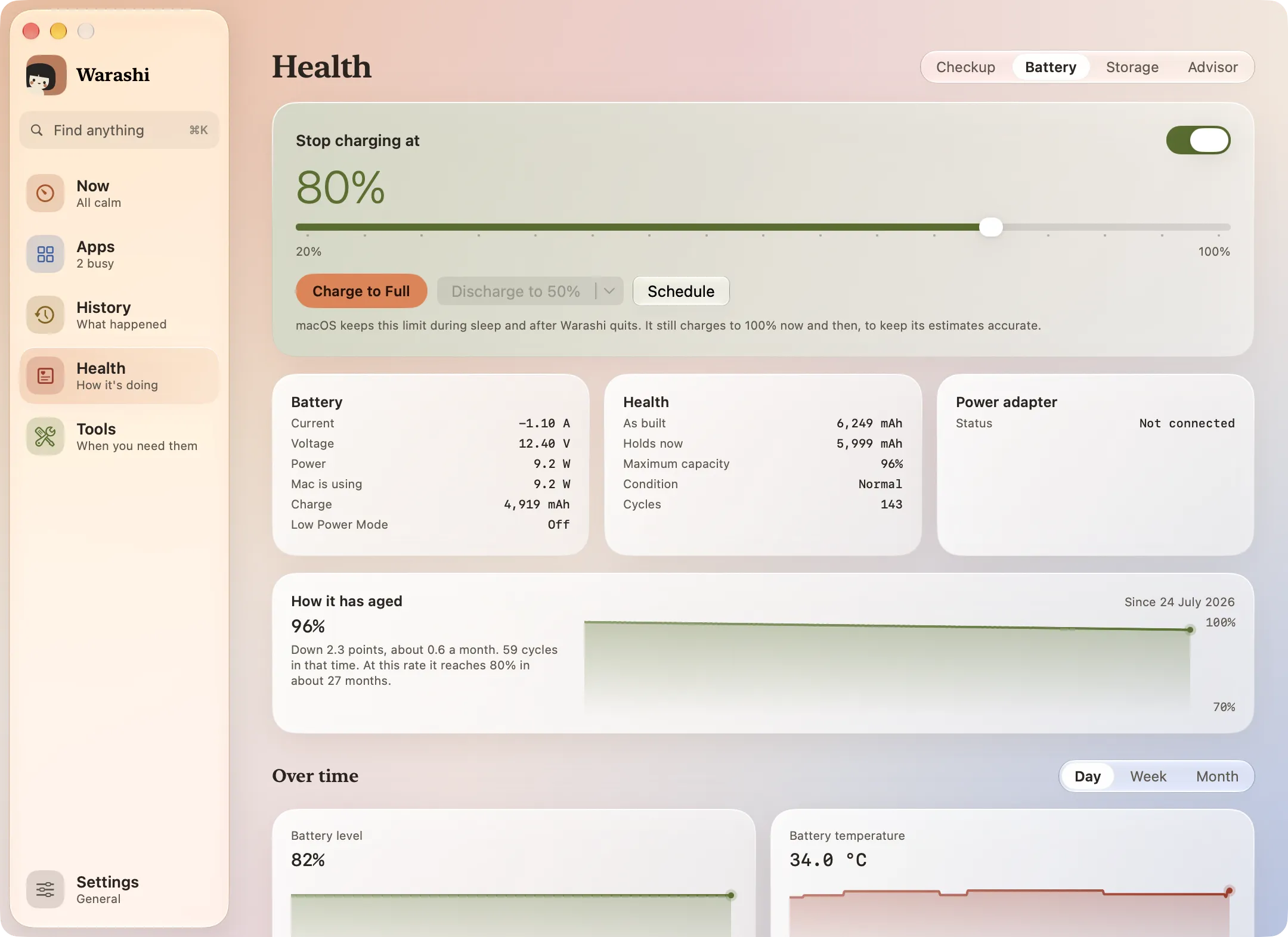
Batteria è una scheda in Salute, sui Mac con batteria. Mostra come sta la batteria e ti lascia scegliere dove si ferma la carica, cosa che mantiene più sana a lungo una batteria quasi sempre collegata.
Interrompi la carica a un livello che scegli
- Accendilo
Attiva Interrompi la carica a e trascina il cursore. Si muove a passi del 5%; 100% significa nessun limite. La riga sotto dice cosa sta succedendo: Resta all'80%, Carica fino all'80%, Scende all'80% o Si fermerà all'80% quando è collegato.
- Carica completa, solo per questa volta
Prima di una lunga giornata fuori, premi Carica completa. Il Mac si carica al 100% questa volta soltanto, poi il limite riprende. L'azione Carica nella finestra della barra dei menu e nella tacca fa lo stesso.
- Oppure scaricala
Premi Scarica al 50% accanto, oppure clicca la sua freccia per scegliere 80, 70, 60, 50, 40 o 30%. Il Mac va a batteria mentre il caricabatterie resta collegato, poi la carica riprende, fino al tuo limite se ne hai attivato uno. Torna utile prima di riporre il Mac per un po'. Non serve che scenda fino al tuo limite: ci pensa macOS da solo. Si ferma da solo se scolleghi il cavo, se il Mac va in stop o si scalda, e quando Warashi si chiude. Richiede l'Assistente di sistema e compare solo sui Mac che lo supportano. Il pulsante rotondo accanto al fulmine nella finestra della barra dei menu lo avvia al livello scelto l'ultima volta.
- Oppure programmala
Premi Programma per scegliere Carica completa o un limite per una data e un'ora, per esempio domani alle 07:00 prima di uscire. Se a quell'ora il Mac è in stop, succede quando si riattiva.
Lo stesso controllo è in Controllo, in Strumenti e, se lo aggiungi, nella finestra della barra dei menu.
Quali Mac, e quali livelli
- Un limite di carica richiede macOS 26.4 o successivo su Apple silicon. Warashi usa lo stesso limite che offre macOS, dall'80% al 100%.
- I limiti sotto l'80%, fino al 20%, richiedono macOS 26.7 o successivo e l'assistente di sistema. Sotto l'80%, Warashi usa un'impostazione che Apple non documenta: Impostazioni di Sistema potrebbe mostrare un valore insolito e un aggiornamento di macOS potrebbe farla smettere di funzionare.
- macOS mantiene il limite mentre il Mac è in stop e dopo che Warashi si chiude. Ogni tanto carica comunque al 100%, per mantenere precise le sue stime.
Il resto della pagina
Schede per la Batteria (carica, tempo rimasto, temperatura), la sua Salute (capacità massima, cicli, condizione) e il tuo Alimentatore. Come è invecchiata traccia la capacità massima in tutta la cronologia che Warashi conserva (fino a un anno), con quanto ha perso, a che ritmo, i cicli in quel periodo e, a quel ritmo, più o meno quando arriva all'80%, la capacità che Apple progetta le batterie per mantenere. Servono due settimane di cronologia prima che mostri un ritmo. Sotto, Nel tempo mostra grafici per giorno, settimana o mese: livello della batteria, temperatura, potenza, capacità massima e cicli, e le app che usano più energia.
Un'altra app che gestisce la carica
Se AlDente o un'app simile è in esecuzione mentre il tuo limite è attivo, il riquadro lo dice e offre di aprirla. Due app che impostano un limite si annullano a vicenda: quando AlDente calibra la batteria, per esempio, la carica al 100% oltre il tuo limite. Lascia il comando a una sola. Ciò che è successo compare nel Diario di bordo.
Se qualcosa non va
- Il controllo dice che questo Mac non può impostare un limite: aggiorna a macOS 26.4 o successivo.
- Il cursore parte da 80%: i limiti più bassi richiedono macOS 26.7 o successivo. Dalla 26.7 in poi, attiva l'assistente di sistema quando richiesto.
- Ha superato il limite: ogni tanto macOS carica al 100% per ricalibrarsi, oppure hai premuto Carica completa.
Altro in Risoluzione dei problemi, oppure scrivi a adam@warashi.app.