 Warashi
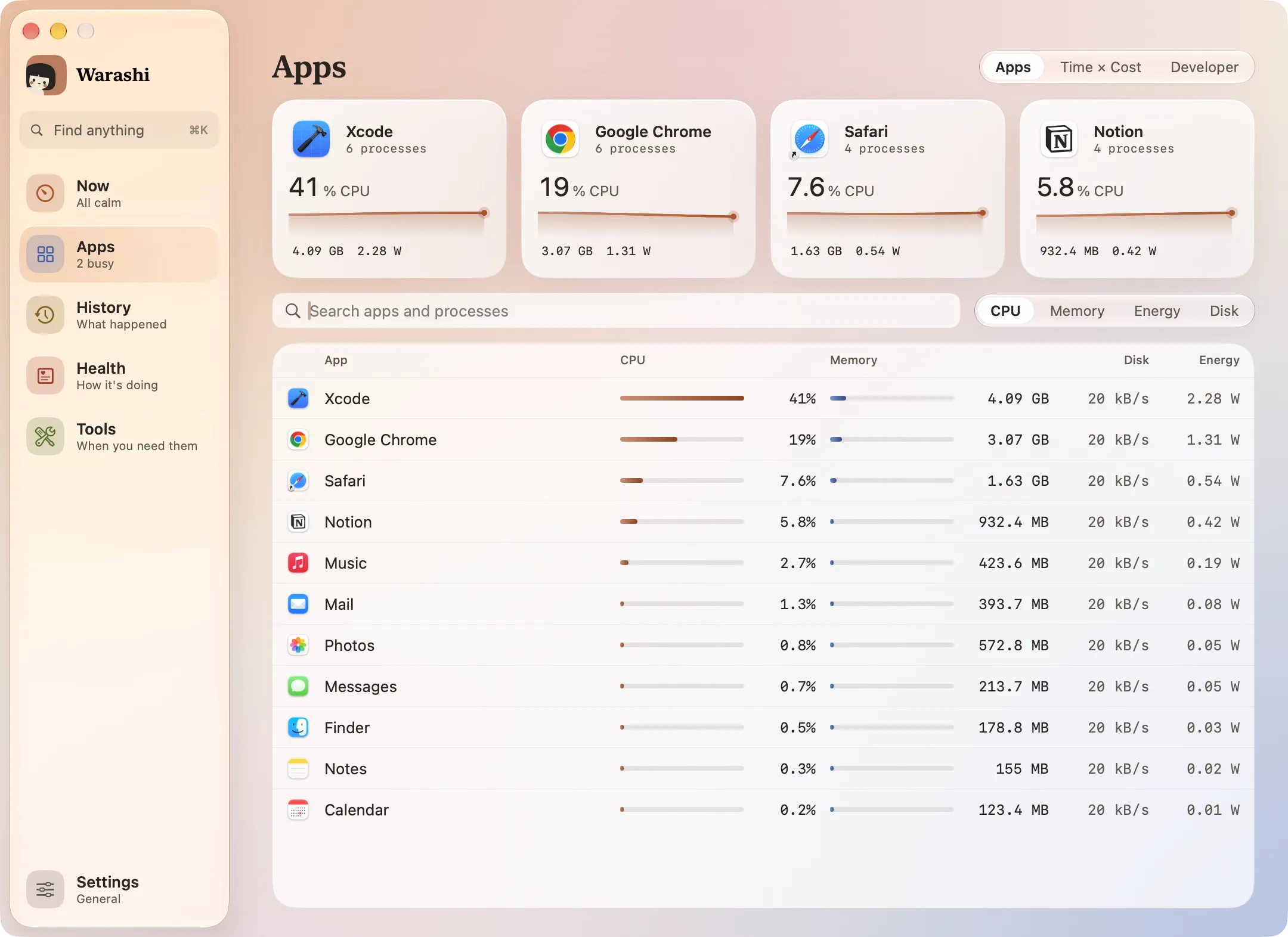
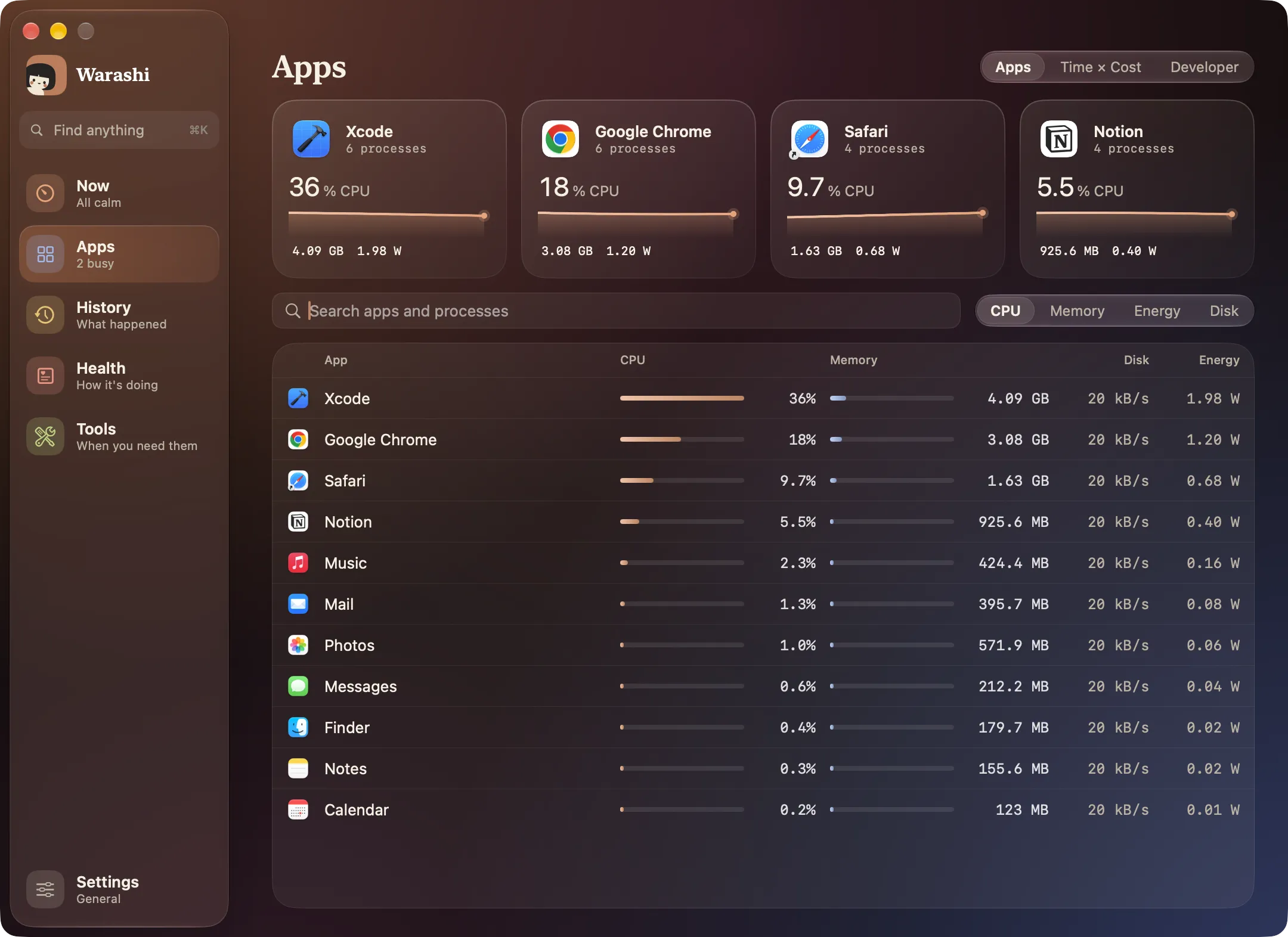
Aplikacje pokazują, ile kosztuje teraz każda aplikacja, a jej procesy pomocnicze są zgrupowane pod nią (dzięki temu Chrome to jeden wiersz, a nie dwadzieścia).
- Otwórz Aplikacje
Wybierz Aplikacje na pasku bocznym lub naciśnij ⌘2. Cztery najbardziej obciążające aplikacje są na górze jako karty z ostatnią minutą; zamieniają się miejscami tylko wtedy, gdy kolejność wyraźnie się zmieni.
- Szukaj lub sortuj
Wpisz tekst w polu Szukaj aplikacji i procesów, aby znaleźć aplikację lub proces po nazwie. Użyj CPU, Pamięć, Energia i Dysk, aby posortować listę.
- Otwórz panel aplikacji
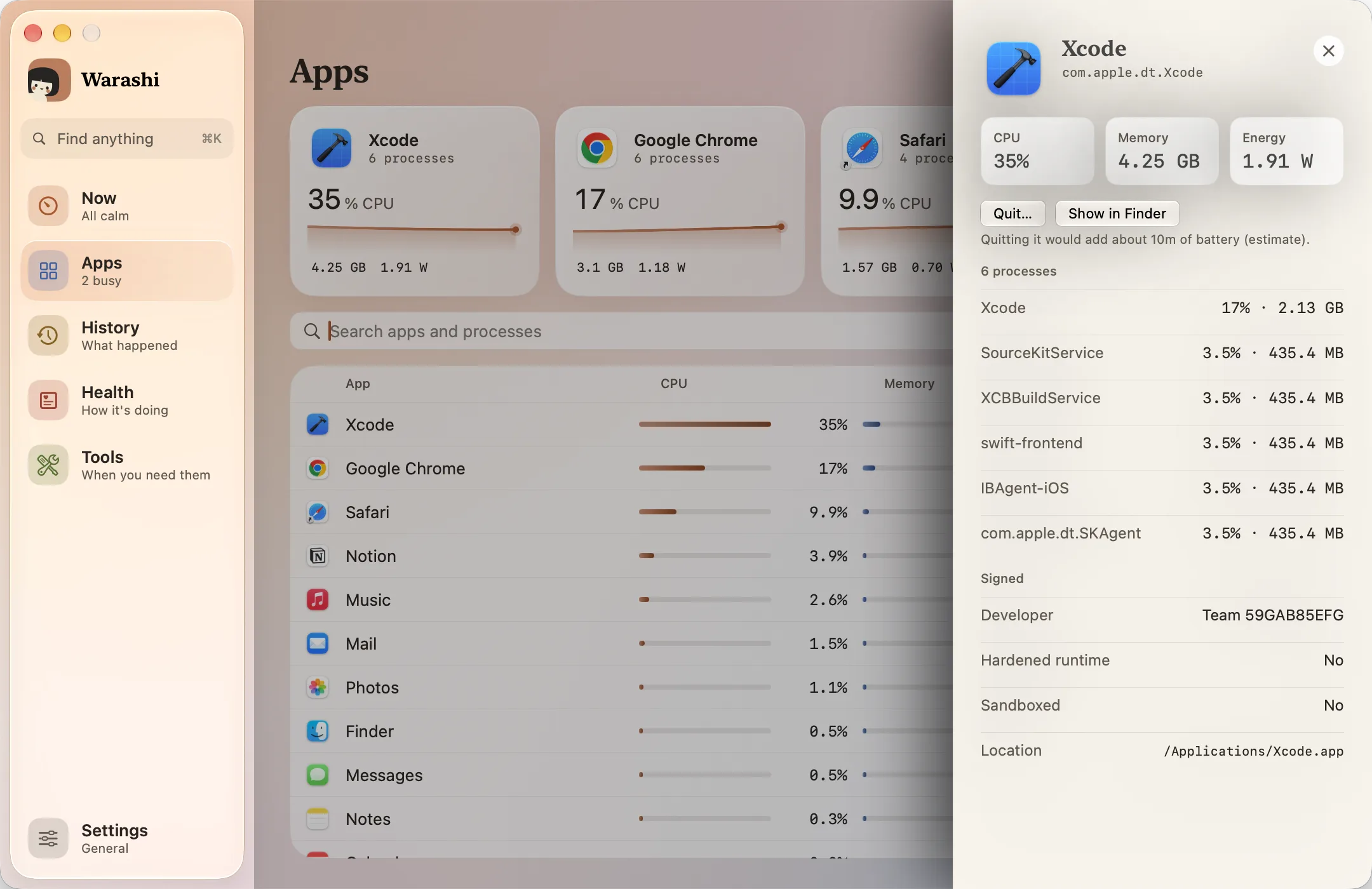
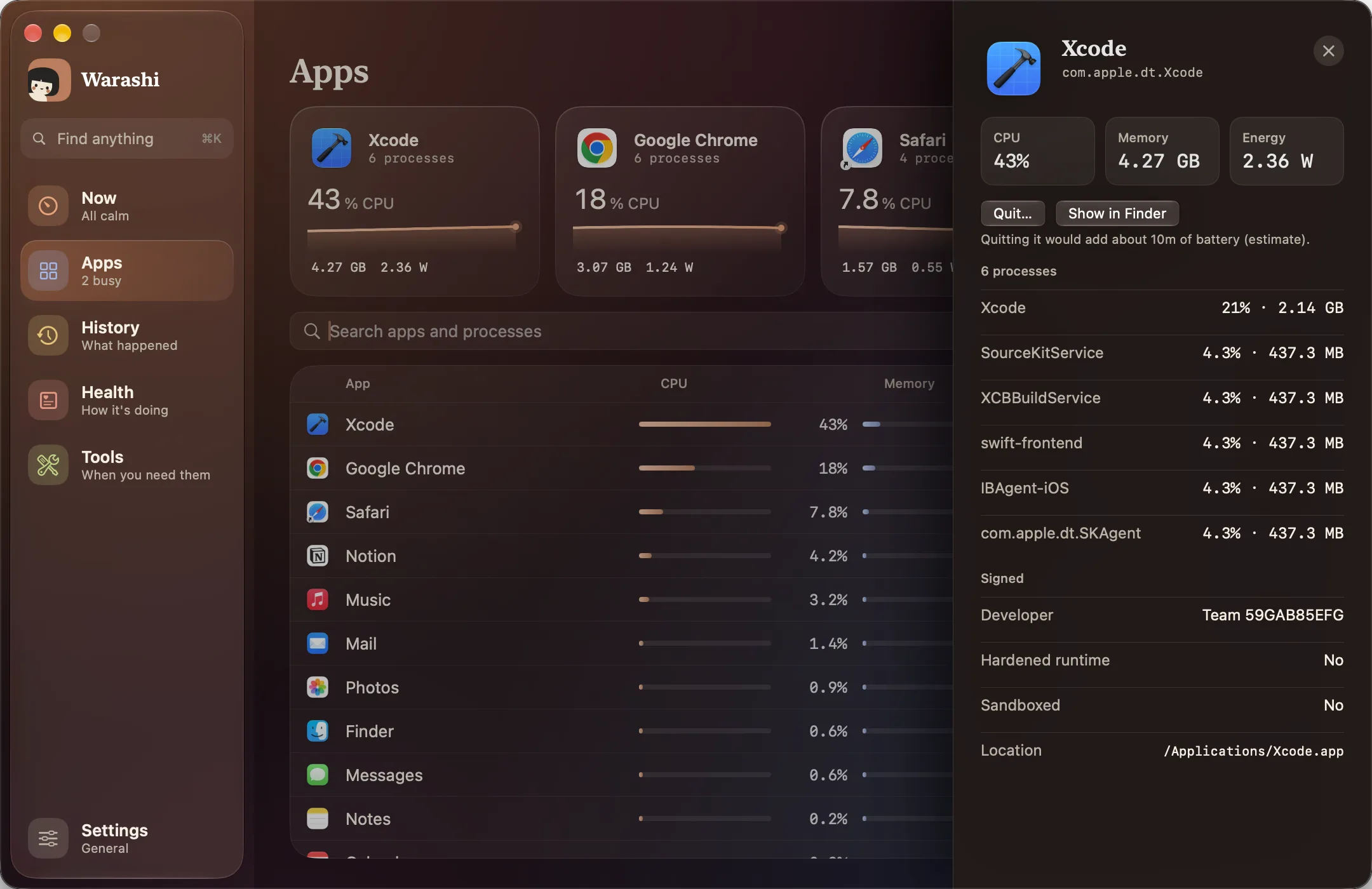
Kliknij aplikację. Jej panel pokazuje CPU, pamięć i energię, każdy uruchomiony przez nią proces, kto ją podpisał (Apple, zespół programistów lub ad hoc), czy używa Hardened Runtime i gdzie znajduje się na dysku.
Pokaż w Finderze przenosi Cię do niej. Przy zasilaniu z baterii osobny wiersz szacuje, o ile dłużej Mac popracowałby po jej zakończeniu.
- Zakończ aplikację
Kliknij prawym przyciskiem aplikację na liście lub jedną z kart i wybierz Zakończ… albo naciśnij Zakończ… w jej panelu, a potem potwierdź. Aplikacja zamyka się w zwykły sposób, więc może poprosić o zachowanie Twojej pracy.
Jeśli po kilku sekundach nadal jest otwarta, na przykład czeka na okno zachowywania, panel o tym mówi i proponuje Wymuś zakończenie…. Pyta jeszcze raz, a potem od razu zatrzymuje aplikację: wszystko, co w niej niezachowane, przepadnie.
- Sprawdź jeden proces
Kliknij proces w panelu, aby zobaczyć, jak go uruchomiono: wiersz poleceń, proces nadrzędny, użytkownika, czas uruchomienia i zadanie launchd. Naciśnij Escape lub kliknij poza panelem, aby go zamknąć.
- Zakończ jeden proces
Kliknij prawym przyciskiem proces w panelu i wybierz Zakończ proces…, aby zatrzymać tylko ten jeden, na przykład kartę przeglądarki, która zajmuje coraz więcej pamięci. Jeśli się nie zatrzyma, w jego miejscu pojawi się Wymuś zakończenie procesu….
Dlaczego nie mogę zakończyć niektórych aplikacji?
Warashi nie proponuje zakończenia części macOS, takich jak Finder, Dock i WindowServer, procesów należących do systemu lub innego użytkownika ani samego siebie: Warashi zakończysz przez ⋯ › Zakończ Warashi w oknie paska menu. Zamiast przycisku panel wyjaśnia, dlaczego.
Programy uruchomione z terminala są wymienione pod aplikacją lub narzędziem, które je uruchomiło, więc zakończenie tego wiersza zatrzymuje je wszystkie. Aby zatrzymać tylko jeden, otwórz panel i użyj Zakończ proces….
Dlaczego Warashi jest na liście?
Bo jest uczciwe. Warashi mierzy siebie jak każdą inną aplikację i pokazuje wynik, oznaczony to okno: gdy jego okno jest otwarte, odświeża liczby na żywo, więc kosztuje kilka procent jednego rdzenia, a po zamknięciu okna spada z powrotem do ułamka procenta. Nigdy nie pojawia się na kartach najaktywniejszych aplikacji ani w rankingach okna paska menu, więc jego własne okno nie może wyglądać na winowajcę.