 Warashi
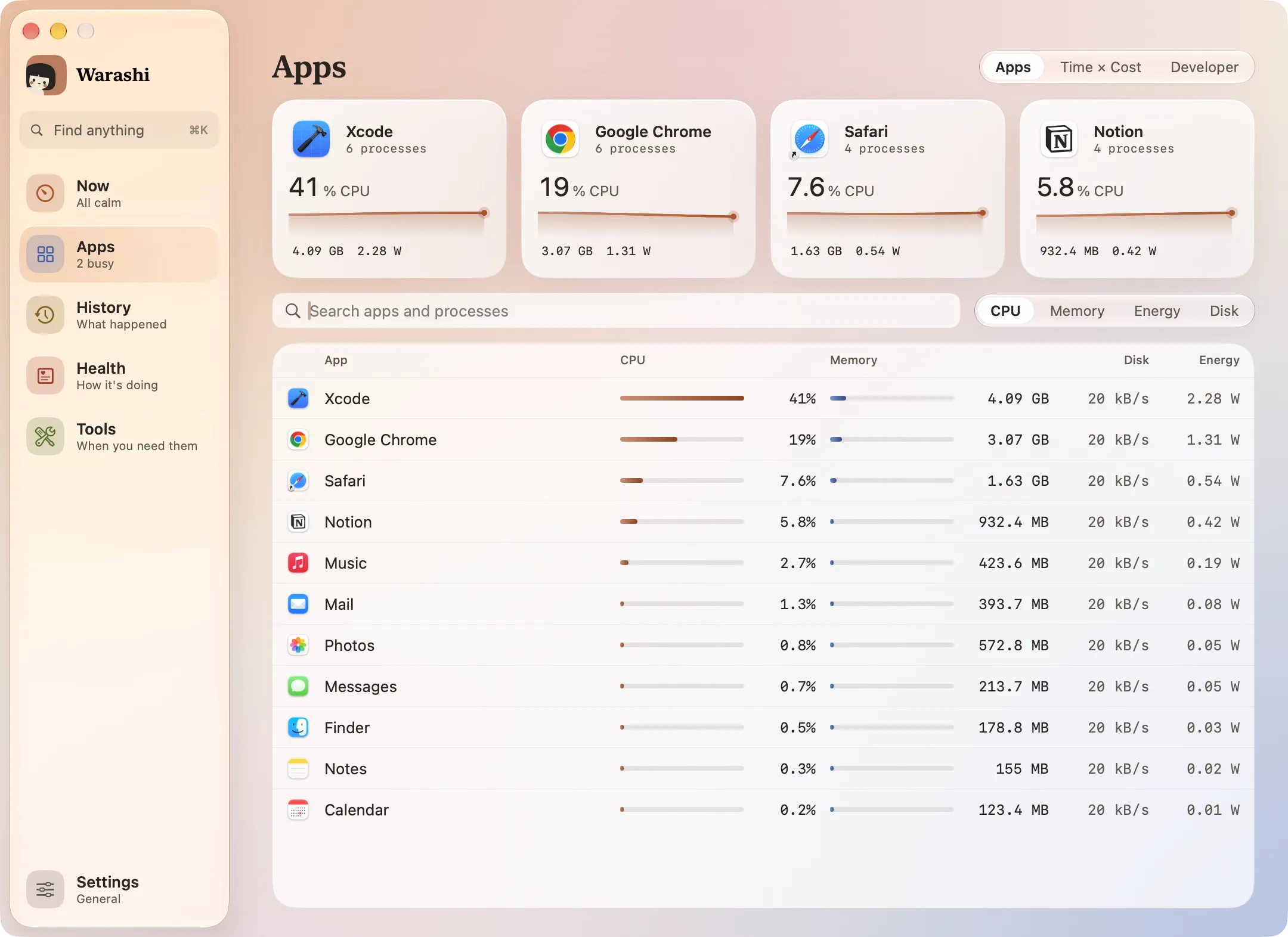
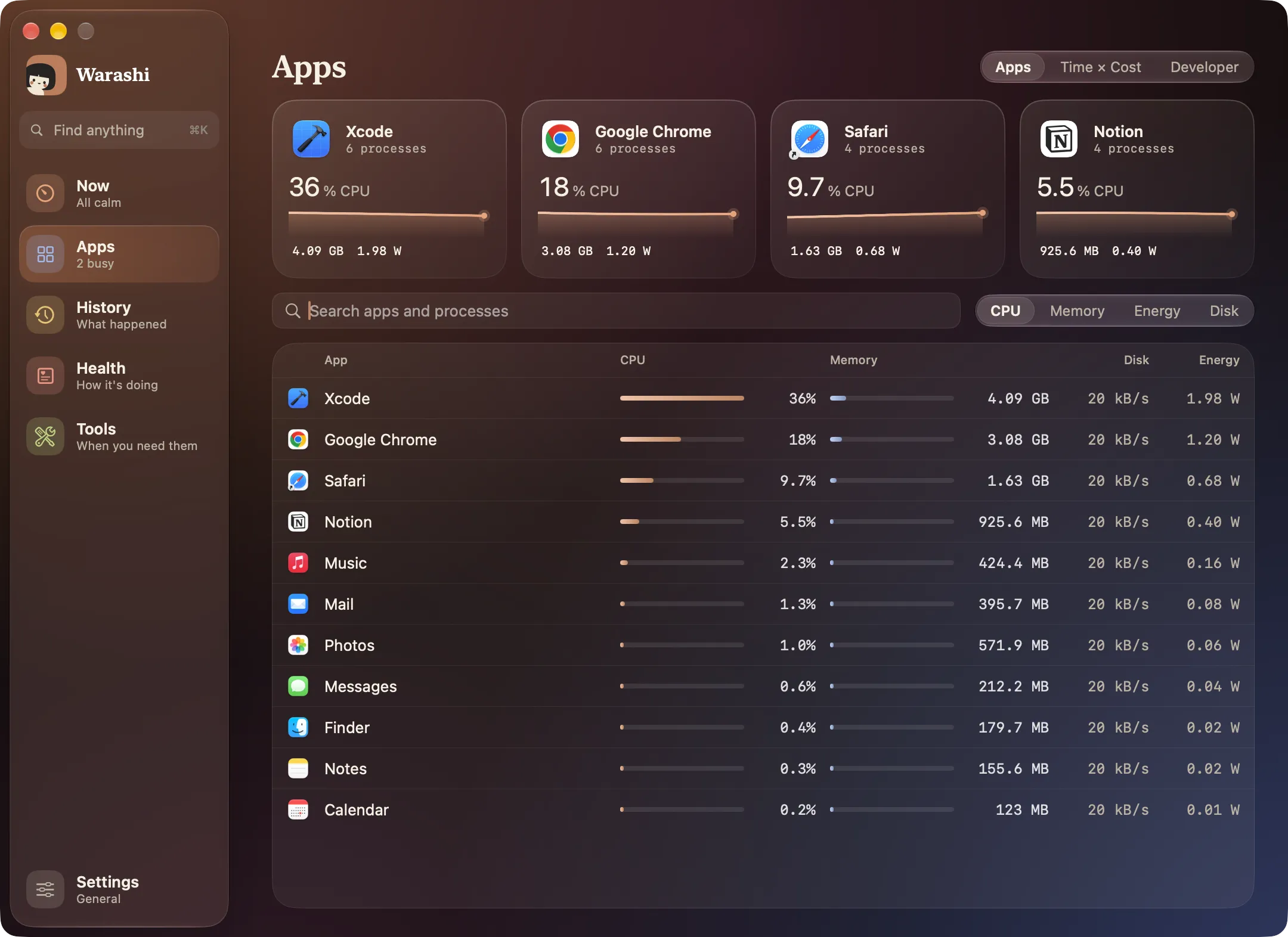
Apps muestra cuánto cuesta cada app ahora mismo, con sus procesos auxiliares agrupados debajo (así Chrome es una fila, no veinte).
- Abre Apps
Elige Apps en la barra lateral o pulsa ⌘2. Las cuatro apps más activas aparecen arriba como tarjetas con su último minuto; solo cambian de sitio cuando el orden cambia con claridad.
- Busca u ordena
Escribe en Buscar apps y procesos para encontrar una app o un proceso por su nombre. Usa CPU, Memoria, Energía y Disco para ordenar la lista.
- Abre el panel de una app
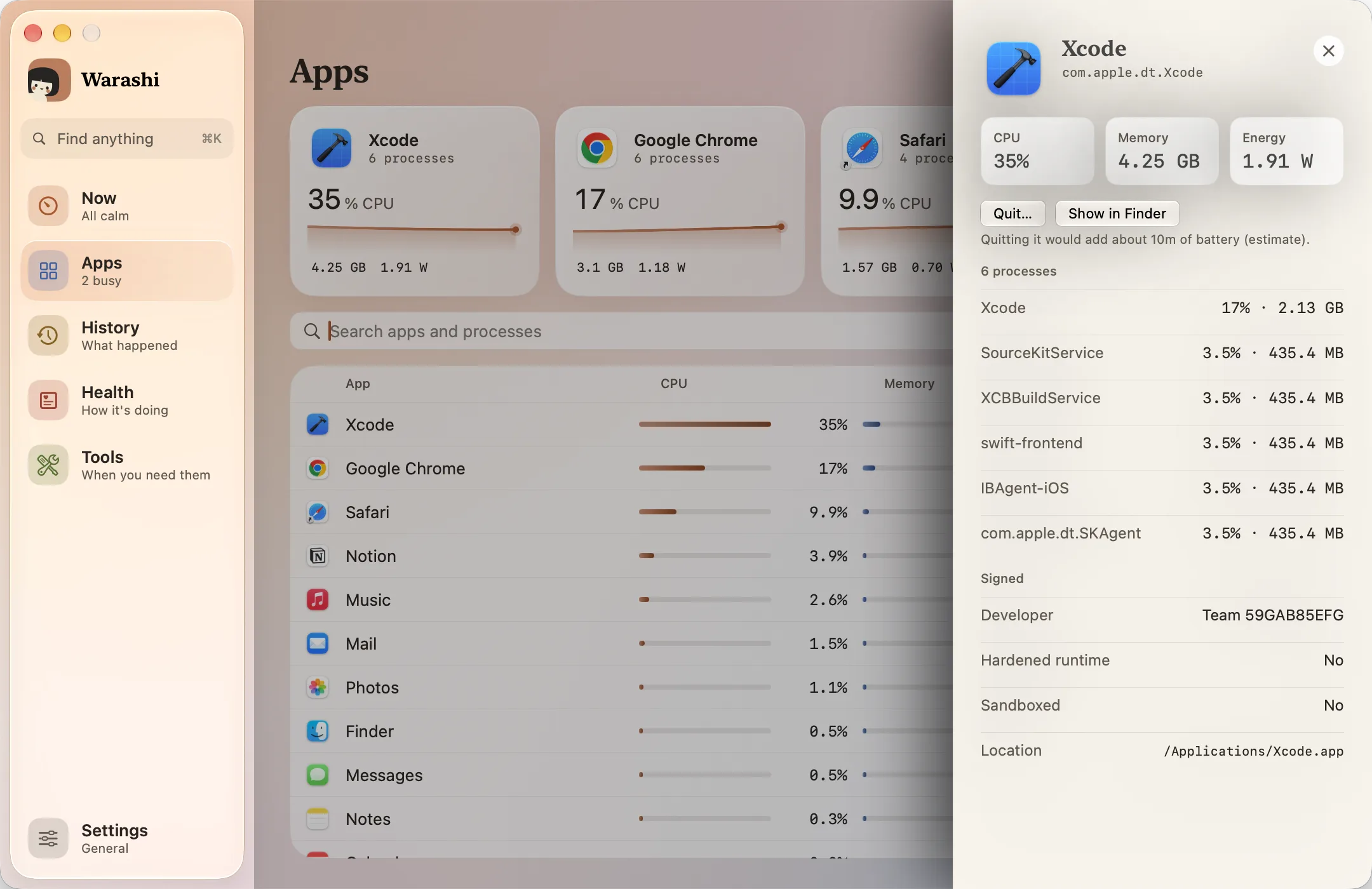
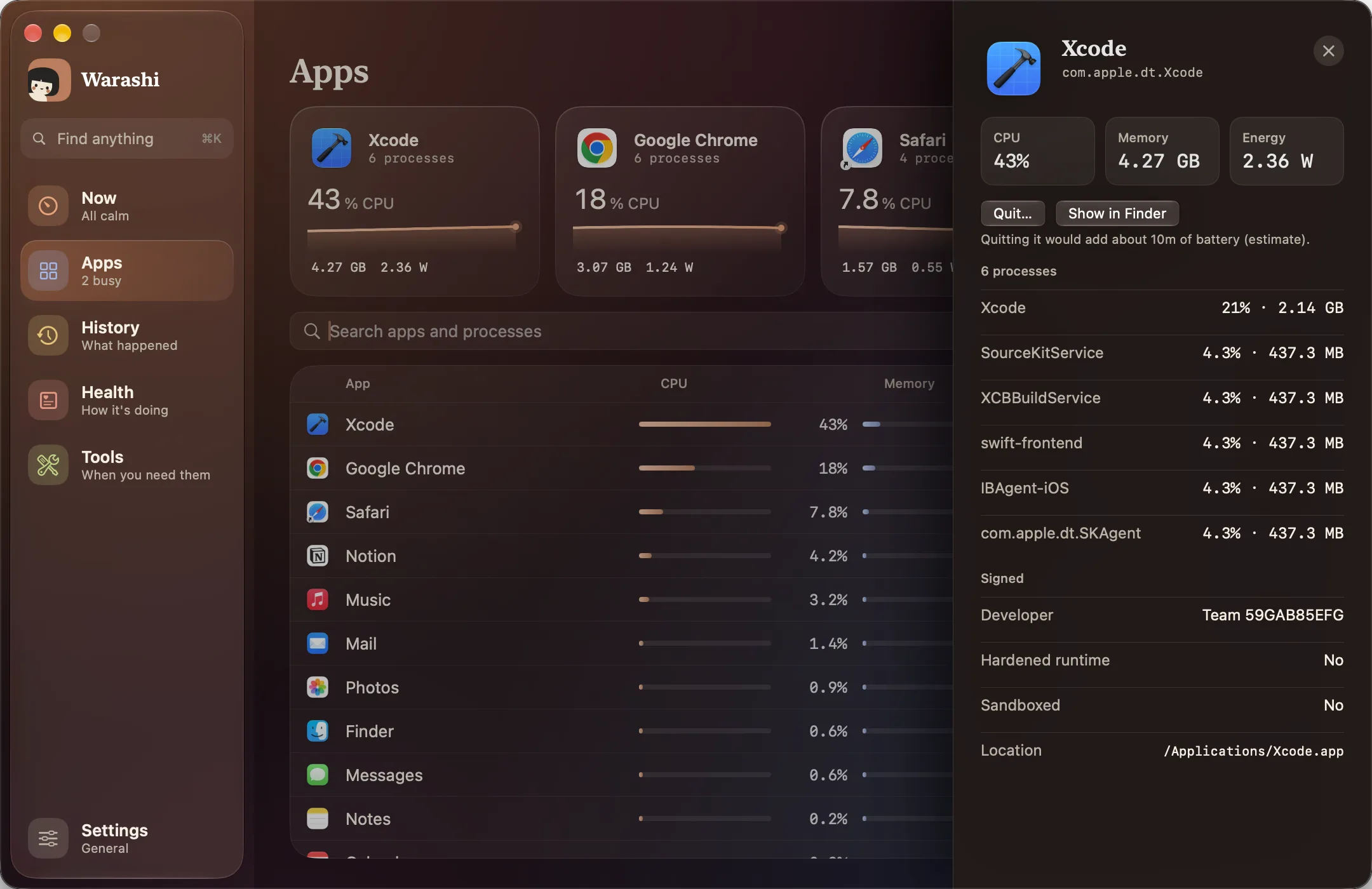
Haz clic en una app. Su panel muestra CPU, memoria y energía, todos los procesos que ejecuta, quién la firmó (Apple, un equipo de desarrollo o ad hoc), si usa el hardened runtime y dónde está en el disco.
Mostrar en el Finder te lleva hasta ella. Con batería, una línea estima cuánto tiempo más durarías si la cierras.
- Sal de una app
Haz clic derecho en una app de la lista o en una de las tarjetas y elige Salir…, o pulsa Salir… en su panel, y confirma. Se cierra de la forma habitual, así que puede pedirte que guardes tu trabajo.
Si unos segundos después sigue abierta, quizá esperando en una ventana para guardar, el panel lo indica y ofrece Forzar salida…. Pregunta una vez más y detiene la app al instante: se pierde todo lo que no esté guardado en ella.
- Mira un proceso
Haz clic en un proceso del panel para ver cómo se inició: línea de comandos, padre, usuario, hora de inicio y tarea de inicio. Pulsa Escape o haz clic fuera para cerrar el panel.
- Sal de un solo proceso
Haz clic derecho en un proceso del panel y elige Salir del proceso… para detener solo ese, como una pestaña del navegador que acapara memoria. Si no se detiene, aparece Forzar salida del proceso… en su lugar.
¿Por qué no puedo salir de algunas apps?
Warashi no ofrece salir de partes de macOS, como el Finder, el Dock y WindowServer, de procesos que pertenecen al sistema o a otro usuario, ni de sí mismo: sal de Warashi con ⋯ › Salir de Warashi en la ventana de la barra de menús. En lugar del botón, el panel explica por qué.
Los programas que abres desde un terminal aparecen bajo la app o herramienta que los abrió, así que salir de esa fila los detiene todos. Para detener solo uno, abre el panel y usa Salir del proceso….
¿Por qué está Warashi en la lista?
Porque es honesto. Warashi se mide como cualquier otra app y muestra el resultado, marcado como esta ventana: mientras su ventana está abierta redibuja números en directo, así que cuesta un pequeño porcentaje de un núcleo, y vuelve a una fracción de un punto porcentual cuando la cierras. Nunca aparece en las tarjetas de las apps más activas ni en las clasificaciones de la ventana de la barra de menús, así que su propia ventana no puede parecer la culpable.