 Warashi
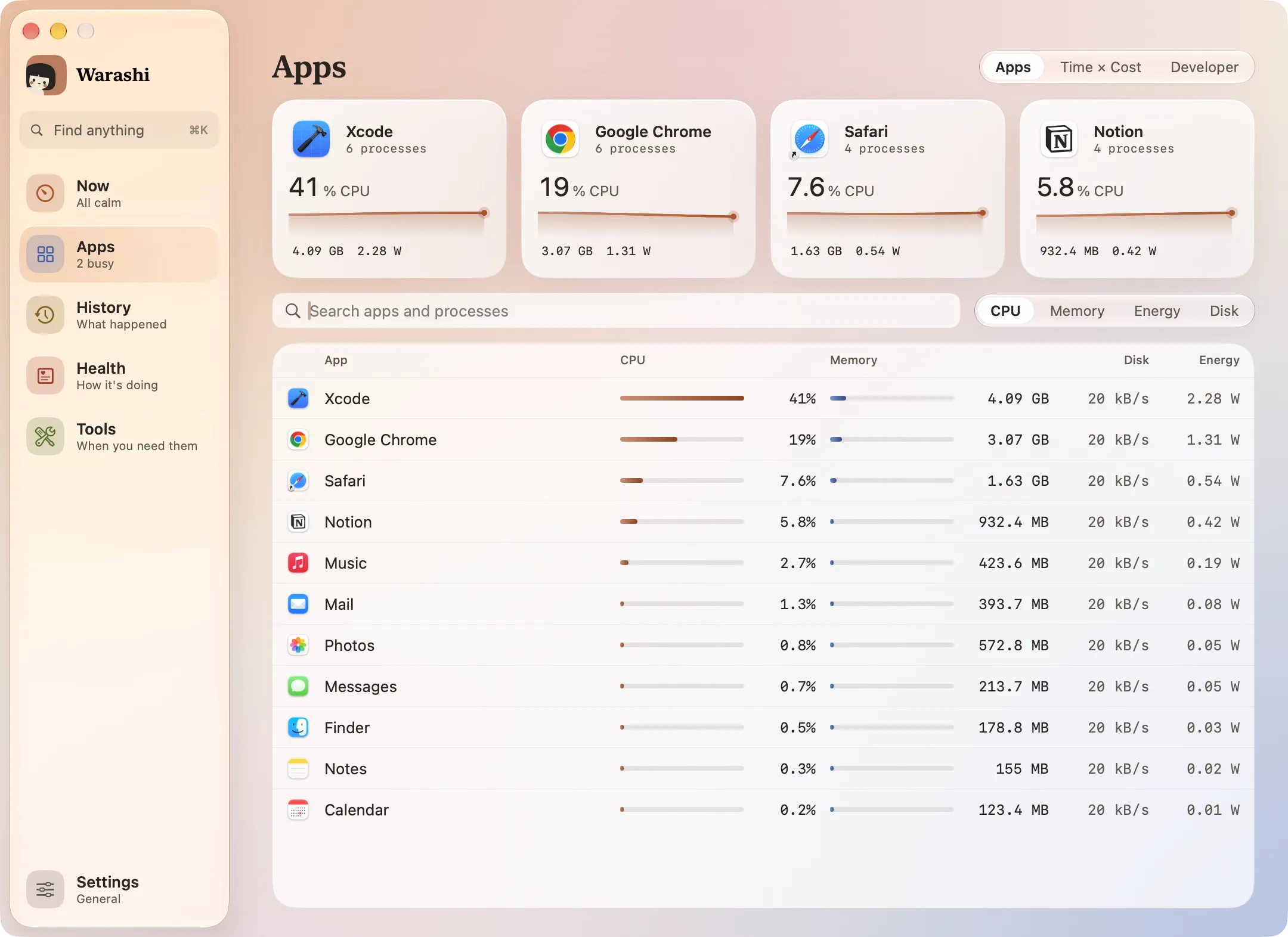
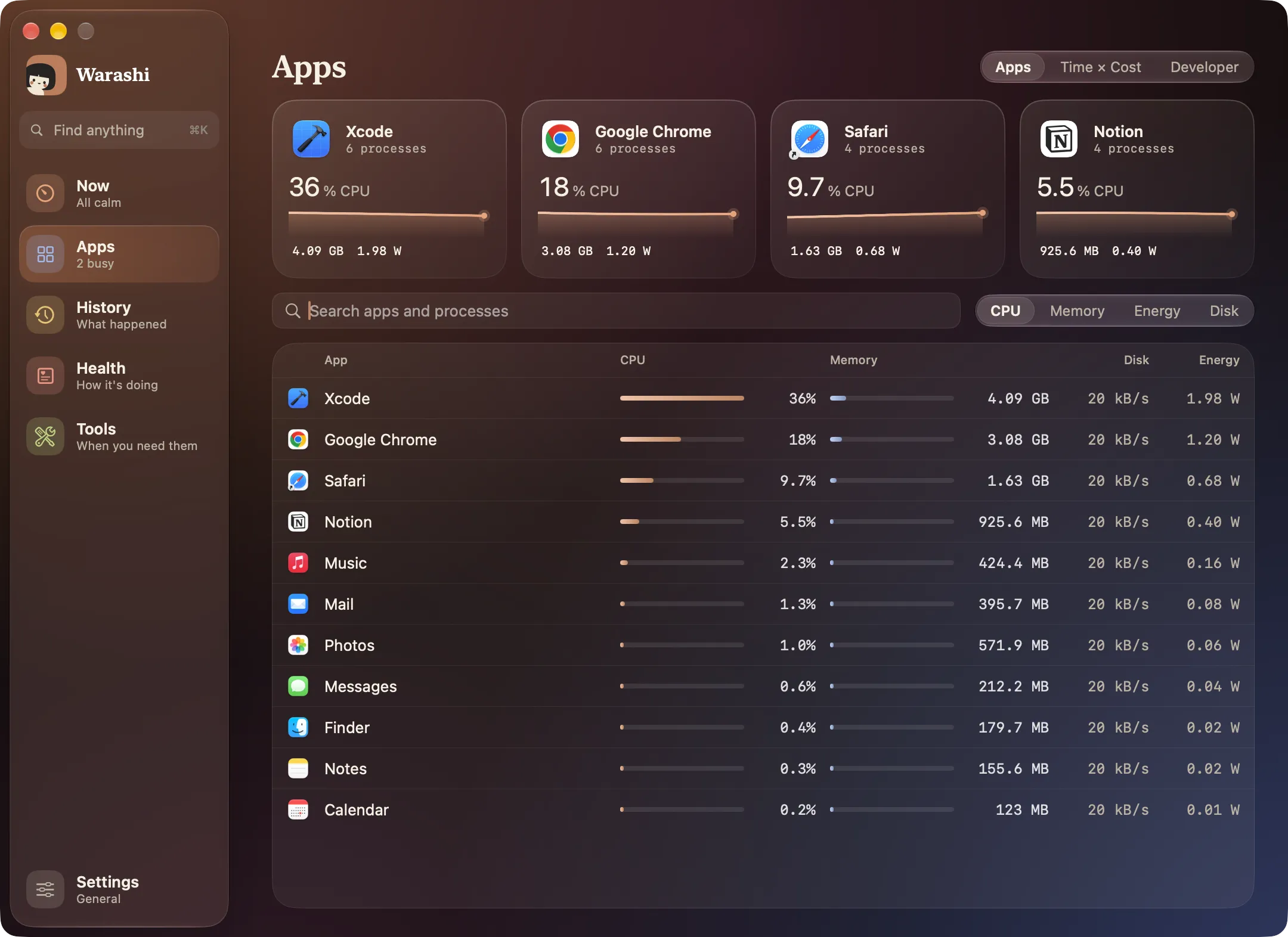
App 页面显示每个 App 当前的消耗,其辅助进程归在它名下(因此 Chrome 只占一行,而不是二十行)。
- 打开 App
在边栏中选择 App,或按下 ⌘2。最繁忙的四个 App 以卡片形式显示在顶部,并附带最近一分钟的数据;只有排名明显变化时,它们才会交换位置。
- 搜索或排序
在搜索 App 和进程中输入名称,即可按名称查找 App 或进程。使用 CPU、内存、能耗和磁盘可对列表排序。
- 打开 App 的详情面板
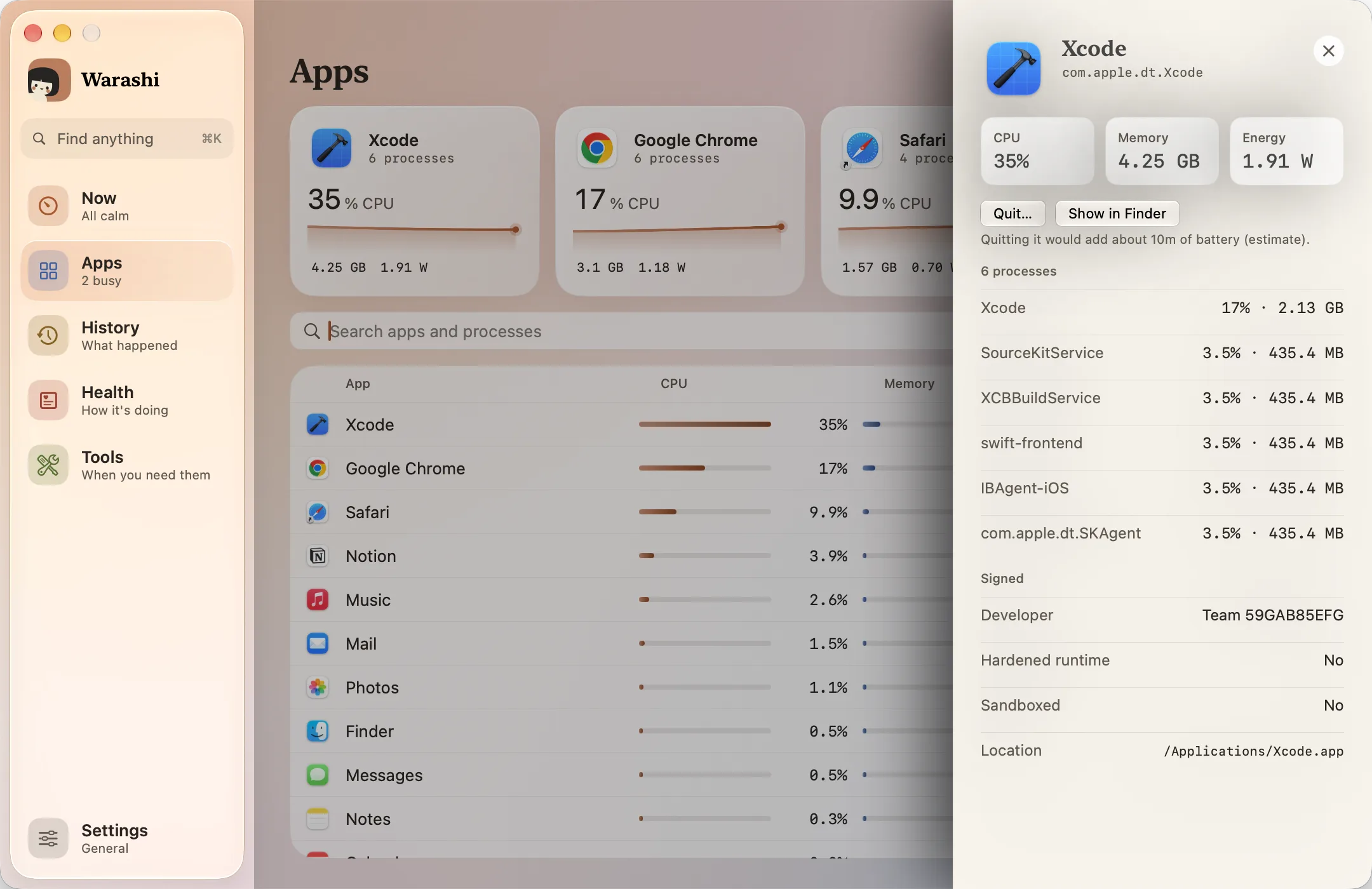
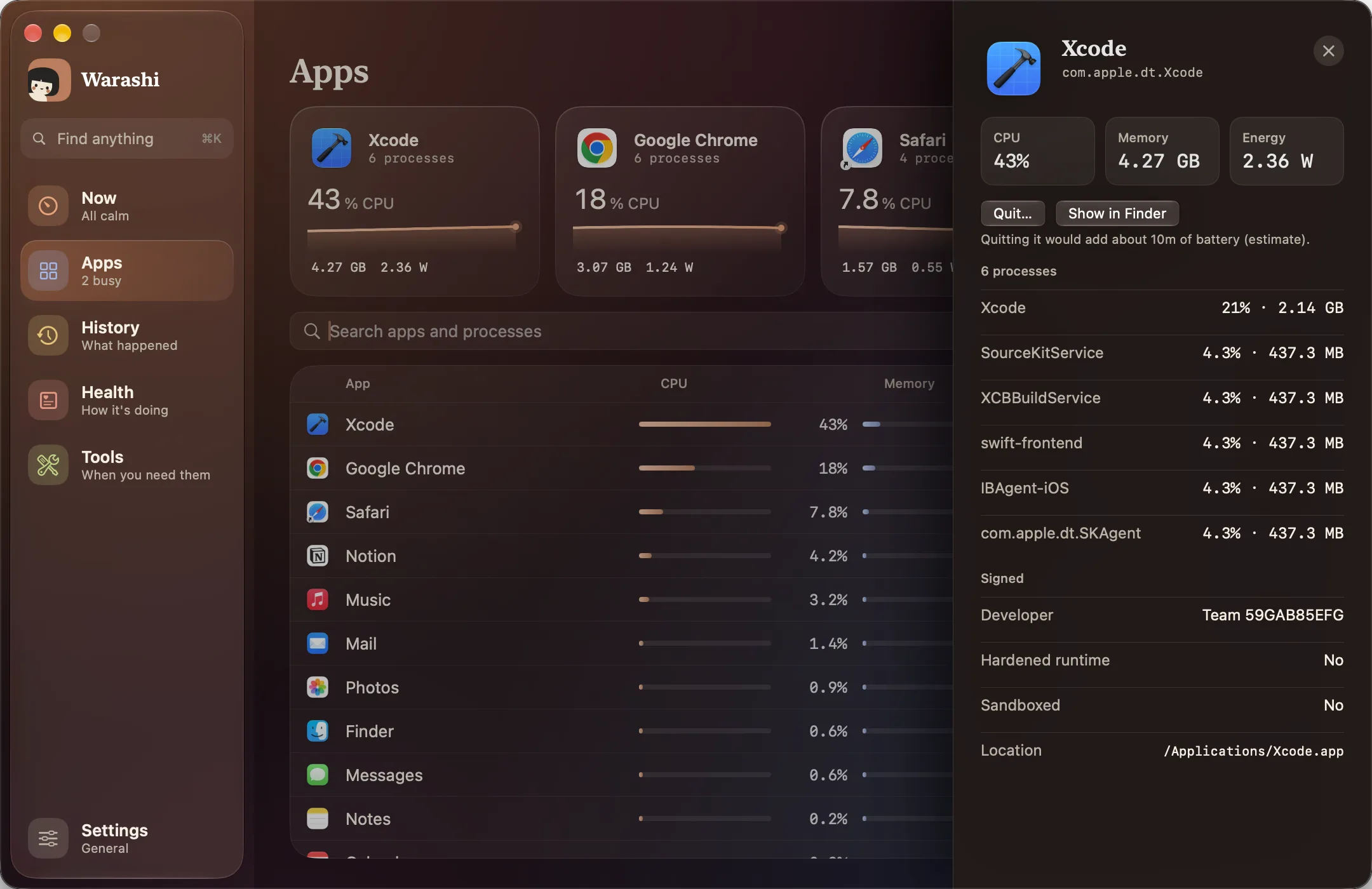
点按一个 App。它的详情面板会显示 CPU、内存和能耗,它运行的所有进程,签名者(Apple、某个开发者团队或临时签名),是否使用强化运行时,以及它在磁盘上的位置。
在访达中显示会带你找到它。使用电池供电时,还会有一行文字估算退出该 App 能多用多长时间。
- 退出 App
在列表中的 App 或某张卡片上点按右键,选择退出…,或在它的详情面板中按退出…,然后确认。App 会以正常方式关闭,因此可能会请你存储工作。
如果几秒后它仍然打开着(可能在等待存储对话框),详情面板会提示你,并提供强制退出…。它会再问一次,然后立即停止该 App:其中未存储的内容都会丢失。
- 查看单个进程
在详情面板中点按某个进程,可查看它的启动方式:命令行、父进程、用户、启动时间和启动任务。按下 Escape 或点按面板外部即可关闭详情面板。
- 只退出一个进程
在详情面板中右键点按某个进程,选择退出进程…,即可只停止这一个,例如占用大量内存的浏览器标签页。如果它没有停止,强制退出进程…会出现在原处。
为什么有些 App 无法退出?
Warashi 不会为 macOS 的组成部分(如访达、程序坞和 WindowServer)、属于系统或其他用户的进程以及它自己提供退出:要退出 Warashi,请在菜单栏窗口中选择 ⋯ › 退出 Warashi。详情面板会说明原因,而不显示按钮。
从终端启动的程序会列在启动它们的 App 或工具之下,因此退出那一行会将它们全部停止。若只想停止一个,请打开详情面板并使用退出进程…。
为什么 Warashi 在列表中?
因为它坦诚。Warashi 像测量其他 App 一样测量自己,并显示结果,标记为此窗口:窗口打开时它在实时重绘数字,所以会占用一个核心的百分之几;关闭窗口后,它会降回不到 1%。它从不出现在最繁忙 App 的卡片或菜单栏窗口的排行中,所以它自己的窗口不会看起来像罪魁祸首。