 Warashi
Apps montre ce que coûte chaque app en ce moment, avec ses processus d’assistance regroupés dessous (Chrome tient donc en une ligne, pas vingt).
- Ouvrir Apps
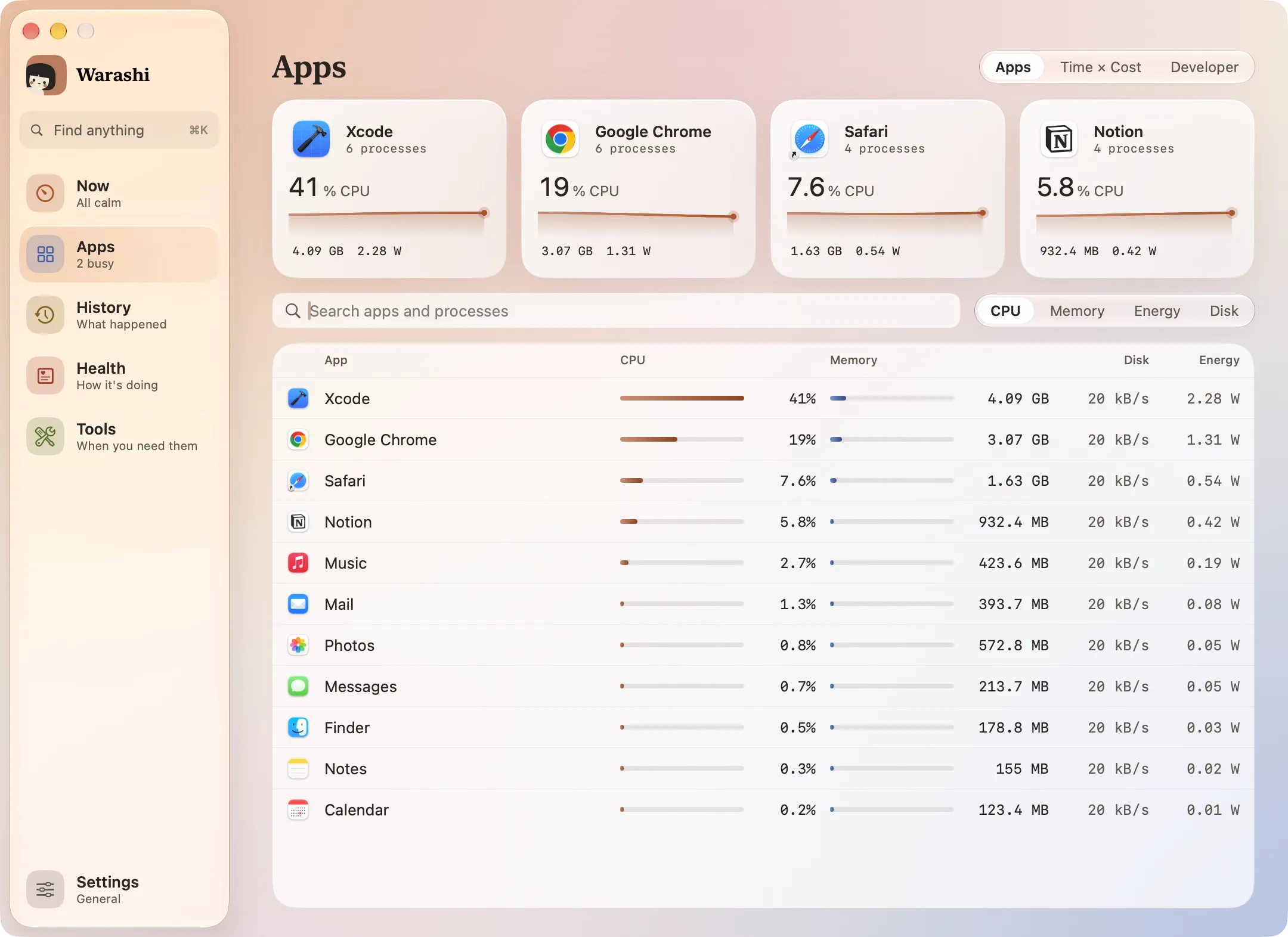
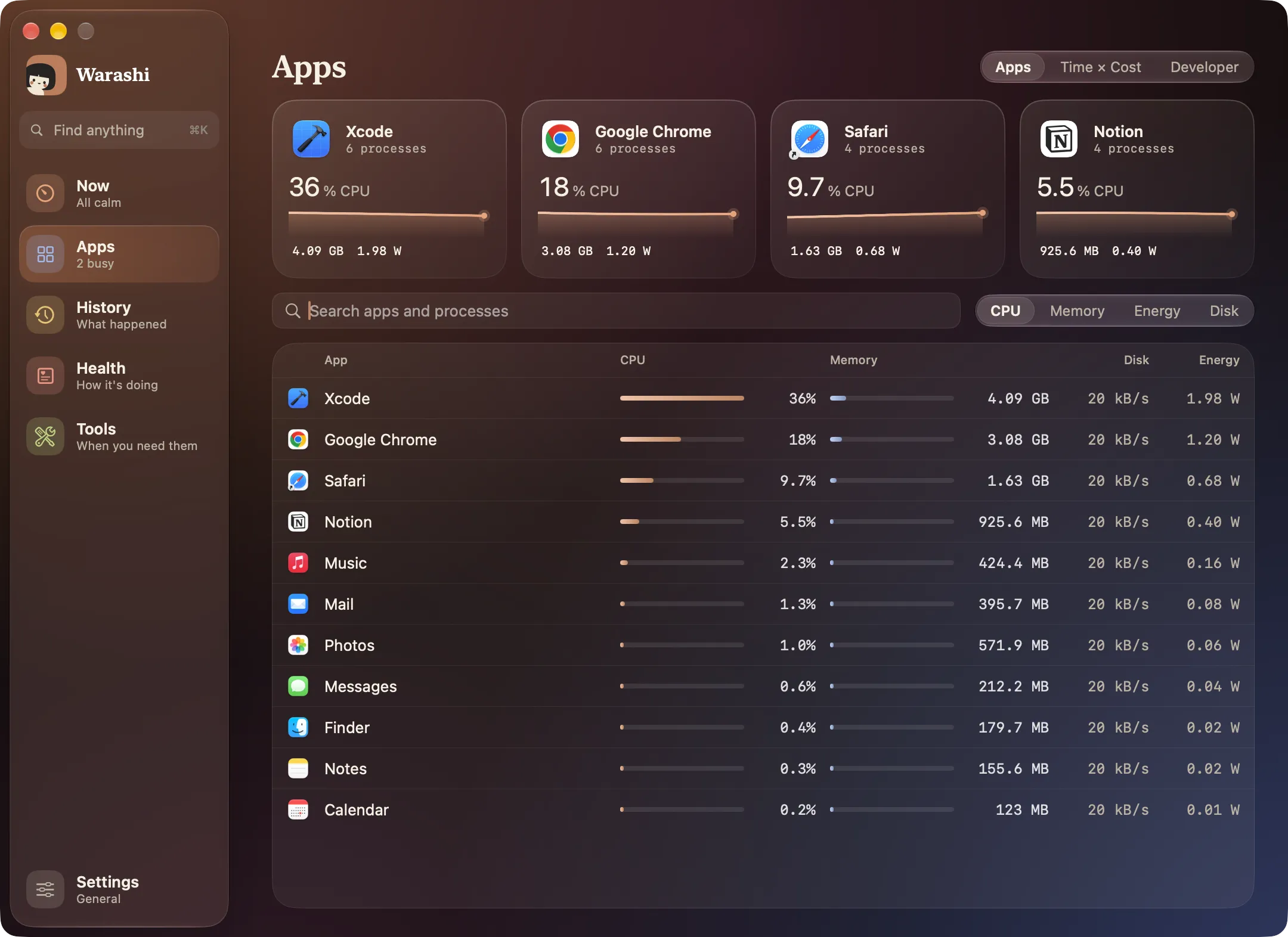
Choisissez Apps dans la barre latérale ou appuyez sur ⌘2. Les quatre apps les plus actives s’affichent en haut sous forme de cartes avec leur dernière minute ; elles ne changent de place que lorsque le classement évolue nettement.
- Rechercher ou trier
Saisissez dans Rechercher des apps et des processus pour trouver une app ou un processus par son nom. Utilisez CPU, Mémoire, Énergie et Disque pour trier la liste.
- Ouvrir le tiroir d’une app
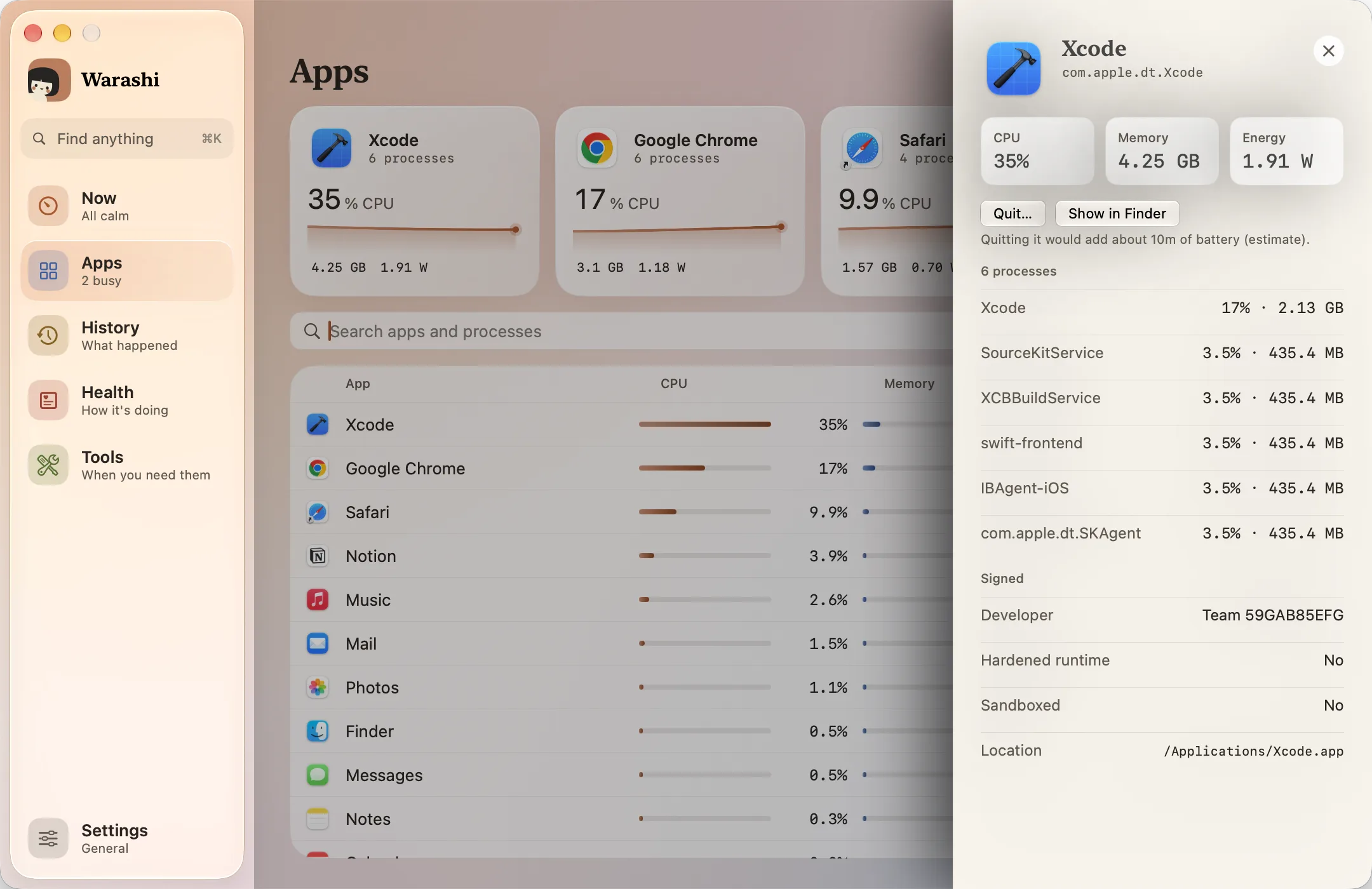
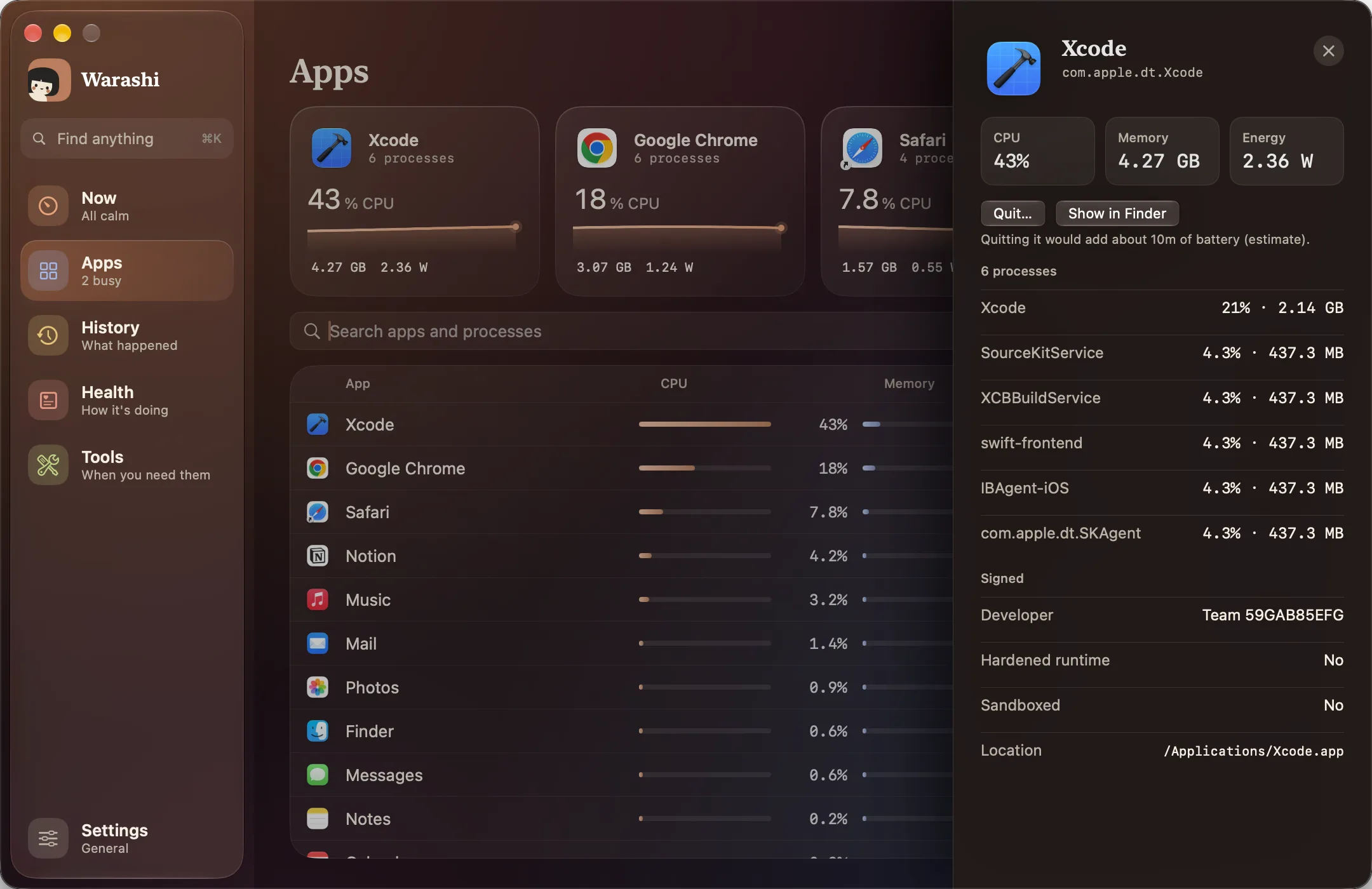
Cliquez sur une app. Son tiroir indique le CPU, la mémoire et l’énergie, chaque processus qu’elle exécute, qui l’a signée (Apple, une équipe de développement ou ad hoc), si elle utilise le runtime renforcé, et où elle se trouve sur le disque.
Afficher dans le Finder vous y amène. Sur batterie, une ligne estime le temps que sa fermeture ajouterait.
- Quitter une app
Faites un clic droit sur une app de la liste ou sur l’une des cartes et choisissez Quitter…, ou appuyez sur Quitter… dans son tiroir, puis confirmez. Elle se ferme normalement et peut donc vous proposer d’enregistrer votre travail.
Si elle est toujours ouverte quelques secondes plus tard, peut-être en attente d’une fenêtre d’enregistrement, le tiroir le signale et propose Forcer à quitter…. Il vous redemande, puis arrête l’app immédiatement : tout ce qui n’y est pas enregistré est perdu.
- Examiner un processus
Cliquez sur un processus dans le tiroir pour voir comment il a été lancé : ligne de commande, parent, utilisateur, heure de démarrage et tâche de lancement. Appuyez sur Échap ou cliquez à l’extérieur pour fermer le tiroir.
- Quitter un seul processus
Faites un clic droit sur un processus dans le tiroir et choisissez Quitter le processus… pour n’arrêter que celui-là, comme un onglet de navigateur qui accapare la mémoire. S’il ne s’arrête pas, Forcer le processus à quitter… prend sa place.
Pourquoi ne puis-je pas quitter certaines apps ?
Warashi ne propose pas de quitter les éléments de macOS, comme le Finder, le Dock et WindowServer, les processus qui appartiennent au système ou à un autre utilisateur, ni lui-même : quittez Warashi avec ⋯ › Quitter Warashi dans la fenêtre de la barre des menus. Le tiroir explique pourquoi au lieu d’afficher le bouton.
Les programmes lancés depuis un terminal apparaissent sous l’app ou l’outil qui les a lancés : quitter cette ligne les arrête tous. Pour n’en arrêter qu’un, ouvrez le tiroir et utilisez Quitter le processus….
Pourquoi Warashi est-il dans la liste ?
Par honnêteté. Warashi se mesure comme n’importe quelle autre app et affiche le résultat, marqué cette fenêtre : tant que sa fenêtre est ouverte, il redessine des chiffres en direct, ce qui coûte quelques pour cent d’un cœur, et il retombe à une fraction de pour cent quand vous la fermez. Il n’apparaît jamais dans les cartes des apps les plus actives ni dans le classement de la fenêtre de la barre des menus, pour que sa propre fenêtre ne passe jamais pour la coupable.