 Warashi
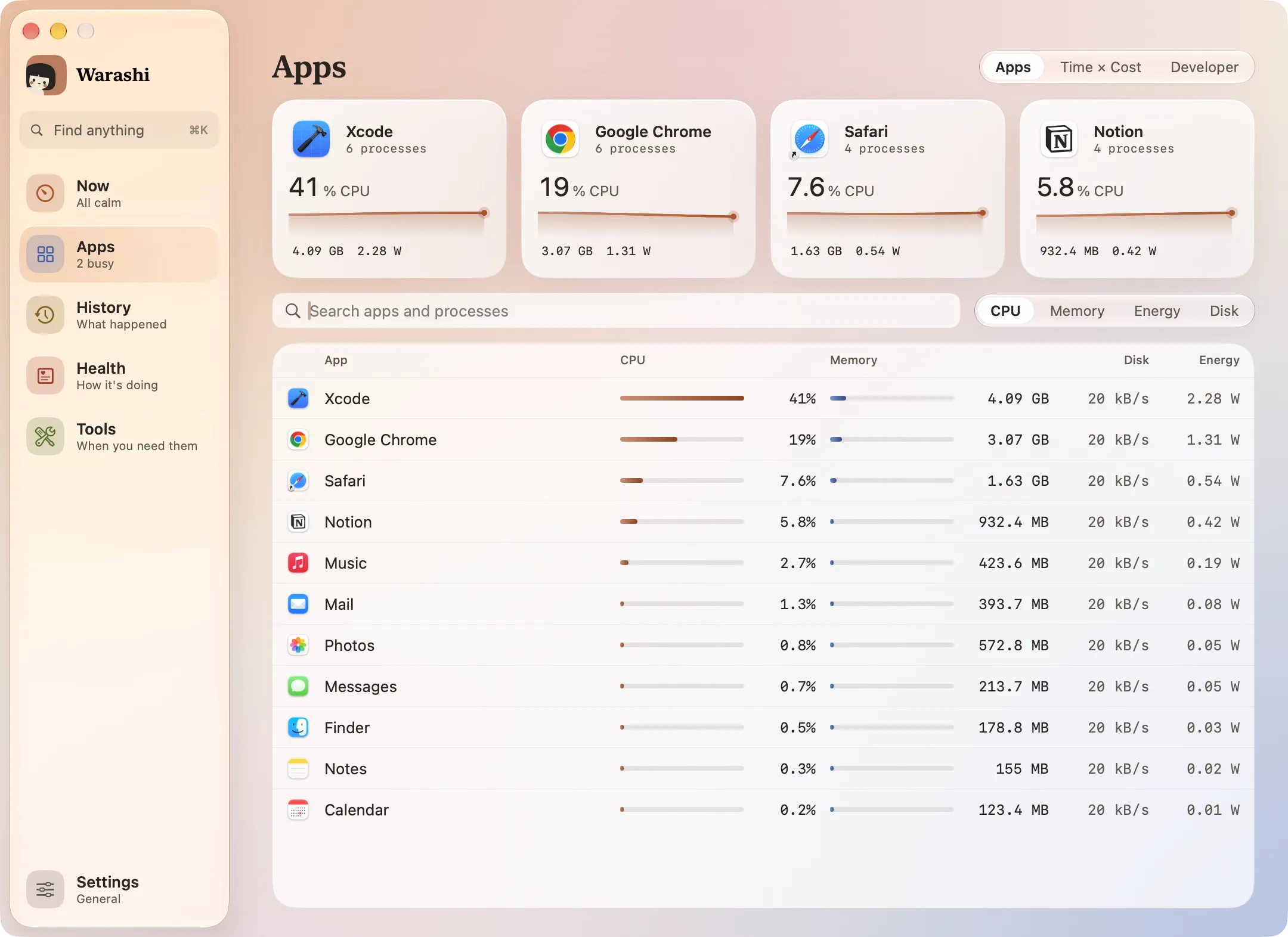
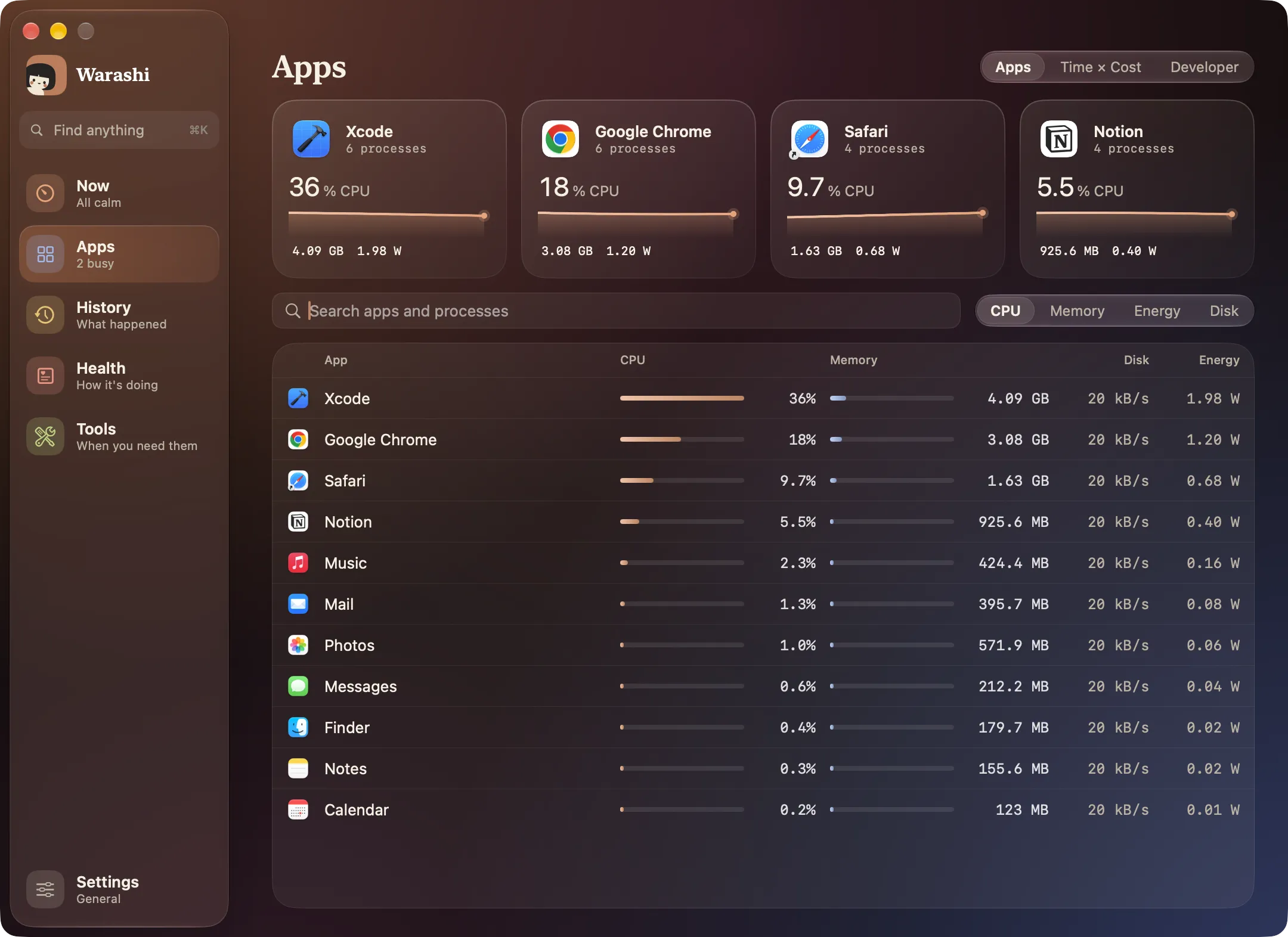
アプリには、各アプリが現在かけているコストが、ヘルパーをまとめた形で表示されます(Chromeは20行ではなく1行です)。
- アプリを開く
サイドバーのアプリを選ぶか、⌘2を押します。負荷の大きい上位4つのアプリが、直近1分のグラフ付きのカードとして最上部に並びます。順位がはっきり変わったときだけ入れ替わります。
- 検索または並べ替え
アプリとプロセスを検索に入力すると、名前でアプリやプロセスを探せます。CPU、メモリ、エネルギー、ディスクでリストを並べ替えられます。
- アプリのドロワーを開く
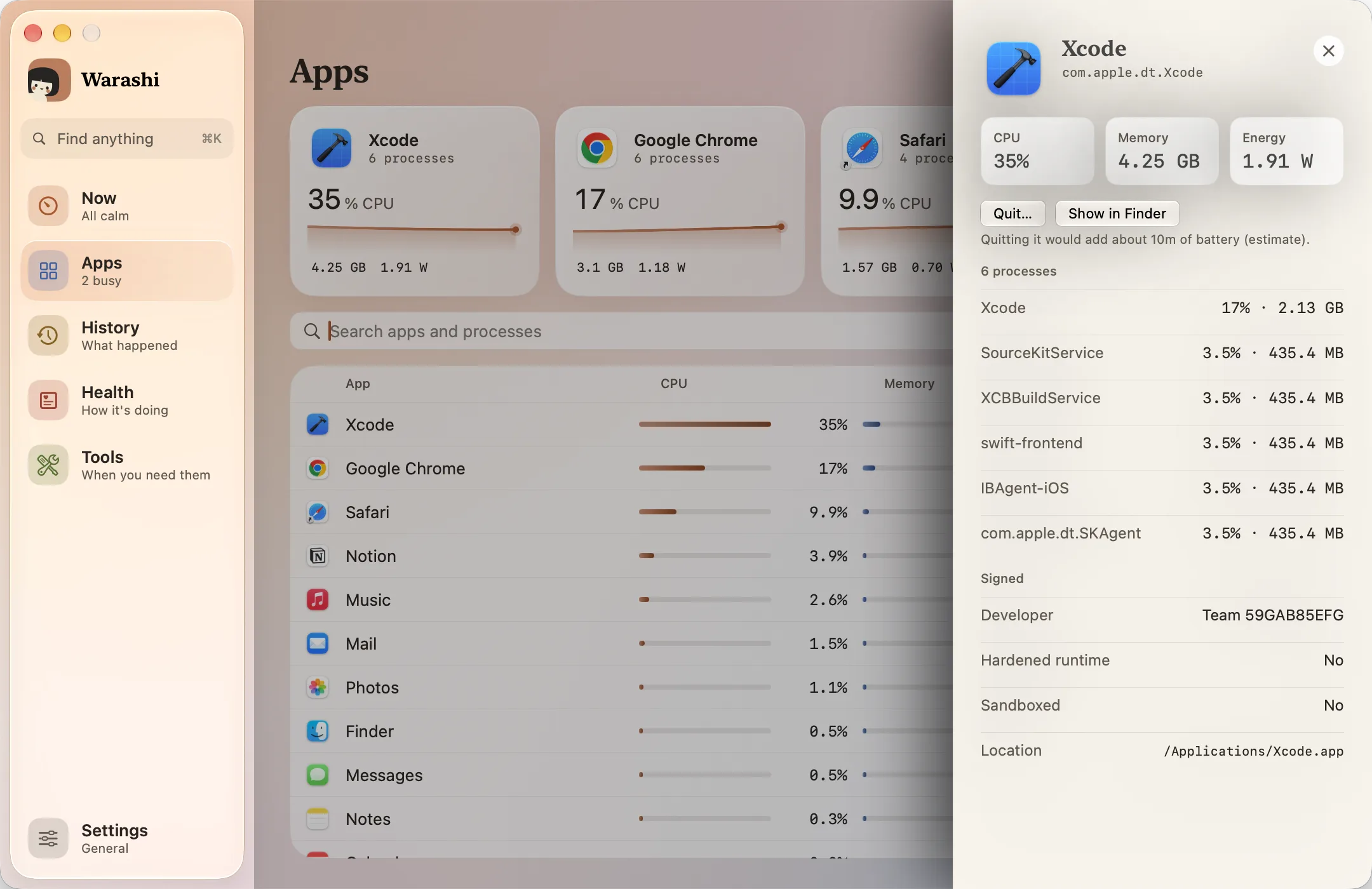
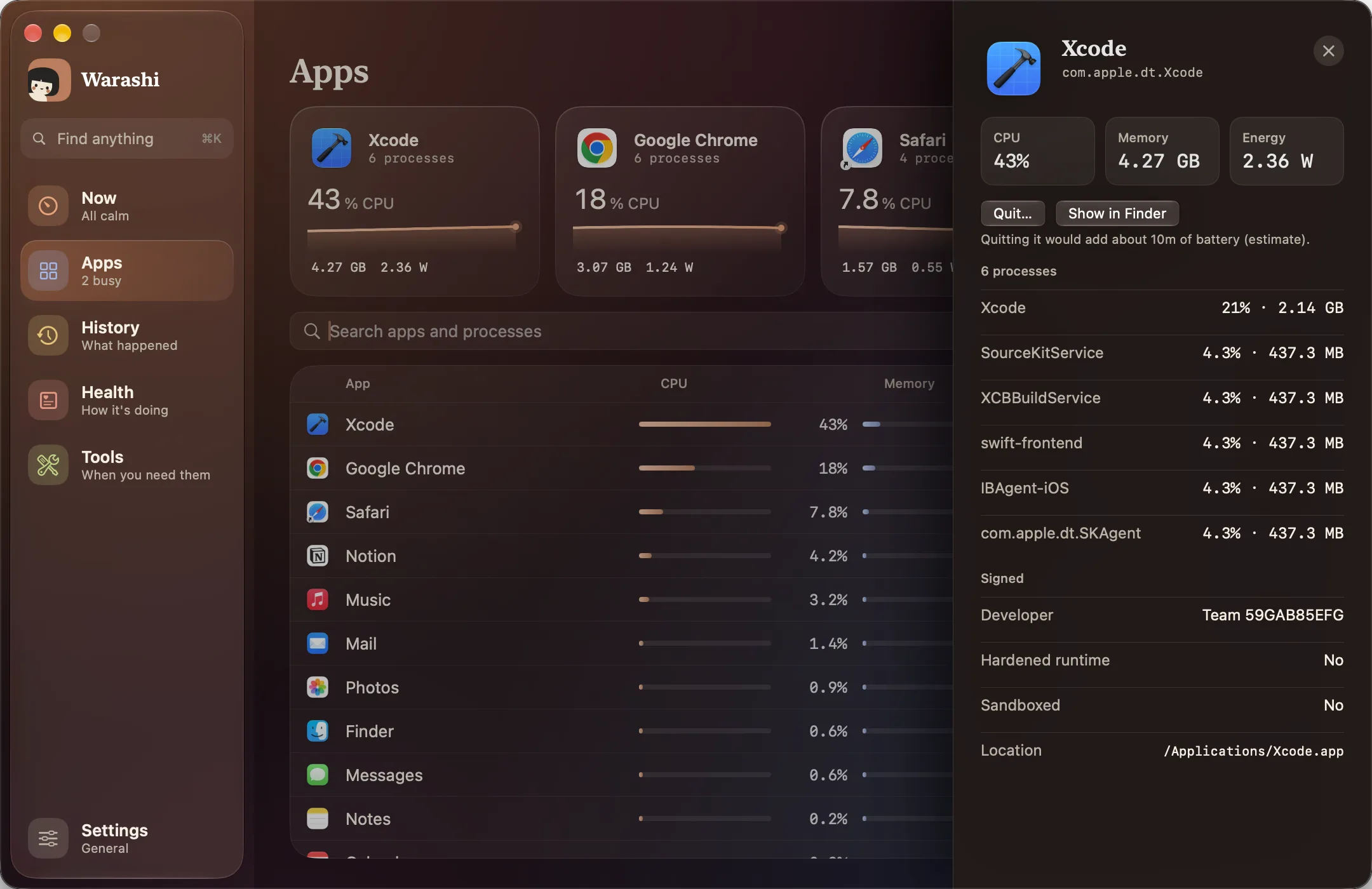
アプリをクリックすると、ドロワーにCPU、メモリ、エネルギー、実行中のすべてのプロセス、署名者(Apple、デベロッパのチーム、アドホック)、Hardened Runtimeを使用しているかどうか、ディスク上の場所が表示されます。
Finderに表示でそのアプリの場所を開きます。バッテリー使用中は、終了した場合にどれくらい長持ちするかの目安も1行で表示されます。
- アプリを終了する
リストのアプリまたはカードを右クリックして終了…を選ぶか、ドロワーの終了…を押して確認します。アプリは通常の方法で終了するので、作業内容の保存を求めることがあります。
数秒たってもまだ開いている場合(保存のダイアログを待っているときなど)は、ドロワーにそう表示され、強制終了…が出てきます。もう一度確認したうえで、アプリをすぐに停止します。保存していない内容は失われます。
- 1つのプロセスを調べる
ドロワーでプロセスをクリックすると、その起動方法(コマンドライン、親プロセス、ユーザ、開始日時、起動ジョブ)を確認できます。escキーを押すか外側をクリックすると、ドロワーが閉じます。
- プロセスを1つだけ終了する
ドロワーでプロセスを右クリックし、プロセスを終了…を選ぶと、そのプロセスだけを停止できます。メモリを使いすぎているブラウザのタブなどに便利です。停止しない場合は、代わりにプロセスを強制終了…が表示されます。
一部のアプリを終了できないのはなぜですか?
Finder、Dock、WindowServer などの macOS の一部、システムや別のユーザに属するプロセス、そして Warashi 自身には、終了は表示されません。Warashi を終了するには、メニューバーウインドウで⋯ › Warashiを終了を選びます。ボタンの代わりに、ドロワーに理由が表示されます。
ターミナルから起動したプログラムは、それを起動したアプリやツールの下に表示されるため、その行を終了するとすべて停止します。1つだけ停止するには、ドロワーを開いてプロセスを終了…を使います。
Warashiが一覧にあるのはなぜ?
正直であるためです。Warashiは他のアプリと同じように自分自身を計測し、このウインドウと記して結果を表示します。ウインドウを開いているあいだはライブの数値を描き直すので1コアの数%を使い、閉じると1%未満に戻ります。負荷の高いアプリのカードやメニューバーウインドウの順位には決して現れないので、自分のウインドウが犯人に見えることはありません。