 Warashi
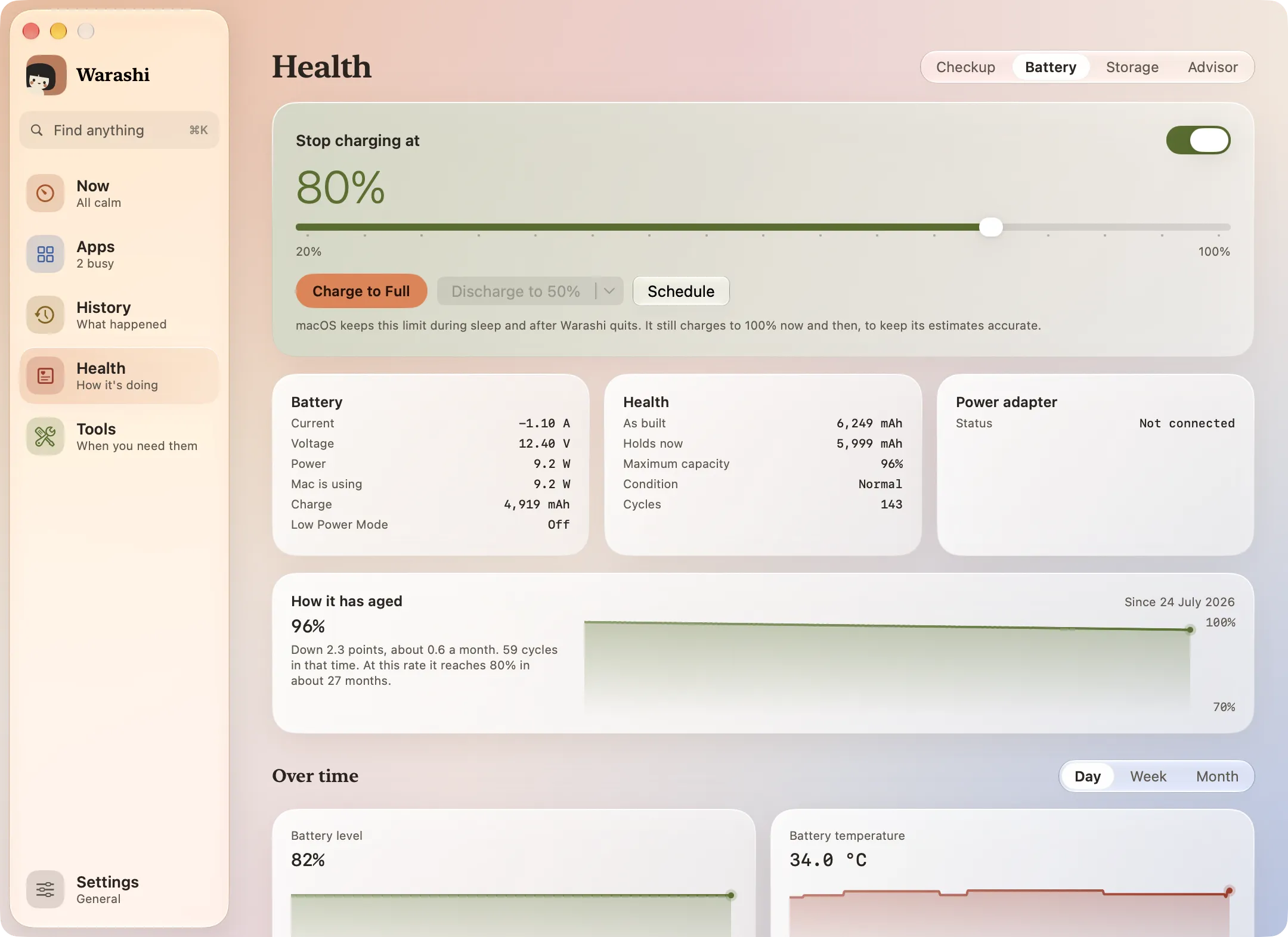
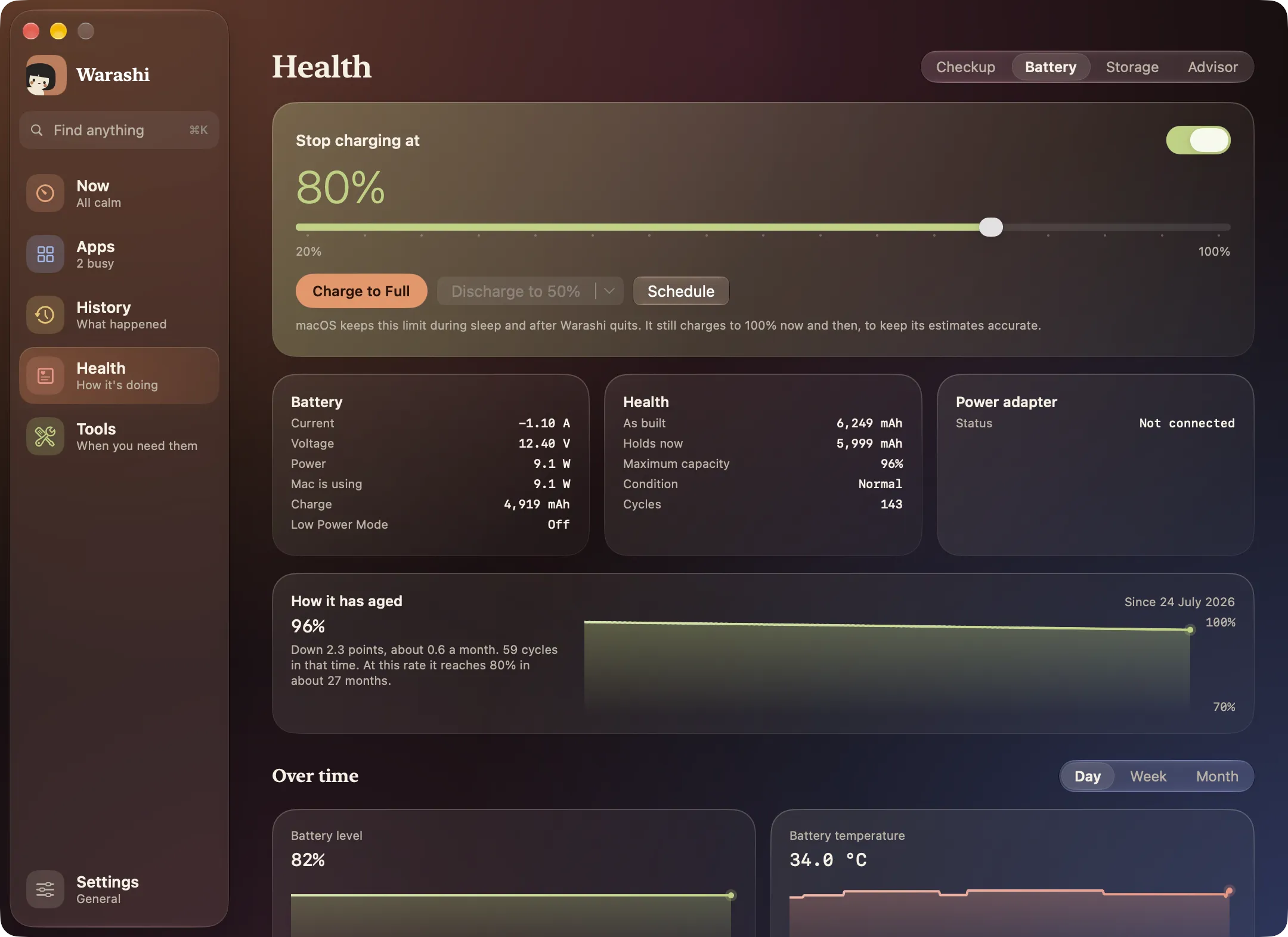
Batterie est un onglet d’État, sur les Mac dotés d’une batterie. Il montre comment se porte votre batterie et vous permet de choisir où la charge s’arrête, ce qui garde plus longtemps en bonne santé une batterie presque toujours branchée.
Arrêter la charge au niveau de votre choix
- L’activer
Activez Arrêter la charge à et faites glisser le curseur. Il avance par paliers de 5 % ; 100 % signifie aucune limite. La ligne en dessous indique ce qui se passe : Maintien à 80 %, Charge jusqu’à 80 %, Descente jusqu’à 80 % ou S’arrêtera à 80 % une fois branché.
- Charger complètement, juste cette fois
Avant une longue journée loin d’une prise, appuyez sur Charger complètement. Votre Mac charge à 100 % pour cette fois, puis la limite reprend. L’action Charge de la fenêtre de la barre des menus et de l’encoche fait la même chose.
- Ou allez au fond des choses
Appuyez sur Décharger jusqu’à 50 % à côté, ou cliquez sur sa flèche pour choisir 80, 70, 60, 50, 40 ou 30 %. Votre Mac fonctionne sur la batterie alors que le chargeur reste branché, puis la charge reprend, jusqu’à votre limite s’il y en a une. C’est pratique avant de ranger le Mac pour un moment. Il n’est pas nécessaire de descendre jusqu’à votre limite : macOS s’en charge de lui-même. Cela s’arrête de soi-même si vous débranchez, si le Mac se met en veille ou chauffe, et quand Warashi quitte. Il faut l’assistant système, et cela n’apparaît que sur les Mac qui en sont capables. Le bouton rond à côté de l’éclair dans la fenêtre de la barre des menus le lance au dernier niveau choisi.
- Ou la planifier
Appuyez sur Planifier pour choisir Charge complète ou une limite à une date et une heure, par exemple demain à 07:00 avant de partir. Si votre Mac est en veille à ce moment-là, cela se fera à son réveil.
Le même réglage se trouve dans Bilan, dans Outils et, si vous l’ajoutez, dans la fenêtre de la barre des menus.
Quels Mac, et quels niveaux
- Une limite de charge nécessite macOS 26.4 ou ultérieur sur Apple silicon. Warashi utilise la même limite que celle proposée par macOS, de 80 % à 100 %.
- Les limites inférieures à 80 %, jusqu’à 20 %, nécessitent macOS 26.7 ou ultérieur et l’assistant système. Sous 80 %, Warashi utilise un réglage qu’Apple ne documente pas : Réglages Système peut afficher une valeur inhabituelle, et une mise à jour de macOS pourrait l’empêcher de fonctionner.
- macOS conserve la limite pendant la veille de votre Mac et après la fermeture de Warashi. Il charge quand même à 100 % de temps en temps, pour garder ses estimations exactes.
Le reste de la page
Des cartes pour la Batterie (charge, autonomie restante, température), son État (capacité maximale, cycles, condition) et votre Adaptateur secteur. Son vieillissement trace la capacité maximale sur tout l’historique que garde Warashi (jusqu’à un an), avec ce qu’elle a perdu, à quel rythme, les cycles sur la période et, à ce rythme, à peu près quand elle atteindra 80 %, la capacité qu’Apple conçoit ses batteries pour conserver. Il faut deux semaines d’historique avant d’afficher un rythme. En dessous, Dans le temps affiche des graphiques par jour, semaine ou mois : niveau de batterie, température, puissance, capacité maximale et cycles, ainsi que les apps qui consomment le plus.
Une autre app qui gère la charge
Si AlDente ou une app similaire tourne alors que votre limite est active, la carte le signale et propose de l’ouvrir. Deux apps qui fixent une limite s’annulent : quand AlDente calibre la batterie, par exemple, il la charge à 100 %, au-delà de votre limite. Confiez-la à une seule. Ce qui s’est passé apparaît dans le Journal de bord.
Si quelque chose ne va pas
- Le réglage indique que ce Mac ne peut pas définir de limite : passez à macOS 26.4 ou ultérieur.
- Le curseur commence à 80 % : les limites plus basses nécessitent macOS 26.7 ou ultérieur. À partir de 26.7, activez l’assistant système quand il vous est proposé.
- La charge a dépassé la limite : macOS charge parfois jusqu’à 100 % pour se recalibrer, ou vous avez appuyé sur Charger complètement.
Plus d’infos dans Dépannage, ou écrivez à adam@warashi.app.