 Warashi
Bateria to karta w Kondycji, na Macach z baterią. Pokazuje, jak się miewa bateria, i pozwala wybrać, gdzie kończy się ładowanie, dzięki czemu bateria, która przez większość czasu jest podłączona, dłużej zachowa dobrą kondycję.
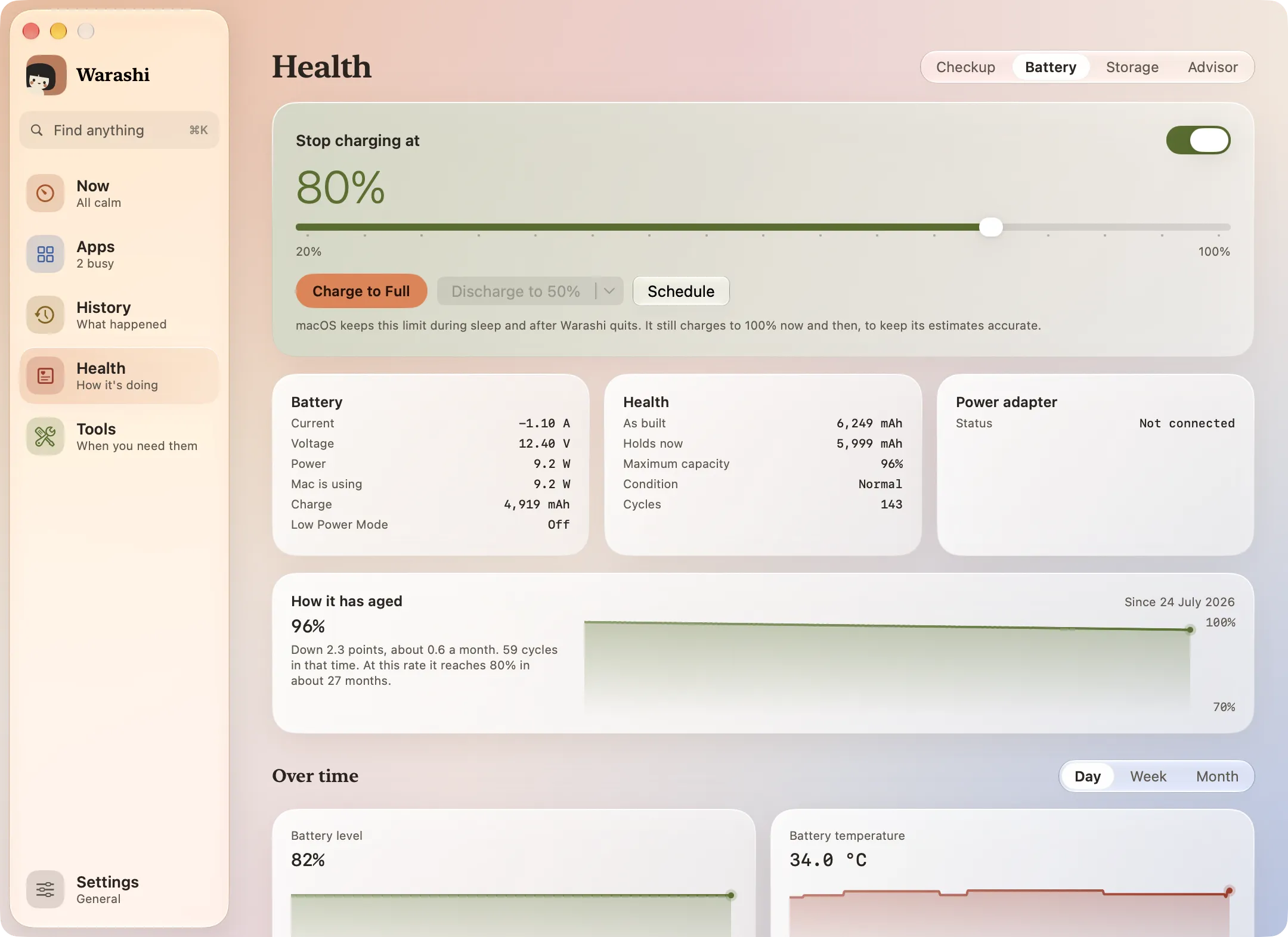
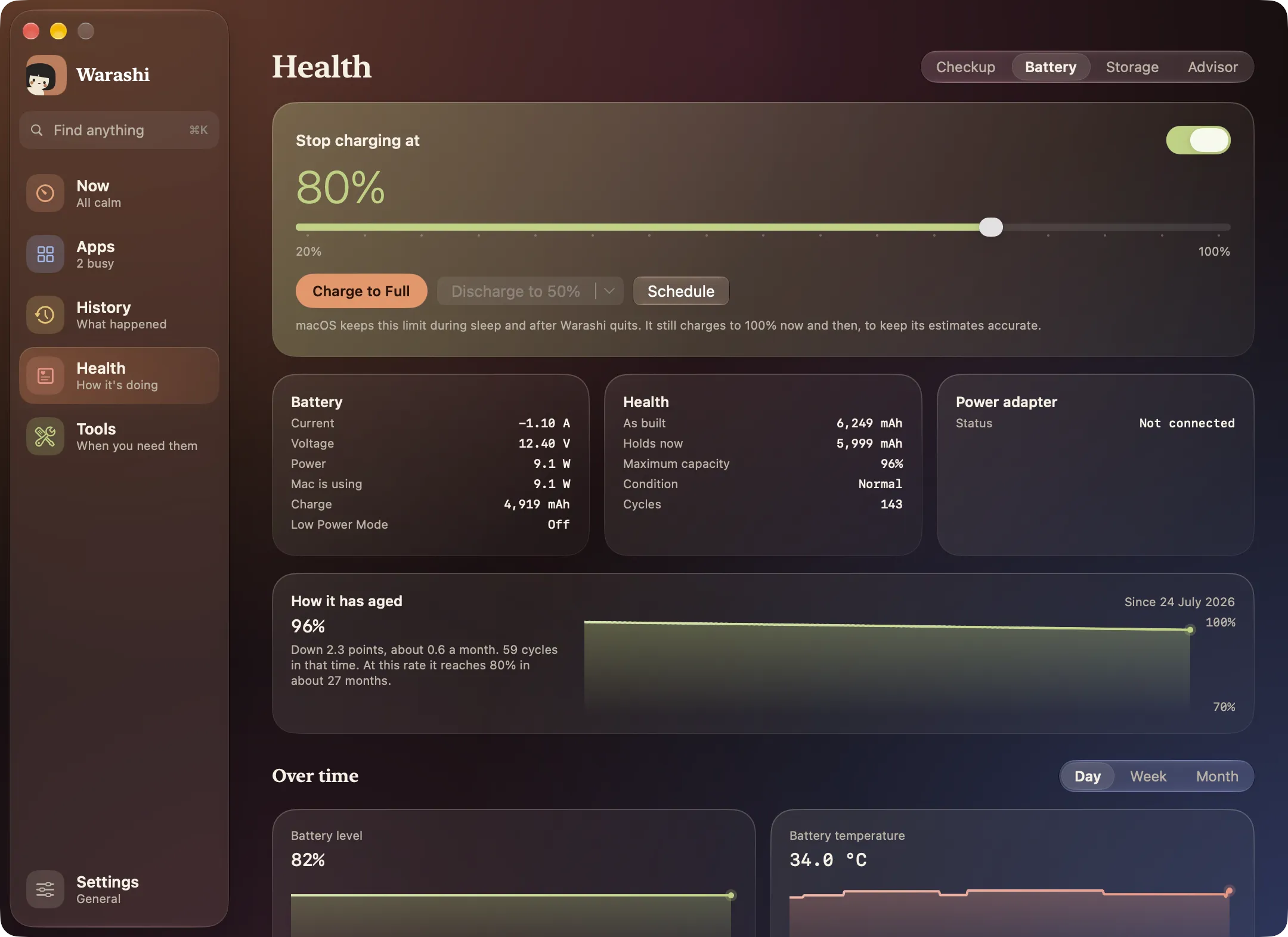
Zatrzymaj ładowanie na wybranym poziomie
- Włącz
Włącz Zatrzymaj ładowanie na i przeciągnij suwak. Przesuwa się co 5%; 100% oznacza brak limitu. Linia pod nim mówi, co się dzieje: Utrzymuje 80%, Ładowanie do 80%, Schodzi do 80% lub Zatrzyma się na 80% po podłączeniu do zasilania.
- Naładuj do pełna, tylko ten jeden raz
Przed długim dniem poza domem naciśnij Naładuj do pełna. Mac naładuje się ten jeden raz do 100%, a potem limit działa dalej. Akcja Ładunek w oknie paska menu i w wycięciu robi to samo.
- Albo rozładuj ją sam
Naciśnij obok niej Rozładuj do 50% albo kliknij jego strzałkę, by wybrać 80, 70, 60, 50, 40 lub 30%. Mac pracuje na baterii, gdy ładowarka zostaje podłączona, a potem ładowanie przejmuje znów, aż do Twojego limitu, jeśli jest włączony. To przydatne, zanim odłożysz Maca na dłużej. Nie musisz schodzić do swojego limitu: macOS robi to sam. Zatrzymuje się samo, gdy odłączysz ładowarkę, Mac zaśnie lub się nagrzeje, oraz gdy Warashi zakończy pracę. Wymaga Narzędzia systemowego i pojawia się tylko na Macach, które to potrafią. Okrągły przycisk obok błyskawicy w oknie paska menu uruchamia je na ostatnio wybranym poziomie.
- Albo to zaplanuj
Naciśnij Zaplanuj, by wybrać Pełne ładowanie lub limit na określony dzień i godzinę, na przykład jutro o 07:00 przed wyjściem. Jeśli Mac będzie wtedy uśpiony, stanie się to po jego wybudzeniu.
Ten sam przełącznik jest w Kontroli, w Narzędziach oraz, jeśli go dodasz, w oknie paska menu.
Które Maki i jakie poziomy
- Limit ładowania wymaga macOS 26.4 lub nowszego na Macu z Apple silicon. Warashi używa tego samego limitu, który oferuje sam macOS, od 80% do 100%.
- Limity poniżej 80%, aż do 20%, wymagają macOS 26.7 lub nowszego oraz narzędzia pomocniczego systemu. Poniżej 80% Warashi używa ustawienia, którego Apple nie dokumentuje: Ustawienia systemowe mogą pokazywać nietypową wartość, a uaktualnienie macOS może sprawić, że przestanie to działać.
- macOS utrzymuje limit, gdy Mac śpi, i po zakończeniu Warashi. Od czasu do czasu nadal ładuje do 100%, by jego szacunki pozostały dokładne.
Reszta strony
Karty Bateria (naładowanie, pozostały czas, temperatura), jej Kondycja (maksymalna pojemność, cykle, stan) i Zasilacz. Jak się zużywa pokazuje maksymalną pojemność z całej historii, którą przechowuje Warashi (do roku): ile straciła, jak szybko, ile cykli w tym czasie i, w tym tempie, mniej więcej kiedy spadnie do 80%, czyli pojemności, którą Apple projektuje baterie utrzymywać. Tempo pojawia się po dwóch tygodniach historii. Poniżej W czasie pokazuje wykresy według dnia, tygodnia lub miesiąca: poziom naładowania, temperaturę, moc, maksymalną pojemność i cykle oraz aplikacje zużywające najwięcej energii.
Inna aplikacja zarządzająca ładowaniem
Jeśli AlDente lub podobna aplikacja działa, gdy limit jest włączony, kafelek o tym mówi i proponuje jej otwarcie. Dwie aplikacje ustawiające limit znoszą się nawzajem: gdy AlDente kalibruje baterię, ładuje ją do 100%, ponad Twój limit. Zostaw to jednej z nich. Co się stało, zobaczysz w Dzienniku pokładowym.
Gdy coś nie działa
- Przełącznik informuje, że ten Mac nie może ustawić limitu: uaktualnij system do macOS 26.4 lub nowszego.
- Suwak zaczyna się od 80%: niższe limity wymagają macOS 26.7 lub nowszego. W wersji 26.7 i nowszych włącz narzędzie pomocnicze systemu, gdy pojawi się prośba.
- Ładowanie przekroczyło limit: macOS od czasu do czasu ładuje do 100%, by skalibrować baterię, albo naciśnięto Naładuj do pełna.
Więcej w sekcji Rozwiązywanie problemów lub napisz na adam@warashi.app.