 Warashi
がメニューバーに置くのは小さな項目ひとつだけなので、混み合ったメニューバーにも収まります。わらしと、ライブの数字がひとつ。クリックするとメニューバーウインドウが開きます。
メニューバーの項目
わらしの横に何を表示するかは、設定 › カスタマイズ › 常に表示で選びます。測定値:CPU(初期設定)、メモリ、GPU、電力、温度、ネットワーク、ディスク、バッテリー。バッテリーは残量に合わせて描かれ、充電中は稲妻、充電上限で保持している間は一時停止、満充電のときはプラグ、放電の実行中は矢印が付きます。
Warashi の機能から:バッテリー残り時間(空になるまで、または充電中は満充電まで)、コーディングエージェントの上限(Claude または Codex の5時間上限とリセット時刻、エージェントが待っているときはあなたを待っています)、スリープさせない(残り時間)、次の休憩(あと何分か)、VPNとダウンロード速度(VPN が通信を通している間は閉じた鍵)。またはなし(わらしのみ)。対応が必要なことを表示をオンにすると、メモリ不足や Mac の高温時に、数字が▲付きの問題表示(例:▲ MEM 29 GB)に切り替わり、その後元に戻ります。
メニューバーウインドウ
- わらしをクリックする
上部には、Macの様子をことばで、チップとメモリ、ここに表示する内容を選ぶスライダボタン、そして設定、Warashi ヘルプ、Warashi自体の使用量、終了が入った⋯メニューがあります。
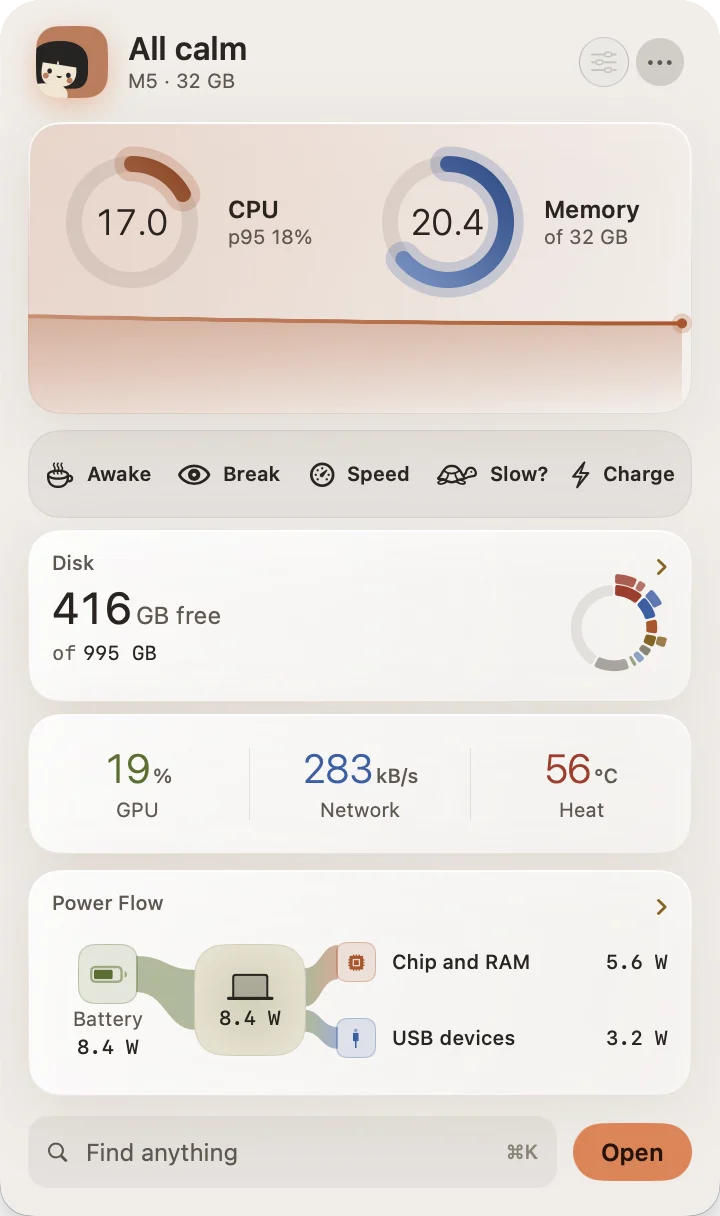
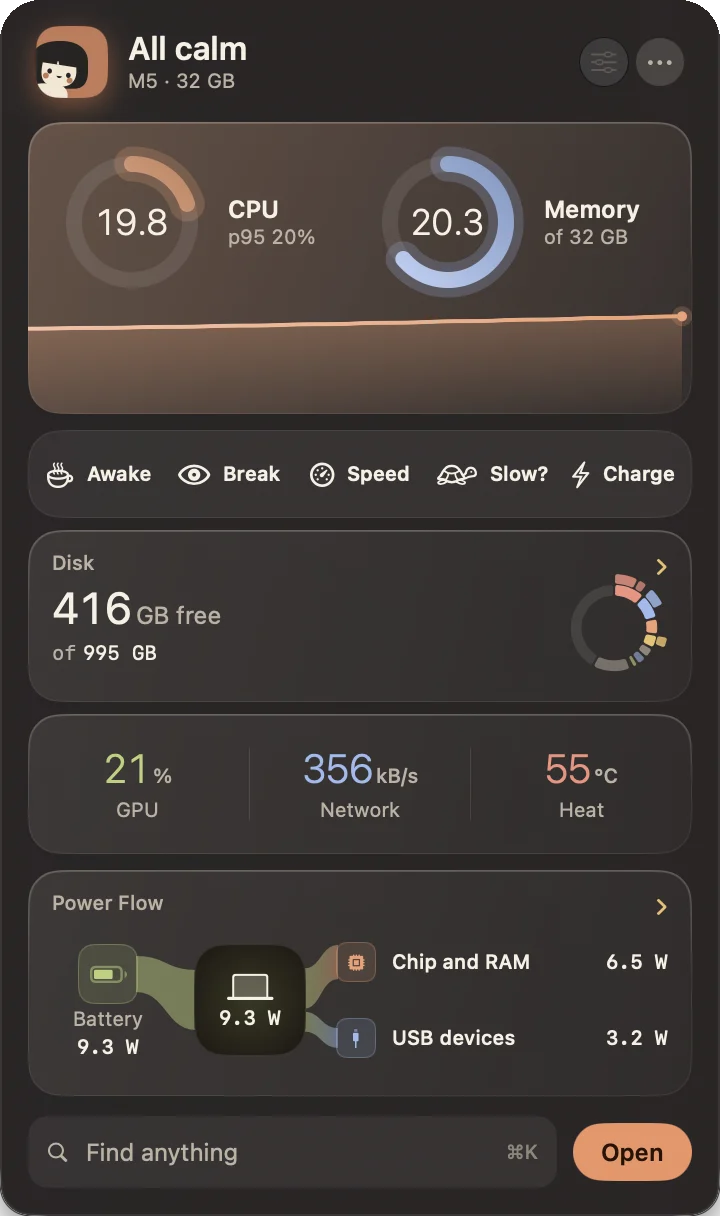
初期状態のメニューバーウインドウ。 - リングの見方
CPUとメモリは、直近1分のグラフの上にリングで表示され、CPUの横には95パーセンタイル(p95)が並びます。グラフにポインタを合わせると、任意の時点の値がわかります。
- ワンクリック操作を使う
スリープなしは、オフにするまでMacをスリープさせません。長押しすると、ほかの選択肢が出ます(スリープさせない)。休憩は今すぐ休憩を始めます(休憩)。速度はスピードテストを開きます。遅い?はMacが遅いのはなぜ?を開き、10秒間のチェックをすぐに始めます。充電量は、充電上限がオンのときに今回だけ100%まで充電します(バッテリーと充電上限)。
- 数値を押して詳しく見る
電力は電力フローを、ネットワークはスピードテストを、ディスク(そのリングは前回のスキャンによるストレージのリングのミニチュアです)はストレージを開きます。空き容量の下のパージ可能は、必要なときにmacOSが自動で空ける容量です(他のアプリは空きとして数えますが、Finderは数えません)。安全に削除できるものは、ストレージ › クリーンアップが前回見つけた量です。
- 何でも検索、またはWarashiを開く
下部の何でも検索を押すと、何でも検索に入力できる状態でウインドウが開きます。開く(⌘O)はウインドウを開きます。閉じるには、外側をクリックするかEscキーを押します。
追加できる項目
設定 › カスタマイズ › メニューバーのウインドウでは、充電の上限、スリープさせない、休憩、電力フロー、スピードテスト、接続中のデバイスを追加したり、どの項目でも外したり、ドラッグして配置したりできます。カスタマイズをご覧ください。
うまくいかないときは
- わらしが見えない: ノッチの裏に隠れている可能性があります。トラブルシューティングをご覧ください。
- 測定値に「利用不可」と表示される: そのMacではmacOSがその測定値を提供していません。Warashiが値を推測することはありません。
- 充電量が淡色表示になっている: 充電上限がオンで、バッテリーが満充電でないときだけ使えます。
詳しくはトラブルシューティングをご覧いただくか、adam@warashi.appまでメールでお問い合わせください。