 Warashi
 在菜单栏中只占一个小项目,即使菜单栏很拥挤也放得下:精灵和一个实时数字。点按它即可打开菜单栏窗口。
菜单栏项目
在“设置 › 自定 › 始终显示”中选择精灵旁边显示什么。读数:CPU(默认)、内存、GPU、功率、温度、网络、磁盘或电池。电池会画成按电量填充的电池:充电时带闪电,被保持在充电上限时带暂停符号,充满时显示插头,放电运行时显示箭头。
来自 Warashi 的功能:电池剩余时间(到用完,或充电时到充满)、编程智能体限额(Claude 或 Codex 的 5 小时限额及重置时间,智能体在等你时显示需要你)、保持唤醒(剩余时间)、下次休息(距离分钟数)和 VPN 与下载速度(VPN 正在承载你的流量时显示闭合的锁)。也可以选不显示,仅显示精灵。开启显示需要你处理的事项后,内存紧张或 Mac 过热时,数字会换成带 ▲ 的问题提示,例如 ▲ MEM 29 GB,之后再切换回来。
菜单栏窗口
- 点按精灵
顶部用文字说明你的 Mac 当前的状况,显示它的芯片和内存,一个用来选择此处显示内容的滑块按钮,以及一个 ⋯ 菜单,其中有设置、Warashi 帮助、Warashi 自身的占用和退出。
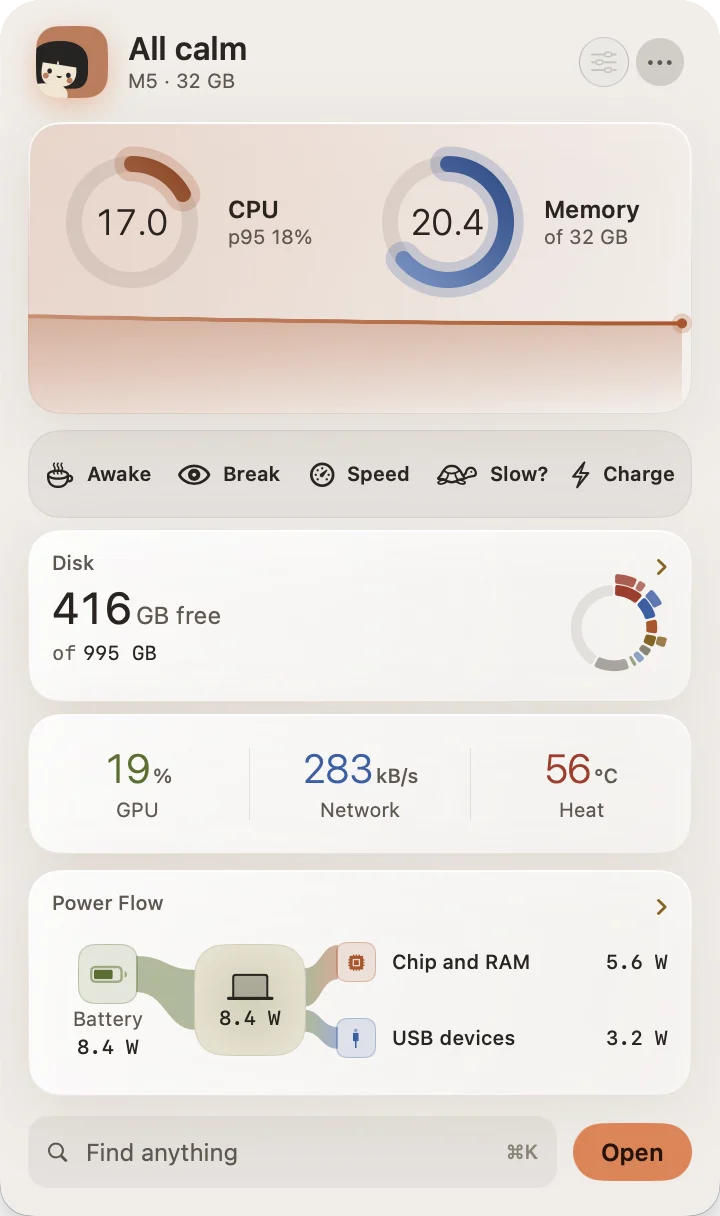
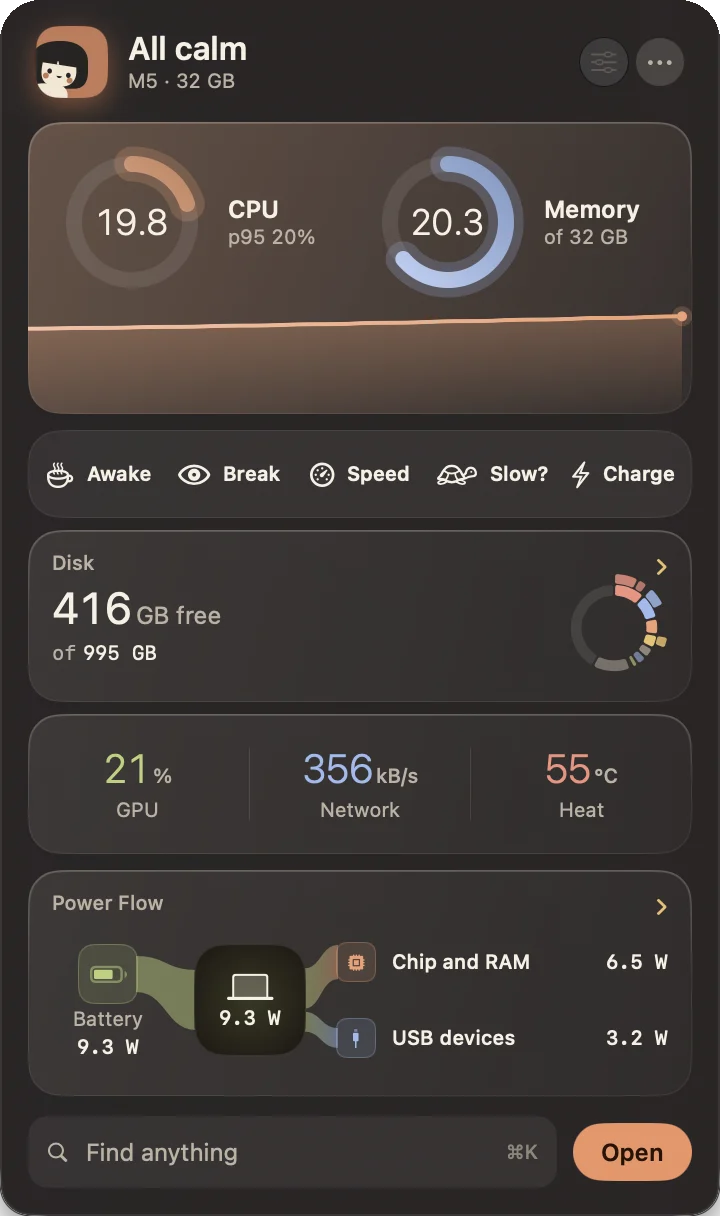
菜单栏窗口的默认样子。 - 看懂圆环
CPU 和内存以圆环显示在最近一分钟的图表上方,CPU 旁还显示第 95 百分位数(p95)。将指针悬停在图表上,可查看任意时刻的数值。
- 使用一键操作
唤醒让你的 Mac 保持唤醒,直到你关闭为止:按住它可查看更多选项(保持唤醒)。休息立即开始休息(休息)。速度打开网速测试。变慢?打开我的 Mac 为什么变慢了?并立即开始 10 秒检查。电量在开启充电上限时,仅这一次充电到 100%(电池和充电上限)。
- 按下某个读数,深入查看
功率打开电力流向,网络打开网速测试,磁盘(它的圆环是储存空间圆环的缩影,来自你上次的扫描)打开储存空间。在可用空间下方,可清除是 macOS 在需要时会自己腾出的空间(其他应用把它算作可用,访达不算),可放心清理是“储存空间 › 清理”上次找到的内容。
- 查找任何内容,或打开 Warashi
在底部,查找任何内容会打开窗口并让查找任何内容准备好输入,打开(⌘O)则打开窗口。点按外部或按下 Escape 键即可关闭。
更多可添加的内容
在设置 › 自定 › 菜单栏窗口中,你可以添加充电上限、保持唤醒、休息、电力流向、网速测试和已连接设备,移除任何内容,并把它拖移到位。见自定。
如果出现问题
- 看不到精灵:它可能被藏到刘海后面了。见疑难解答。
- 某项读数显示“不可用”:macOS 在你的 Mac 上不提供该读数。Warashi 绝不会猜测数值。
- “电量”呈灰色:它只在开启充电上限且电池未充满时可用。
更多内容见疑难解答,或发送电子邮件至 adam@warashi.app。