 Warashi
 zajmuje jeden mały element na pasku menu, więc zmieści się nawet na zatłoczonym: duszek i jedna liczba na żywo. Kliknij go, by otworzyć okno paska menu.
Element paska menu
Wybierz, co ma być obok duszka, w Ustawienia › Dostosuj › Zawsze widoczne. Odczyty: CPU (domyślnie), pamięć, GPU, moc, temperatura, sieć, dysk lub bateria. Bateria jest narysowana jako bateria wypełniona do swojego poziomu, z błyskawicą podczas ładowania, pauzą, gdy jest trzymana na limicie ładowania, wtyczką, gdy jest pełna, i strzałką, gdy działa Rozładuj.
Z funkcji Warashi: Pozostały czas baterii (do rozładowania albo do pełna podczas ładowania), Limit agenta kodującego (5-godzinny limit Claude lub Codex i kiedy się odnawia, albo Potrzebuje Ciebie, gdy agent czeka), Nie usypiaj (pozostały czas), Następna przerwa (minuty do niej) i VPN i prędkość pobierania (zamknięta kłódka, gdy VPN przenosi Twój ruch). Albo Nic, tylko duszek. Gdy włączysz Pokazuj, co wymaga uwagi, liczba zmienia się na problem ze znakiem ▲, gdy brakuje pamięci albo Mac się grzeje, na przykład ▲ MEM 29 GB, a potem wraca.
Okno paska menu
- Kliknij duszka
U góry: stan Twojego Maca opisany słowami, jego układ i pamięć, przycisk z suwakami do wyboru, co tu widać, oraz menu ⋯ z Ustawieniami, Pomocą Warashi, informacją, ile zużywa samo Warashi, i opcją Zakończ.
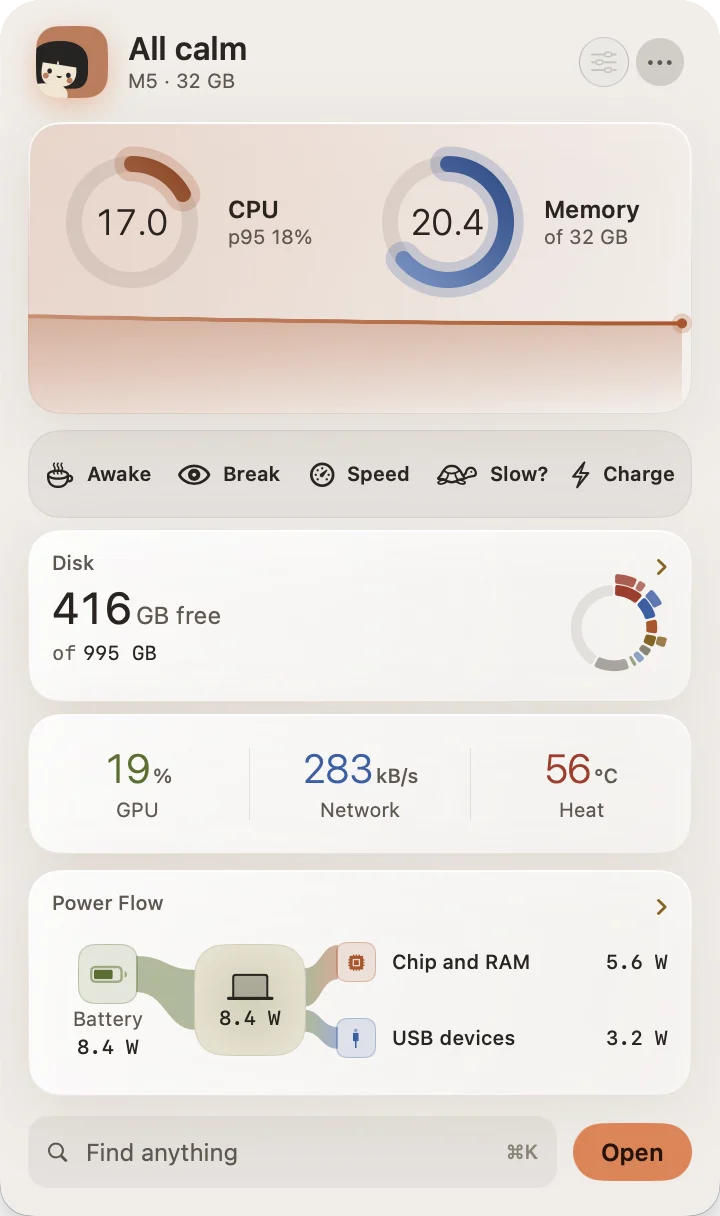
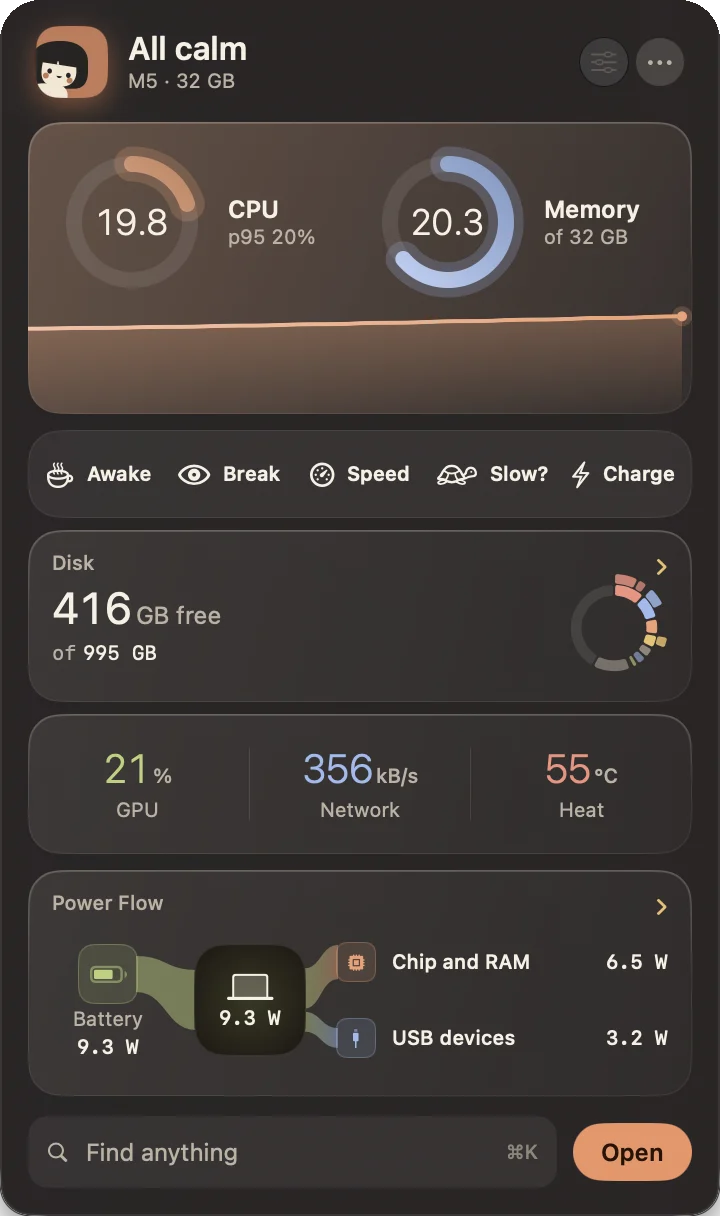
Okno paska menu w domyślnym układzie. - Odczytaj pierścienie
CPU i pamięć są pokazane jako pierścienie nad wykresem ostatniej minuty, a obok CPU widać 95. percentyl (p95). Wskaż wykres, by zobaczyć wartość w dowolnej chwili.
- Korzystaj z akcji jednym kliknięciem
Czuwanie nie pozwala Macowi zasnąć, dopóki tego nie wyłączysz: naciśnij i przytrzymaj, by zobaczyć więcej opcji (Nie usypiaj). Przerwa od razu zaczyna przerwę (Przerwy). Szybkość otwiera Test szybkości. Wolno? otwiera Dlaczego mój Mac zwalnia? i od razu zaczyna dziesięciosekundowe sprawdzanie. Ładunek ładuje do 100% ten jeden raz, gdy działa limit ładowania (Bateria i limit ładowania).
- Naciśnij odczyt, by przejść dalej
Moc otwiera Przepływ energii, Sieć otwiera Test szybkości, a Dysk (jego pierścień to miniatura pierścienia Miejsca na dysku z ostatniego skanu) otwiera Miejsce na dysku. Pod wolnym miejscem do odzyskania to miejsce, które macOS zwalnia sam, gdy go potrzebuje (inne aplikacje liczą je jako wolne, Finder nie), a bezpieczne do wyczyszczenia to to, co ostatnio znalazło Miejsce na dysku › Posprzątaj.
- Znajdź cokolwiek lub otwórz Warashi
Na dole Znajdź cokolwiek otwiera okno z polem Znajdź cokolwiek gotowym do pisania, a Otwórz (⌘O) otwiera okno. Kliknij poza nim lub naciśnij Escape, by je zamknąć.
Co jeszcze możesz dodać
W Ustawieniach › Dostosuj › Okno paska menu możesz dodać Zatrzymaj ładowanie na, Nie usypiaj, Przerwy, Przepływ energii, Test szybkości i Podłączone urządzenia, usunąć dowolny element i przeciągnąć go na miejsce. Zobacz Dostosuj.
Gdy coś nie działa
- Nie widzisz duszka: może być ukryty za wycięciem. Zobacz Rozwiązywanie problemów.
- Odczyt pokazuje „niedostępne”: macOS nie udostępnia tego odczytu na Twoim Macu. Warashi nigdy nie zgaduje wartości.
- Ładunek jest wyszarzony: działa tylko wtedy, gdy limit ładowania jest włączony, a bateria nie jest pełna.
Więcej w sekcji Rozwiązywanie problemów lub napisz na adam@warashi.app.