 Warashi
 s’en tient à un seul petit élément dans la barre des menus, pour tenir même dans une barre chargée : l’esprit et un chiffre en direct. Cliquez dessus pour ouvrir la fenêtre de la barre des menus.
L’élément de la barre des menus
Choisissez ce qui se trouve à côté de l’esprit dans Réglages › Personnaliser › Toujours visible. Mesures : processeur (par défaut), mémoire, GPU, consommation, température, réseau, disque ou batterie. La batterie est dessinée remplie à son niveau, avec un éclair en charge, une pause quand elle est maintenue à votre limite de charge, une prise quand elle est pleine, et une flèche pendant la décharge.
Parmi les fonctions de Warashi : Autonomie restante (jusqu’à la batterie vide, ou pleine en charge), Limite de l’agent de code (la limite de 5 heures de Claude ou de Codex et sa réinitialisation, ou Vous attend quand un agent attend), Rester éveillé (le temps restant), Prochaine pause (les minutes d’ici là) et VPN et vitesse de téléchargement (un cadenas fermé tant qu’un VPN transporte votre trafic). Ou Rien, juste l’esprit. Avec Signaler les problèmes activé, le chiffre passe au problème avec ▲ tant que la mémoire manque ou que le Mac chauffe, par exemple ▲ MEM 29 Go, puis revient.
La fenêtre de la barre des menus
- Cliquer sur l’esprit
En haut, l’état de votre Mac en quelques mots, sa puce et sa mémoire, un bouton de curseurs pour choisir ce qui s’affiche ici, et un menu ⋯ avec Réglages, Aide Warashi, ce que Warashi utilise lui-même, et Quitter.
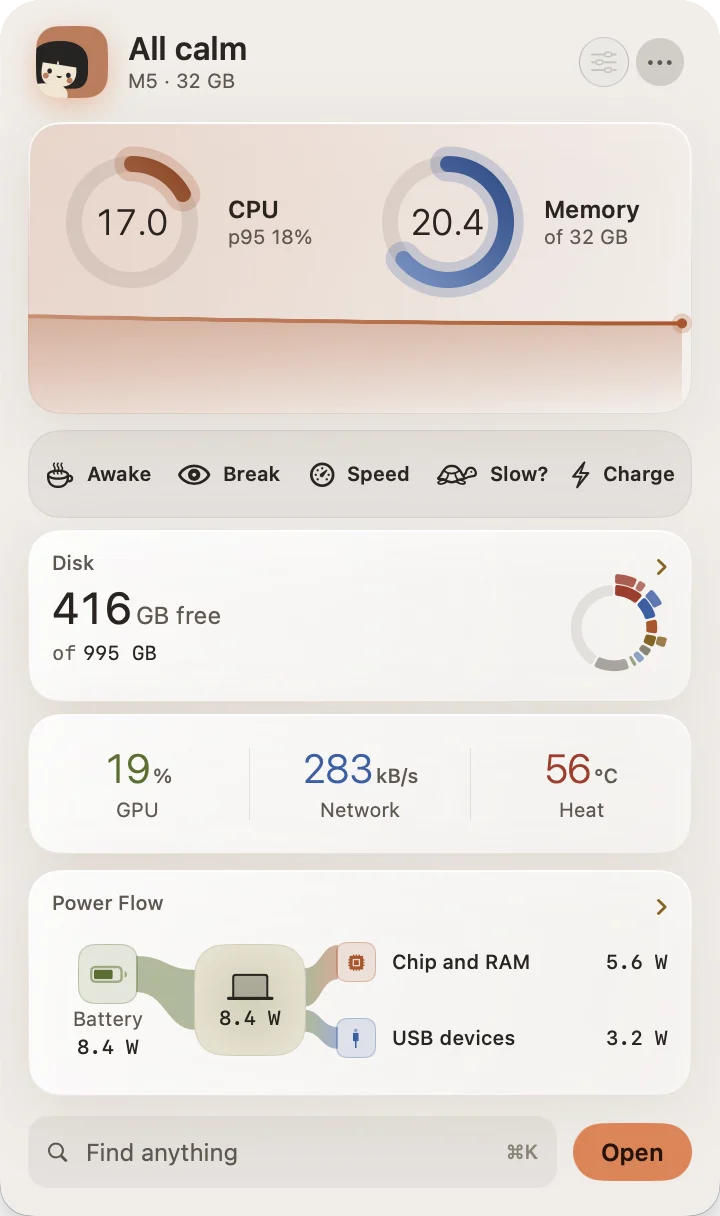
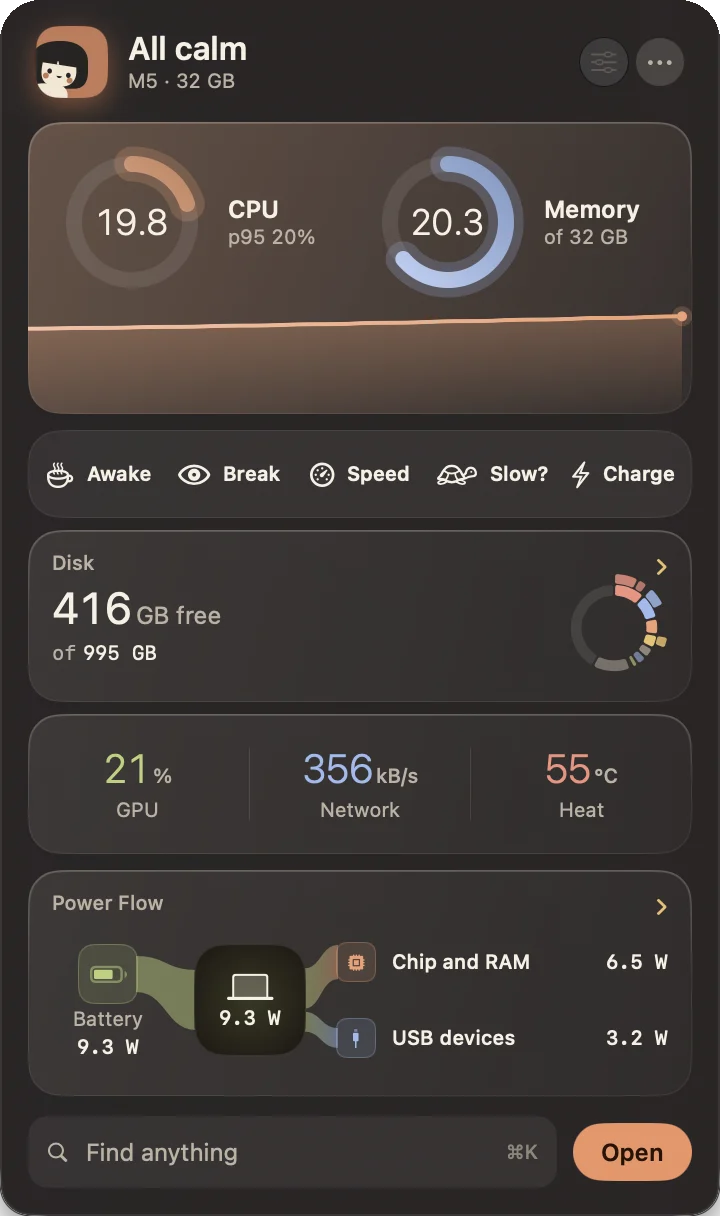
La fenêtre de la barre des menus, telle qu’elle est livrée. - Lire les anneaux
Le CPU et la mémoire s’affichent en anneaux au-dessus d’un graphique de la dernière minute, avec le 95e centile (p95) à côté du CPU. Survolez le graphique pour voir la valeur à n’importe quel moment.
- Utiliser les actions en un clic
Éveil garde votre Mac éveillé jusqu’à ce que vous le désactiviez : maintenez-le enfoncé pour plus de choix (Rester éveillé). Pause lance une pause tout de suite (Pauses). Vitesse ouvre Test de débit. Lent ? ouvre Pourquoi mon Mac est-il lent ? et lance aussitôt la vérification de dix secondes. Charge charge à 100 % pour cette fois, quand une limite de charge est active (Batterie et limite de charge).
- Appuyer sur un relevé pour aller plus loin
Puissance ouvre Flux d’énergie, Réseau ouvre Test de débit et Disque (son anneau est l’anneau de Stockage en miniature, d’après votre dernière analyse) ouvre Stockage. Sous l’espace libre, purgeable est l’espace que macOS libère tout seul quand il en a besoin (d’autres apps le comptent comme libre, pas le Finder), et sans risque à nettoyer est ce que Stockage › Nettoyer a trouvé la dernière fois.
- Rechercher, ou ouvrir Warashi
En bas, Rechercher ouvre la fenêtre principale avec Rechercher prêt à la saisie, et Ouvrir (⌘O) ouvre la fenêtre principale. Cliquez à l’extérieur ou appuyez sur Échap pour fermer.
Ce que vous pouvez ajouter
Dans Réglages › Personnaliser › Fenêtre de la barre des menus, vous pouvez ajouter Arrêter la charge à, Rester éveillé, Pauses, Flux d’énergie, Test de débit et Appareils connectés, retirer n’importe quel élément, et le faire glisser à sa place. Voir Personnaliser.
Si quelque chose ne va pas
- Vous ne voyez pas l’esprit : il est peut-être caché derrière l’encoche. Voir Dépannage.
- Un relevé indique « indisponible » : macOS ne fournit pas ce relevé sur votre Mac. Warashi ne devine jamais une valeur.
- Charge est grisé : il ne fonctionne que lorsqu’une limite de charge est active et que la batterie n’est pas pleine.
Plus d’infos dans Dépannage, ou écrivez à adam@warashi.app.