 Warashi
 ocupa un solo elemento pequeño en la barra de menús, así que cabe incluso en una abarrotada: el espíritu y un número en directo. Haz clic en él para abrir la ventana de la barra de menús.
El elemento de la barra de menús
Elige qué va junto al espíritu en Ajustes › Personalizar › Siempre visible. Lecturas: CPU (la predeterminada), memoria, GPU, consumo, temperatura, red, disco o batería. La batería se dibuja llena hasta su nivel, con un rayo mientras carga, una pausa mientras se mantiene en tu límite de carga, un enchufe cuando está llena y una flecha mientras funciona Descargar.
De las funciones de Warashi: Tiempo de batería restante (hasta vaciarse, o hasta llenarse mientras carga), Límite del agente de código (el límite de 5 horas de Claude o Codex y cuándo se restablece, o Te necesita cuando un agente espera), Mantener activo (el tiempo que queda), Próxima pausa (los minutos que faltan) y VPN y velocidad de descarga (un candado cerrado mientras una VPN lleva tu tráfico). O Nada, solo el espíritu. Con Mostrar lo que requiere atención activado, el número cambia al problema con ▲ mientras la memoria escasea o el Mac se calienta, por ejemplo ▲ MEM 29 GB, y luego vuelve.
La ventana de la barra de menús
- Haz clic en el espíritu
Arriba, cómo está tu Mac en palabras, su chip y su memoria, un botón de reguladores para elegir qué se muestra aquí y un menú ⋯ con Ajustes, Ayuda de Warashi, lo que usa el propio Warashi y Salir.
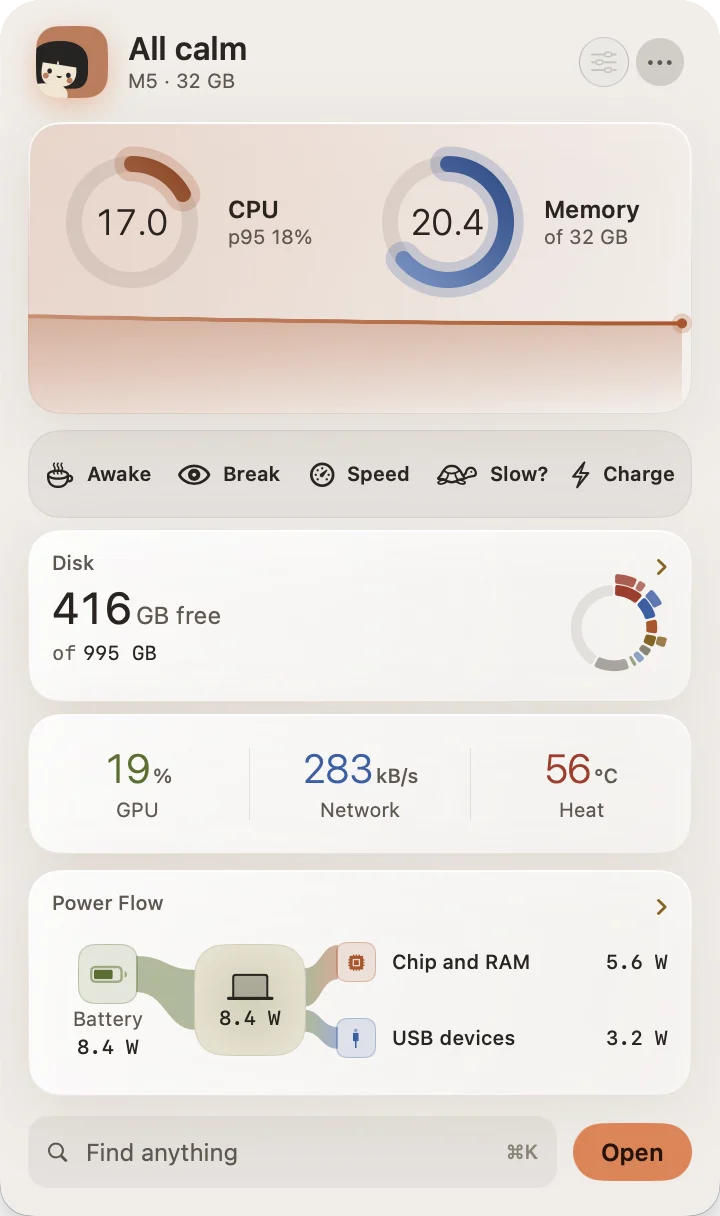
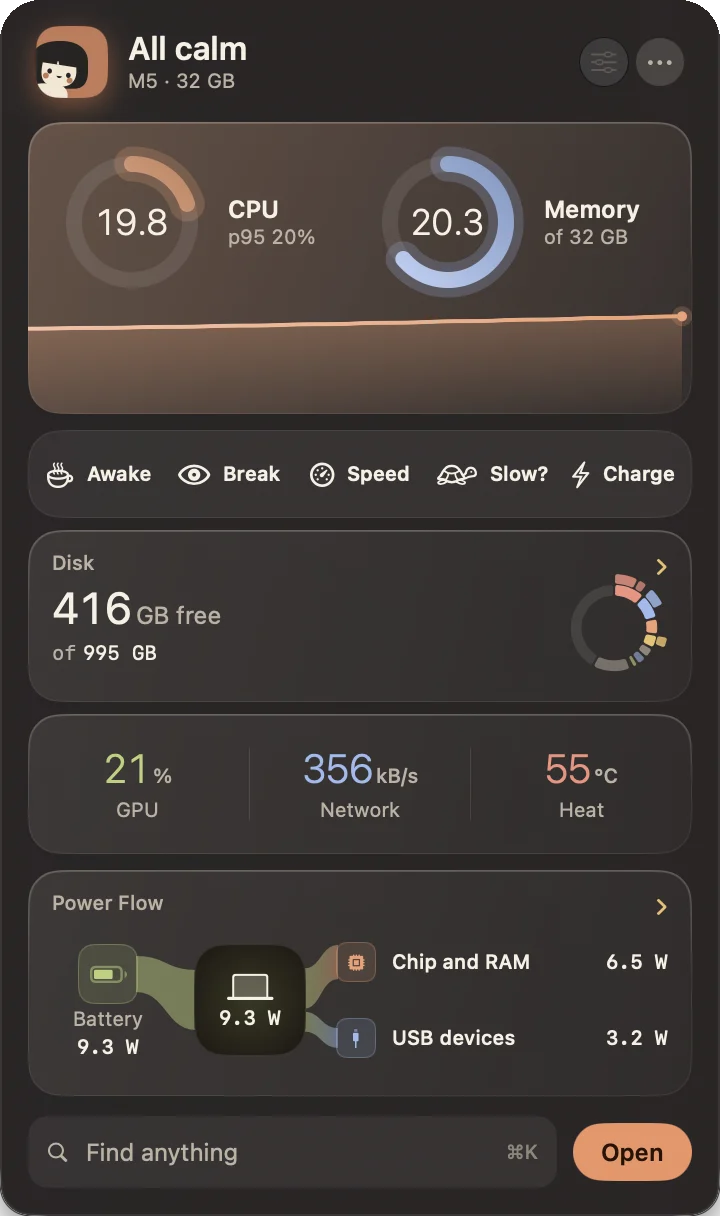
La ventana de la barra de menús, tal como viene. - Lee los anillos
La CPU y la memoria aparecen en anillos sobre una gráfica del último minuto, con el percentil 95 (p95) junto a la CPU. Pasa el puntero por la gráfica para ver el valor de cualquier momento.
- Usa las acciones de un clic
Activo mantiene tu Mac activo hasta que lo desactives: mantenlo pulsado para ver más opciones (Mantener activo). Pausa inicia una pausa ahora (Pausas). Velocidad abre Prueba de velocidad. ¿Lento? abre ¿Por qué va lento mi Mac? y empieza al momento la comprobación de diez segundos. Carga carga hasta el 100 % esta vez, mientras haya un límite de carga activado (Batería y límite de carga).
- Pulsa una lectura para ver más
Potencia abre Flujo de energía, Red abre Prueba de velocidad y Disco (su anillo es el anillo de Almacenamiento en miniatura, de tu último análisis) abre Almacenamiento. Bajo el espacio libre, purgable es el espacio que macOS libera solo cuando lo necesita (otras apps lo cuentan como libre, el Finder no), y seguro de limpiar es lo que encontró por última vez Almacenamiento › Limpiar.
- Busca lo que sea o abre Warashi
Abajo, Buscar lo que sea abre la ventana con Buscar lo que sea listo para escribir, y Abrir (⌘O) abre la ventana. Haz clic fuera o pulsa Escape para cerrar.
Más cosas que puedes añadir
En Ajustes › Personalizar › Ventana de la barra de menús puedes añadir Detener la carga en, Mantener activo, Pausas, Flujo de energía, Prueba de velocidad y Dispositivos conectados, quitar lo que quieras y arrastrarlo a su sitio. Consulta Personalizar.
Si algo no funciona
- No ves el espíritu: puede estar oculto tras la muesca. Consulta Solución de problemas.
- Una lectura dice “no disponible”: macOS no ofrece esa lectura en tu Mac. Warashi nunca se inventa un valor.
- Carga aparece atenuado: solo funciona mientras hay un límite de carga activado y la batería no está llena.
Más en Solución de problemas, o escribe a adam@warashi.app.