 Warashi
Test de débit mesure votre connexion avec le test réseau intégré d’Apple. Il ne s’exécute que lorsque vous appuyez sur le bouton.
- Ouvrir Test de débit
Appuyez sur Ouvrir sur la vignette Vitesse Internet dans Outils, sur Vitesse ou Réseau dans la fenêtre de la barre des menus, ou trouvez-le avec ⌘K. Vous pouvez aussi ajouter Test de débit à la fenêtre de la barre des menus et lancer un test sans ouvrir la fenêtre principale.
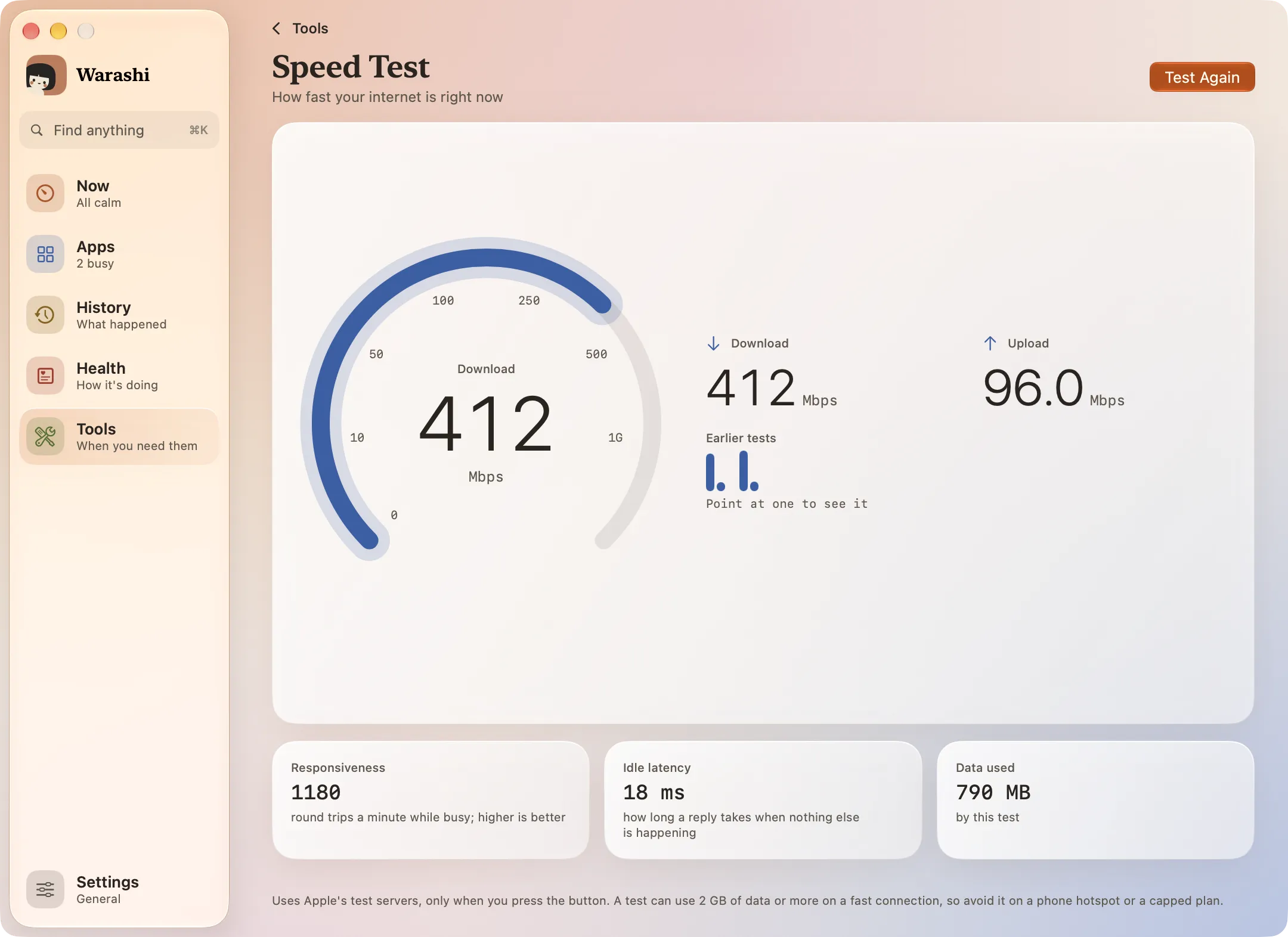
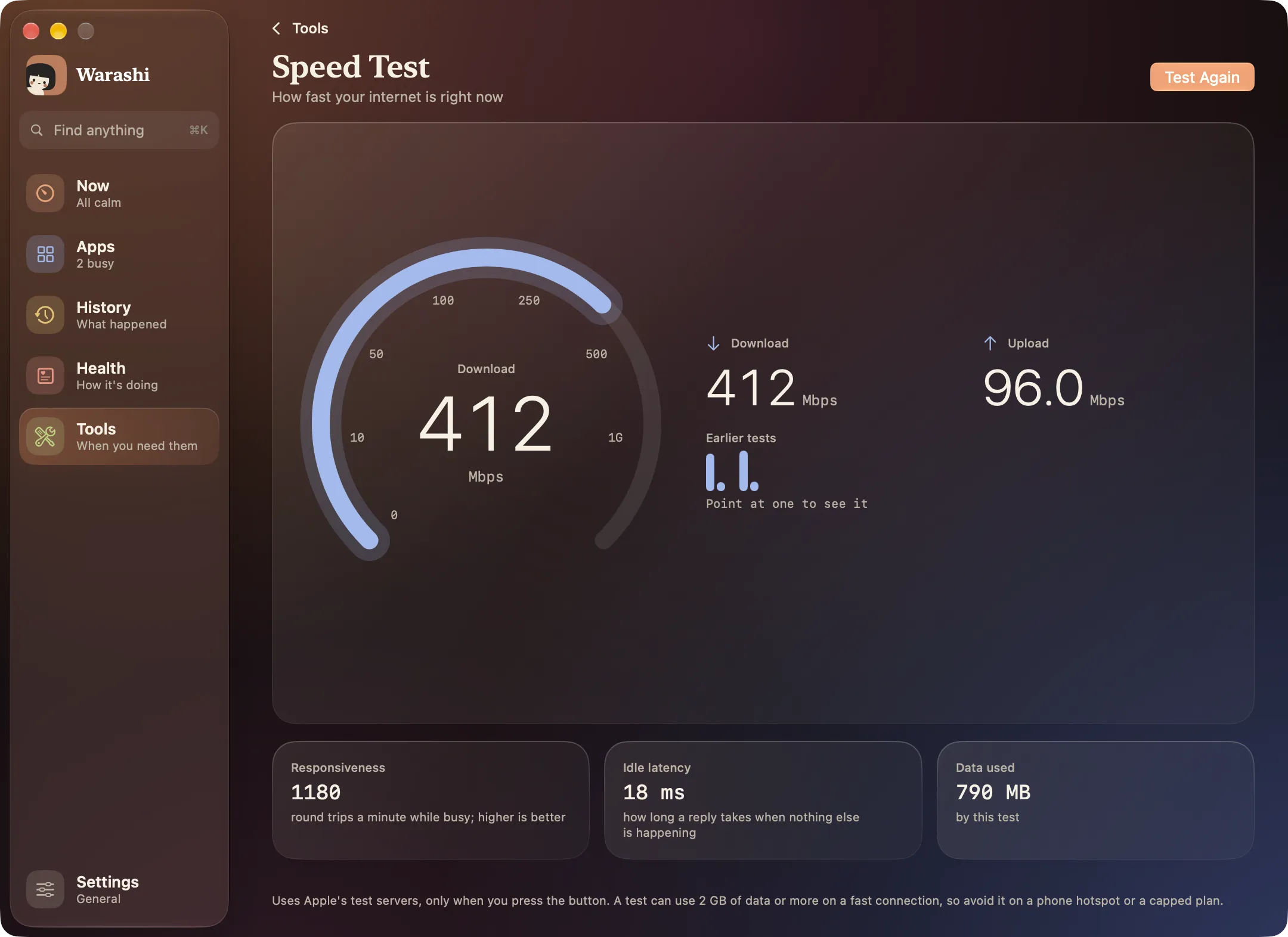
- Appuyer sur Lancer le test
Le cadran affiche votre débit en direct, d’abord descendant puis montant, et le graphique à côté trace le test jusqu’ici. Cela prend en général moins de 40 secondes. Appuyez sur Annuler pour arrêter.
- Allez faire autre chose
Vous pouvez quitter la page, ou même fermer la fenêtre, pendant le test. Outils, dans la barre latérale, indique sa progression et quand il est terminé. Quitter Warashi arrête le test.
- Lire le résultat
Descendant et Montant sont vos débits. La Réactivité correspond au nombre d’allers-retours que votre connexion effectue en une minute quand elle est chargée : plus c’est élevé, mieux c’est. La Latence au repos est le temps de réponse quand rien d’autre ne se passe. Ces chiffres finaux sont ceux d’Apple.
Si quelque chose ne va pas
- Le test n’a pas abouti : vérifiez que vous êtes en ligne et réessayez. Un VPN peut réduire le résultat.
Plus d’infos dans Dépannage, ou écrivez à adam@warashi.app.