 Warashi
Prueba de velocidad mide tu conexión con la prueba de red integrada de Apple. Solo se ejecuta cuando pulsas el botón.
- Abre Prueba de velocidad
Pulsa Abrir en la tarjeta Velocidad de Internet de Herramientas, Velocidad o Red en la ventana de la barra de menús, o búscala con ⌘K. También puedes añadir Prueba de velocidad a la ventana de la barra de menús y hacer una prueba sin abrir la ventana.
- Pulsa Iniciar prueba
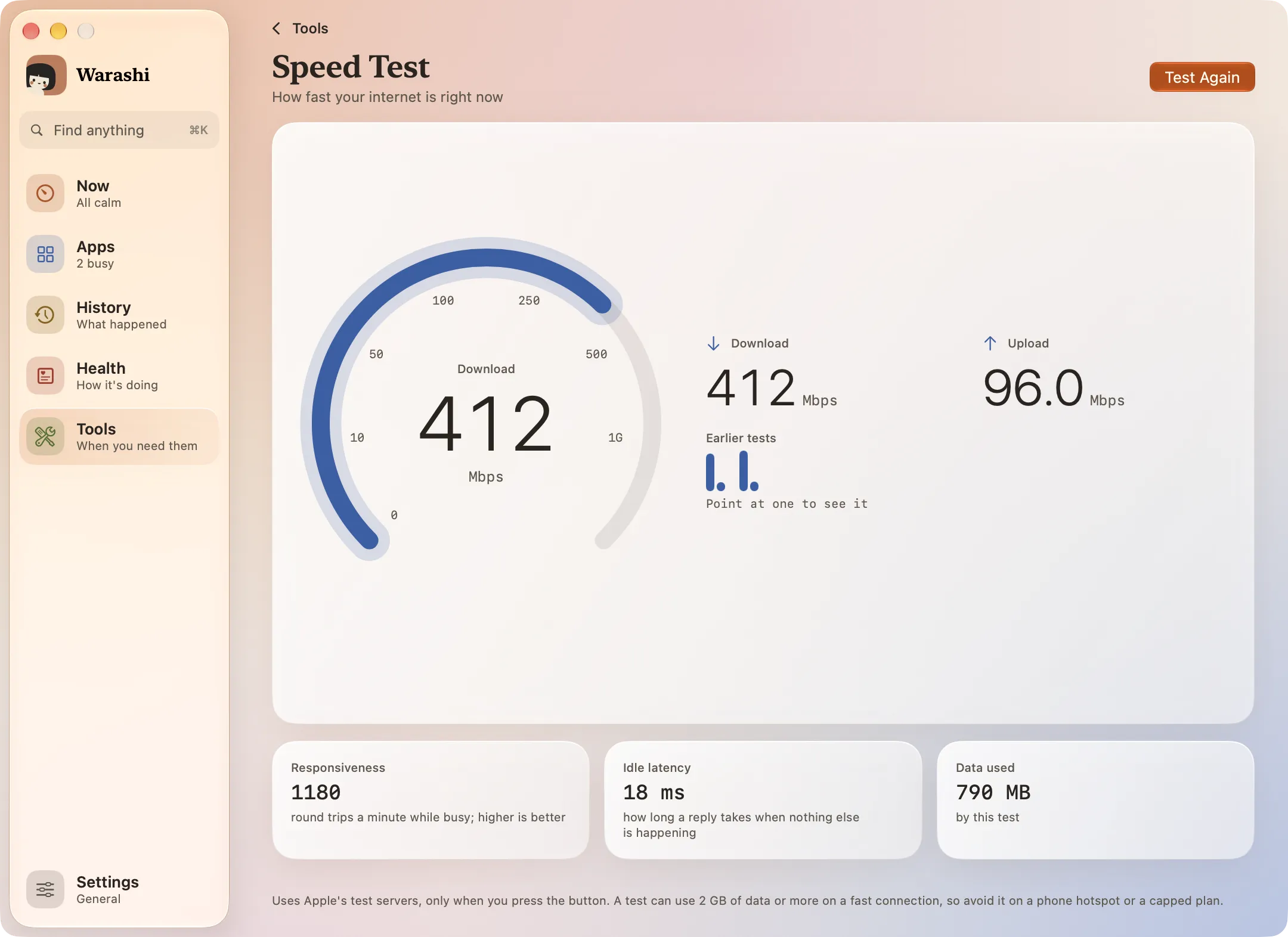
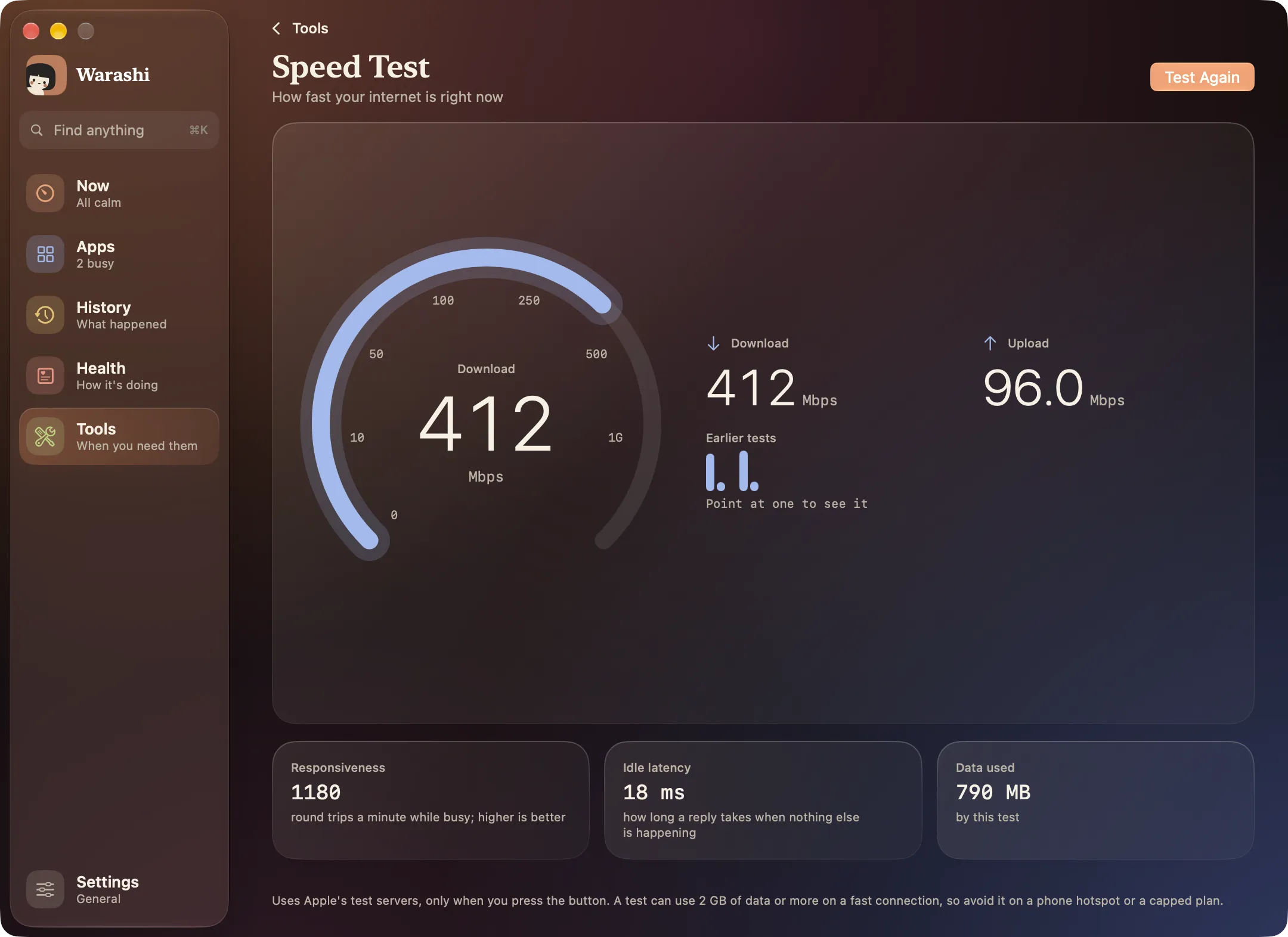
El indicador muestra tu velocidad en directo, primero la descarga y después la subida, y la gráfica de al lado dibuja la prueba hasta ahora. Suele tardar menos de 40 segundos. Pulsa Cancelar para detenerla.
- Ve a hacer otra cosa
Puedes salir de la página, o incluso cerrar la ventana, mientras se ejecuta. Herramientas, en la barra lateral, muestra cómo va y cuándo ha terminado. Salir de Warashi detiene la prueba.
- Lee el resultado
Descarga y Subida son tus velocidades. Respuesta es cuántos viajes de ida y vuelta consigue tu conexión en un minuto mientras está ocupada: cuanto más, mejor. Latencia en reposo es lo que tarda una respuesta cuando no hay nada más en marcha. Estas cifras finales son las de Apple.
Si algo no funciona
- La prueba no ha terminado: comprueba que tienes conexión e inténtalo de nuevo. Una VPN puede reducir el resultado.
Más en Solución de problemas, o escribe a adam@warashi.app.