 Warashi
Test szybkości mierzy Twoje połączenie za pomocą wbudowanego testu sieci Apple. Uruchamia się tylko po naciśnięciu przycisku.
- Otwórz Test szybkości
Naciśnij Otwórz na kafelku Szybkość internetu w Narzędziach, Szybkość lub Sieć w oknie paska menu albo znajdź go przez ⌘K. Możesz też dodać Test szybkości do okna paska menu i uruchomić test bez otwierania okna.
- Naciśnij Rozpocznij test
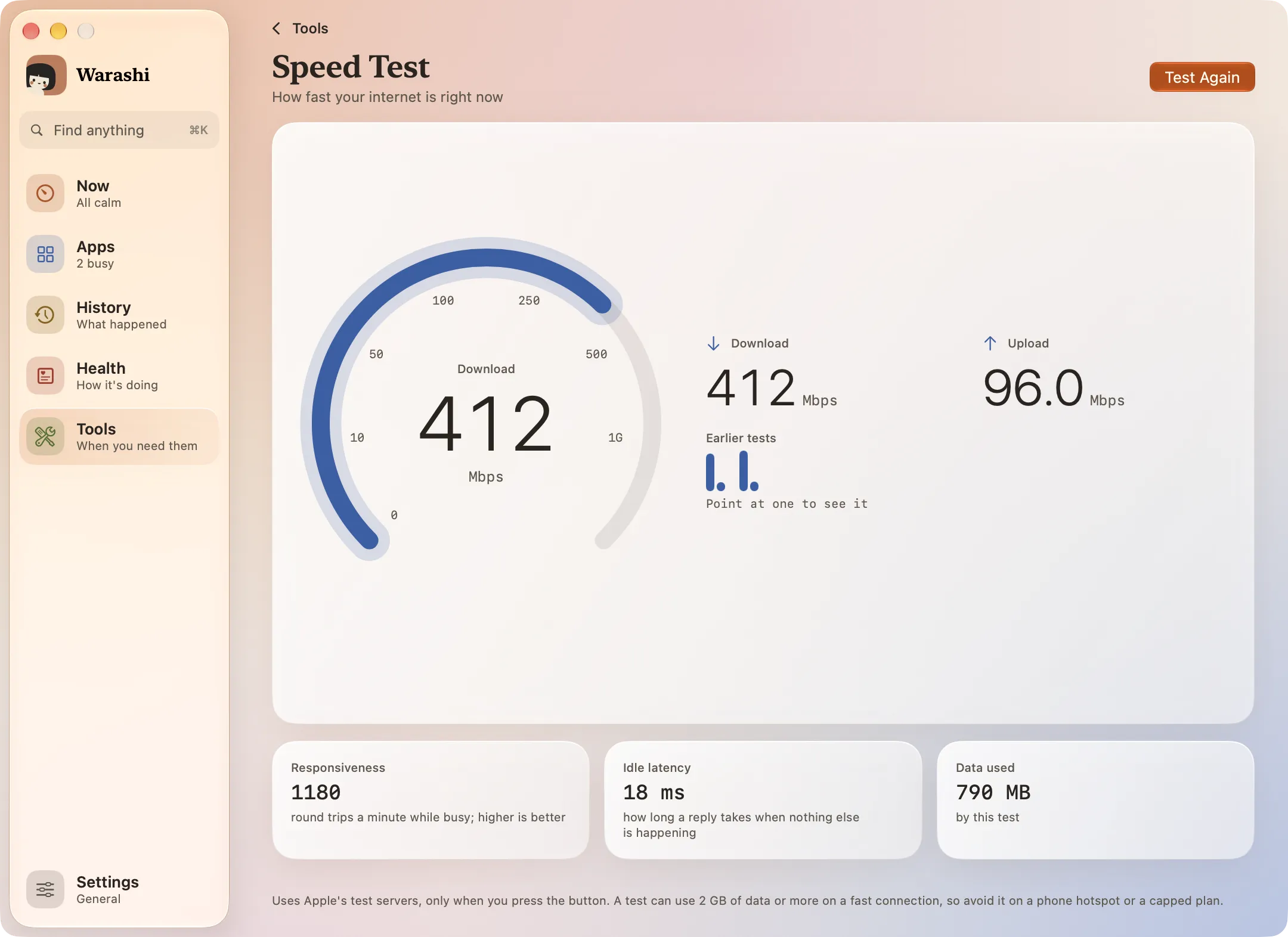
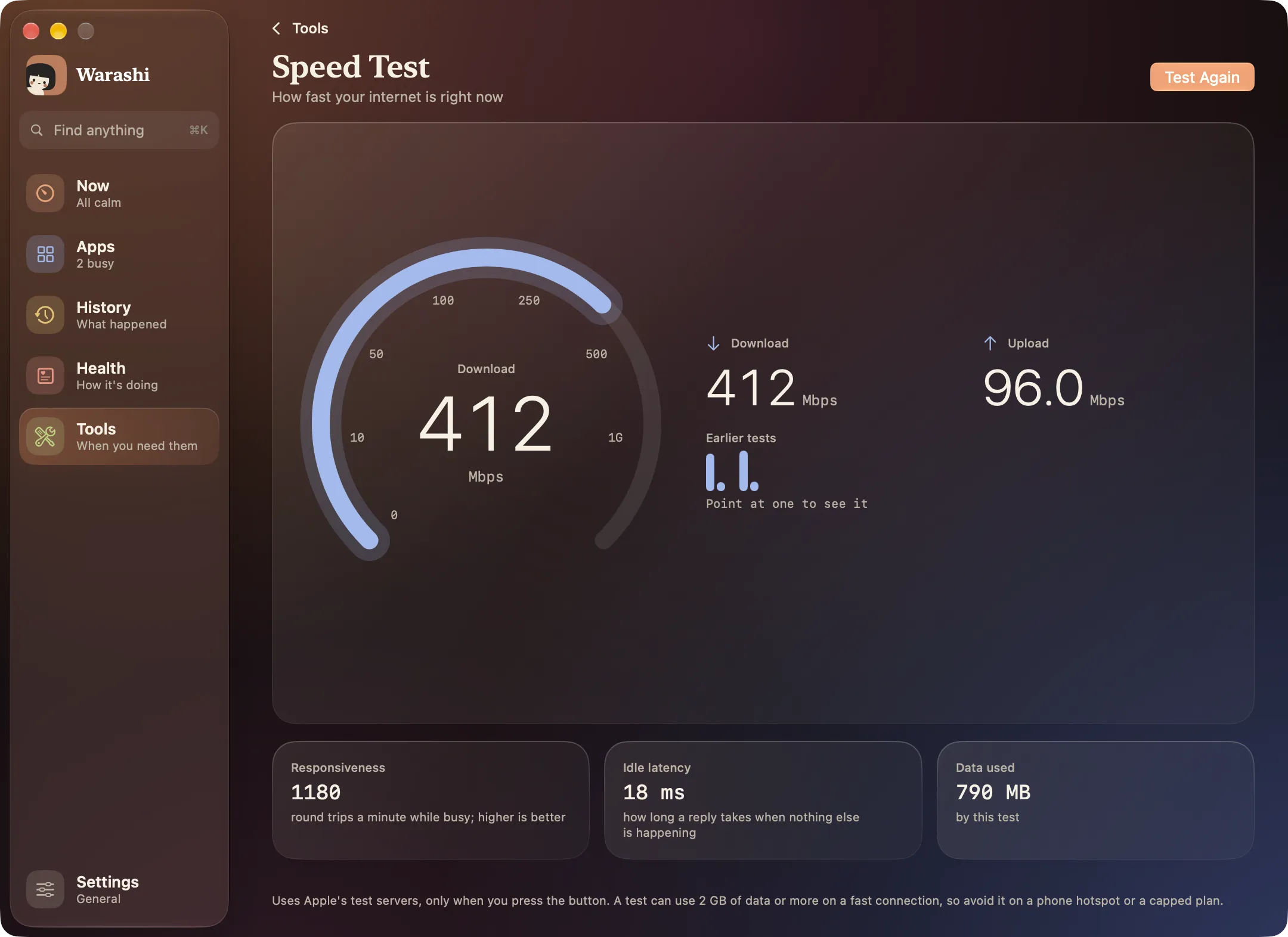
Wskaźnik pokazuje szybkość na żywo, najpierw pobierania, potem wysyłania, a wykres obok rysuje dotychczasowy przebieg testu. Zwykle trwa to poniżej 40 sekund. Naciśnij Anuluj, aby zatrzymać.
- Zajmij się czymś innym
Podczas testu możesz opuścić stronę, a nawet zamknąć okno. Narzędzia na pasku bocznym pokazują postęp i informują, kiedy test się skończy. Zakończenie Warashi przerywa test.
- Przeczytaj wynik
Pobieranie i Wysyłanie to Twoje prędkości. Responsywność to liczba wymian danych, jakie połączenie wykonuje w ciągu minuty, gdy jest zajęte: im więcej, tym lepiej. Opóźnienie to czas odpowiedzi, gdy nic innego się nie dzieje. Końcowe wyniki pochodzą od Apple.
Gdy coś nie działa
- Test się nie zakończył: sprawdź, czy masz połączenie z internetem, i spróbuj ponownie. VPN może obniżyć wynik.
Więcej w sekcji Rozwiązywanie problemów lub napisz na adam@warashi.app.