 Warashi
网速测试使用 Apple 内置的网络测试来测量你的网络连接。它只在你点按按钮时运行。
- 打开网速测试
按下工具中“网速”图块上的打开、菜单栏窗口中的速度或网络,或用 ⌘K 查找。你还可以把网速测试添加到菜单栏窗口,无需打开窗口即可测试。
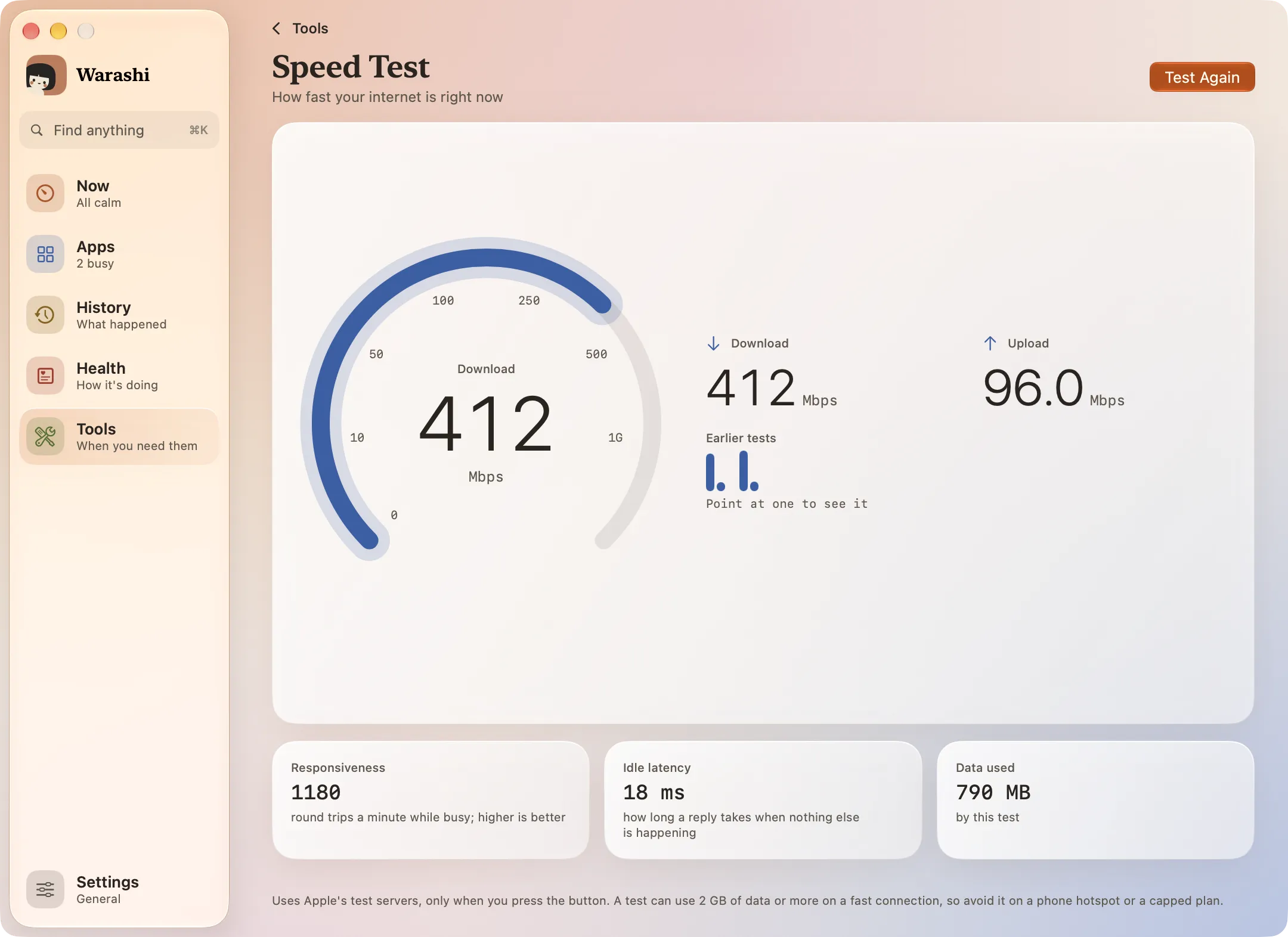
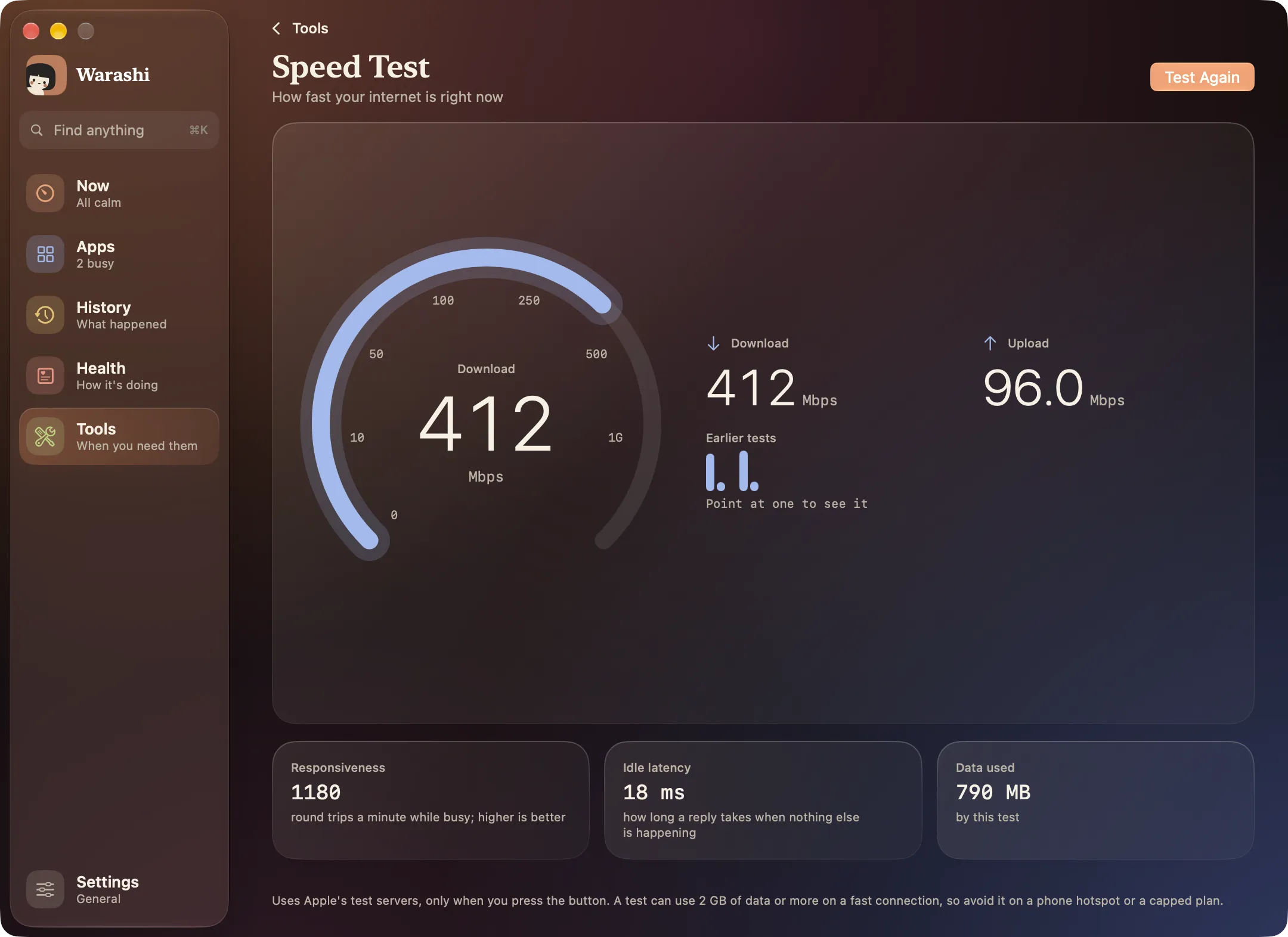
- 点按“开始测试”
表盘会实时显示你的网速,先是下载,然后是上传,旁边的图表会绘出测试至今的曲线。通常不到 40 秒。点按取消可停止测试。
- 可以先去做别的事
测试运行时,你可以离开页面,甚至关闭窗口。边栏中的工具会显示进度和完成情况。退出 Warashi 会停止测试。
- 查看结果
下载和上传是你的网速。响应能力表示网络繁忙时每分钟能完成多少次往返:越高越好。空闲延迟表示没有其他活动时,得到回应需要多长时间。最终数值来自 Apple。
补充说明:在高速网络下,一次测试可能消耗 2 GB 或更多流量,因此请避免在手机热点或限流套餐下使用。测试会连接 Apple 的服务器,结果则保留在你的 Mac 上。使用顶部的‹ 工具返回。