 Warashi
スピードテストは、Appleに組み込まれたネットワークテストでお使いの接続を測定します。ボタンを押したときにのみ実行されます。
- スピードテストを開く
ツールのインターネット速度タイルで開くを押すか、メニューバーウインドウの速度またはネットワークを押すか、⌘Kで探します。メニューバーウインドウにスピードテストを追加すれば、ウインドウを開かずにテストを実行することもできます。
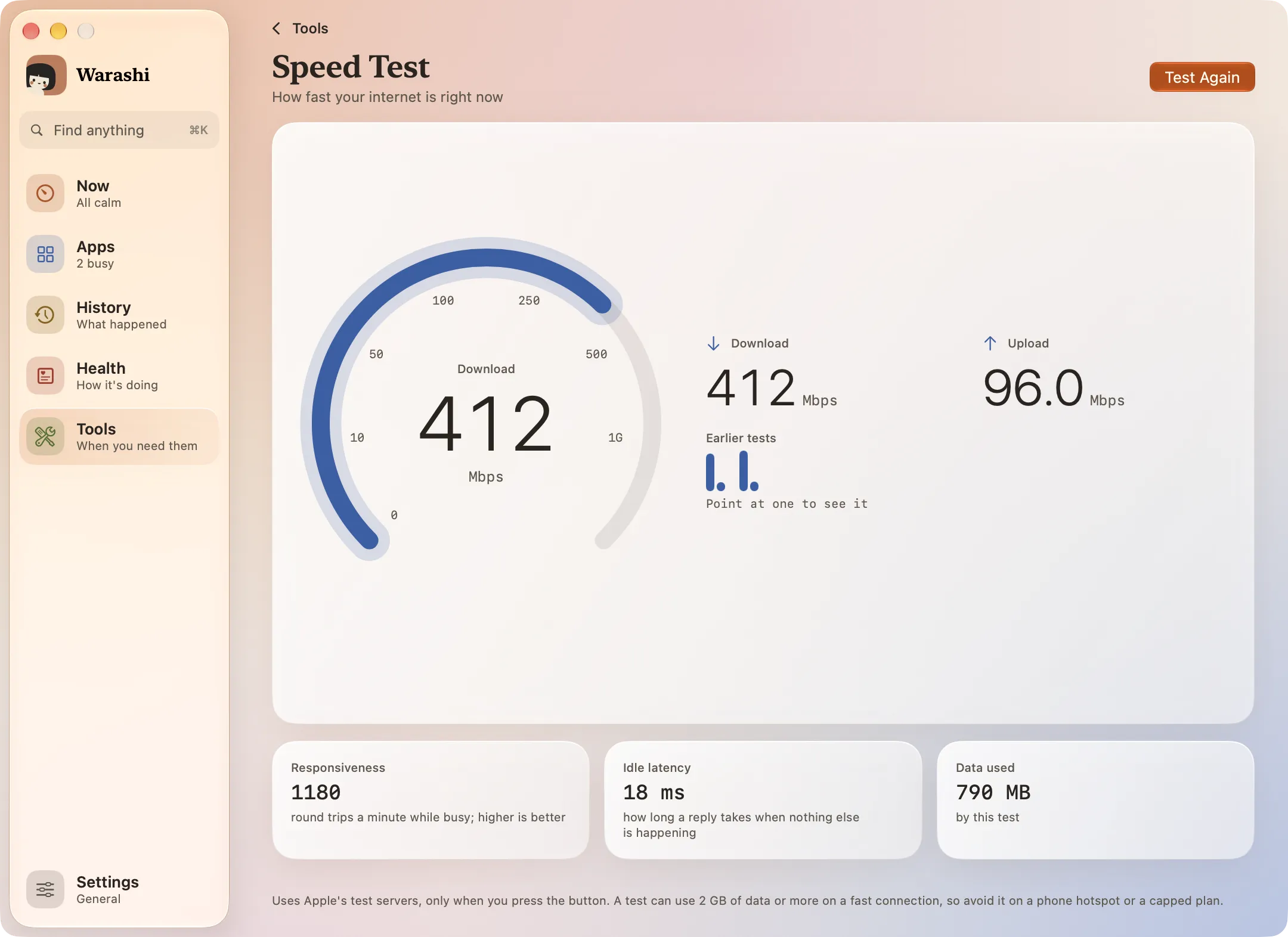
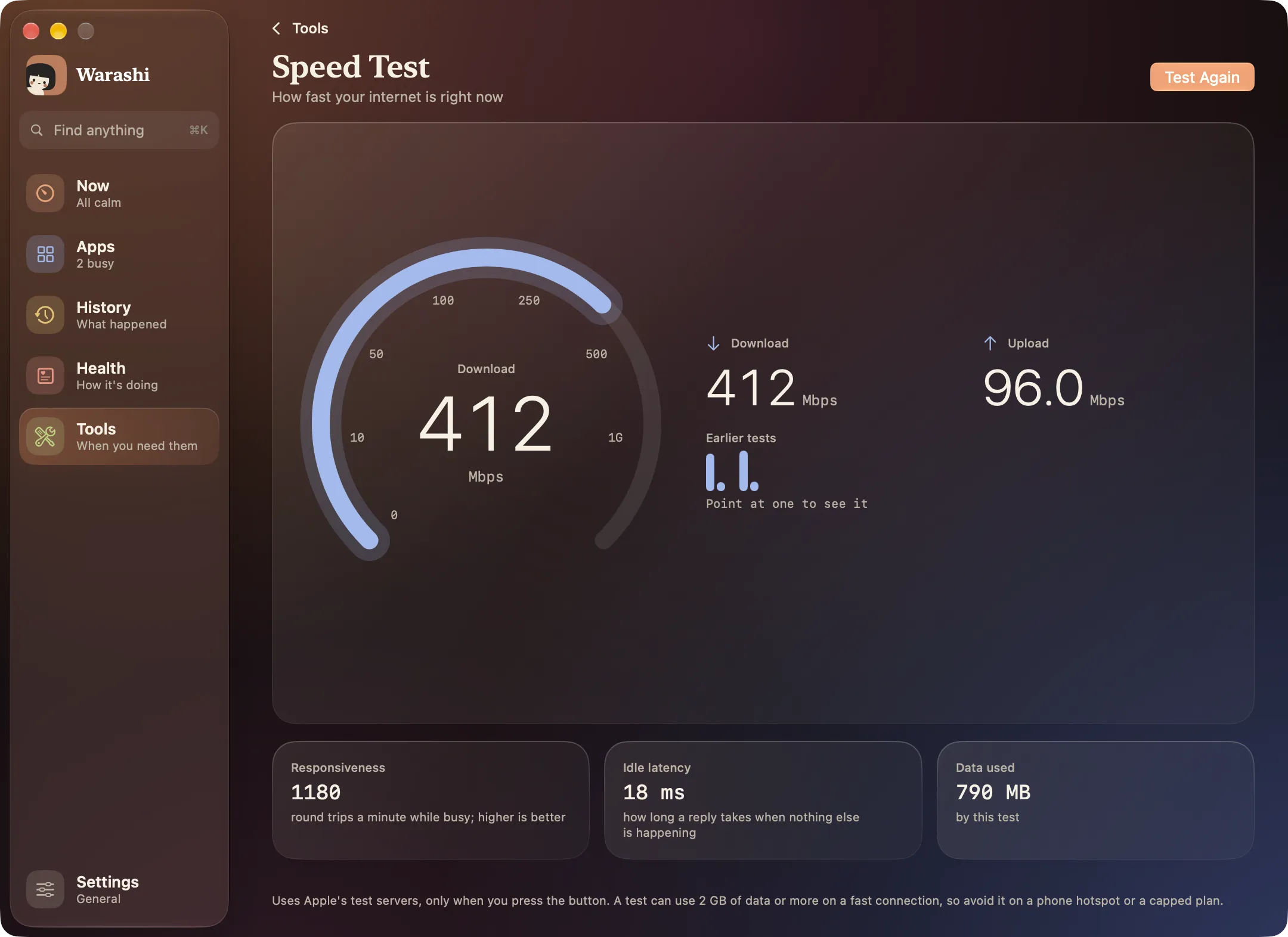
- 「テストを開始」を押す
ダイヤルに速度がリアルタイムで表示され、最初にダウンロード、次にアップロードを測ります。横のグラフにはここまでのテストが描かれます。通常は40秒未満で完了します。止めるにはキャンセルを押します。
- ほかのことをしていてOK
実行中はページを離れても、ウインドウを閉じてもかまいません。サイドバーのツールに進み具合と完了が表示されます。Warashiを終了するとテストも止まります。
- 結果を読む
ダウンロードとアップロードは通信速度です。応答性は、回線が混み合っているときに1分間で何回やりとりできるかを示し、高いほど良好です。アイドル時の遅延は、ほかに何も通信していないときの応答時間です。最終的な数値はAppleによるものです。
補足: 高速な回線では、1回のテストで2 GB以上のデータを使うことがあります。スマートフォンのテザリングや容量制限のあるプランでは避けてください。テストはAppleのサーバに接続し、結果はMac内に保存されます。戻るには上部の‹ ツールを使います。
うまくいかないときは
- テストが完了しない: オンラインであることを確認して、もう一度お試しください。VPNを使うと結果が低くなることがあります。
詳しくはトラブルシューティングをご覧いただくか、adam@warashi.appまでメールでお問い合わせください。